Instalacja oprogramowania Dell Encryption Personal
Summary: Dowiedz się, jak zainstalować program Dell Encryption Personal, postępując zgodnie z poniższymi instrukcjami krok po kroku dotyczącymi interfejsu użytkownika (UI) lub wiersza polecenia (CLI). ...
Instructions
Ten artykuł zawiera instrukcje dotyczące instalowania oprogramowania Dell Encryption Personal (dawniej Dell Data Protection Personal Edition).
Dotyczy produktów:
- Dell Encryption Personal
- Dell Data Protection Personal Edition
Dotyczy wersji:
- wersja 8.0.x lub nowsza
Dotyczy systemów operacyjnych:
- Windows
Program Dell Encryption Personal można zainstalować w systemie Windows za pośrednictwem interfejsu użytkownika (UI) lub za pomocą przełączników interfejsu wiersza poleceń (CLI). Kliknij odpowiednią metodę, aby uzyskać więcej informacji.
- Aby uzyskać informacje na temat procesu pobierania, zapoznaj się z artykułem pt. Pobieranie programu Dell Encryption Enterprise lub Dell Encryption Personal.
- Aby uzyskać informacje na temat procesu wyodrębniania, zapoznaj się z artykułem Wyodrębnianie instalatorów podrzędnych z instalatora głównego programu Dell Data Security.
Interfejs użytkownika
Proces instalacji różni się w zależności od wersji.
- Wersja 10.1.0 lub nowsza
- Wersja od 10.0.0 do 10.0.1
- Wersja od 8.15.0 do 8.18.0
- Wersje od 8.6.0 do 8.13.0
- Wersja od 8.0.0 do 8.5.1
Kliknij odpowiednią wersję klienta, aby uzyskać szczegółowe instrukcje dotyczące instalacji. Aby uzyskać więcej informacji na temat wersji, zapoznaj się z artykułem Identyfikowanie wersji oprogramowania Dell Encryption Enterprise lub Dell Enryption Personal.
Wersja 10.1.0 lub nowsza
- Kliknij dwukrotnie
DDPE_64bit_setup.exelubDDPE_32bit_setup.exe, aby uruchomić kreator instalacji.
- Jeśli zostaną wykryte brakujące wymagania, kliknij przycisk Instaluj. W przeciwnym razie przejdź do kroku 3.
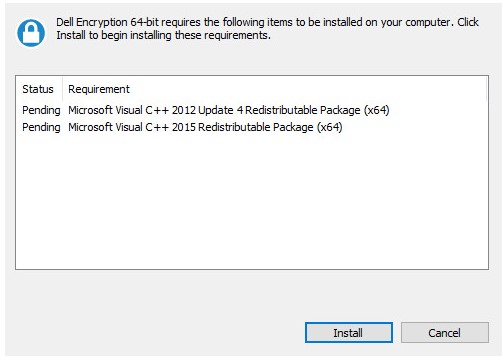 Uwaga: Brakujące wymagania dotyczące Twojego środowiska mogą różnić się od przedstawionych na zrzucie ekranu. Aby uzyskać więcej informacji na temat wymagań systemowych produktu, zapoznaj się z artykułem Wymagania systemowe oprogramowania Dell Encryption Personal.
 - Aby kontynuować, kliknij przycisk Dalej.
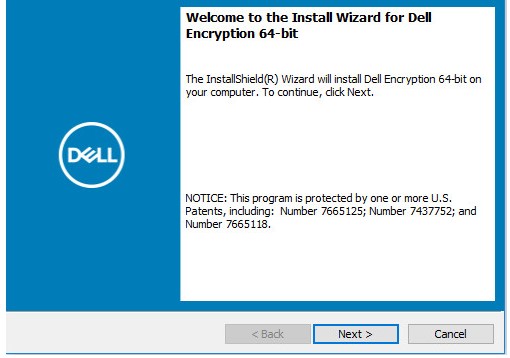
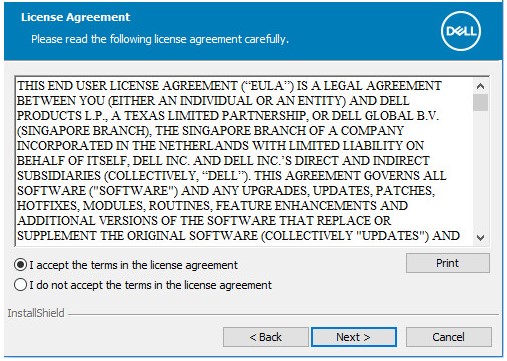
- Zaakceptuj warunki umowy licencyjnej, a następnie kliknij przycisk Dalej.
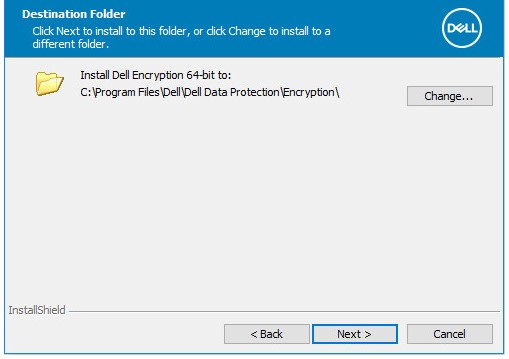
- Opcjonalnie zmień lokalizację instalacji, a następnie kliknij przycisk Dalej.
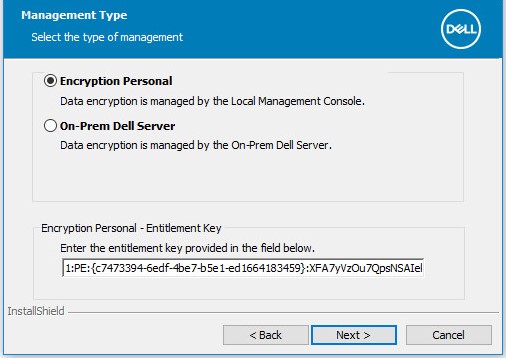
- Wybierz opcję Encryption Personal, wypełnij pole Entitlement Key, a następnie kliknij przycisk Dalej.
 Uwaga:
- Opcja Encryption Personal jest automatycznie wybierana i wyszarzona, jeśli w systemie zostanie wykryty klucz uprawnień .
- Aby uzyskać więcej informacji na temat uzyskiwania i instalowania klucza uprawnień, zapoznaj się z tematem Zarządzanie uprawnieniami do oprogramowania Dell Data Security.
- Klucz uprawnień użyty w przykładzie będzie inny w Twoim środowisku.
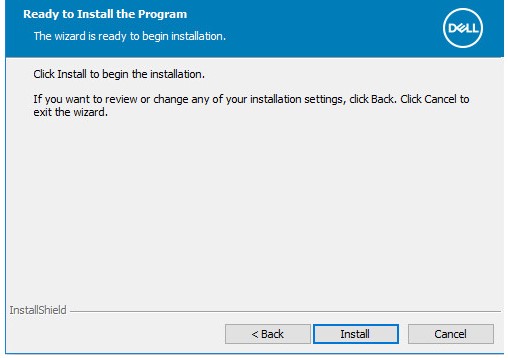
- Kliknij Zainstaluj.
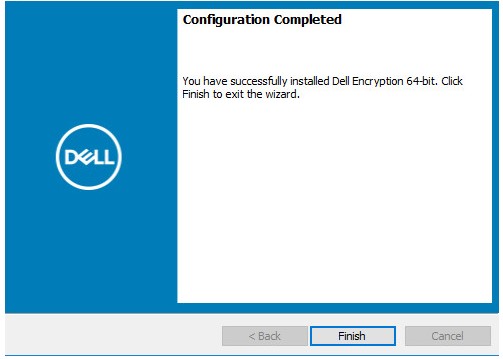
- Po zainstalowaniu kliknij przycisk Zakończ, aby zamknąć interfejs użytkownika.
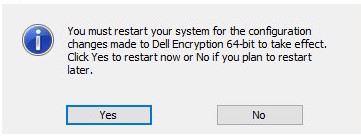
- Kliknij przycisk Tak , aby ponownie uruchomić komputer.
Wersja od 10.0.0 do 10.0.1
- Kliknij dwukrotnie
DDPE_64bit_setup.exelubDDPE_32bit_setup.exe, aby uruchomić kreator instalacji.
- Jeśli zostaną wykryte brakujące wymagania, kliknij przycisk Instaluj. W przeciwnym razie przejdź do kroku 3.
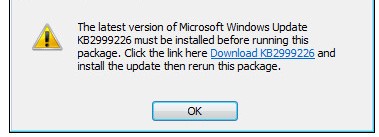 Uwaga: Brakujące wymagania dotyczące Twojego środowiska mogą różnić się od przedstawionych na zrzucie ekranu. Aby uzyskać więcej informacji na temat wymagań systemowych produktu, zapoznaj się z artykułem Wymagania systemowe oprogramowania Dell Encryption Personal.
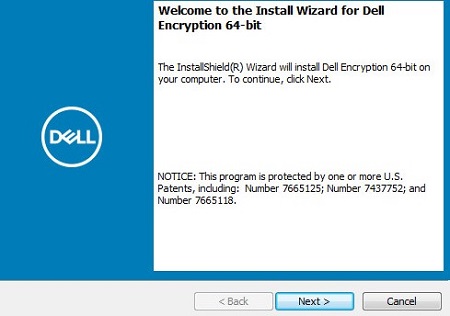
 - Aby kontynuować, kliknij przycisk Dalej.
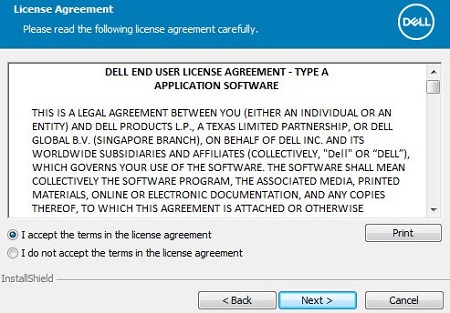
- Zaakceptuj warunki umowy licencyjnej, a następnie kliknij przycisk Dalej.
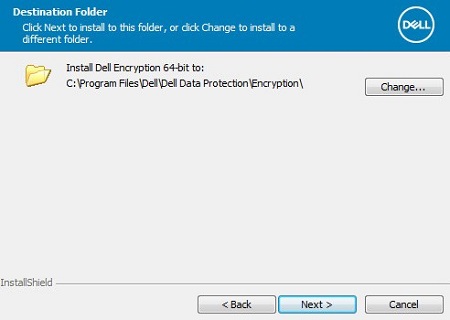
- Opcjonalnie zmień lokalizację instalacji, a następnie kliknij przycisk Dalej.
- Wybierz opcję Encryption Personal, wypełnij pole Entitlement Key, a następnie kliknij przycisk Dalej.
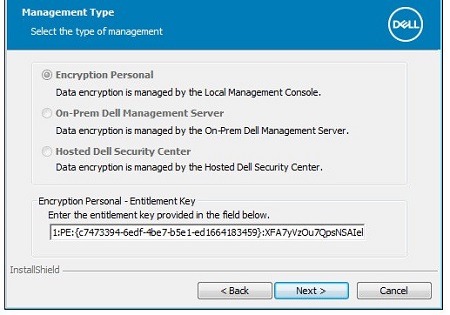 Uwaga:
- Opcja Encryption Personal jest automatycznie wybierana i wyszarzona, jeśli w systemie zostanie wykryty klucz uprawnień .
- Aby uzyskać więcej informacji na temat uzyskiwania i instalowania klucza uprawnień, zapoznaj się z tematem Zarządzanie uprawnieniami do oprogramowania Dell Data Security.
- Klucz uprawnień użyty w przykładzie będzie inny w Twoim środowisku.
- Kliknij Zainstaluj.
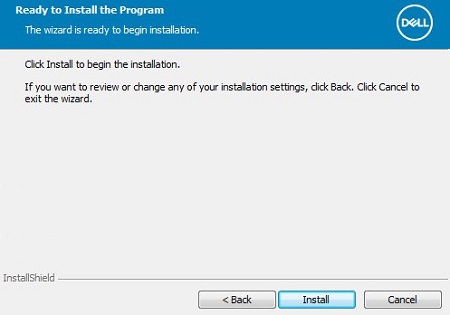
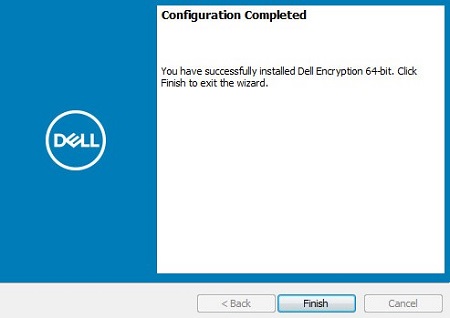
- Po zainstalowaniu kliknij przycisk Zakończ, aby zamknąć interfejs użytkownika.
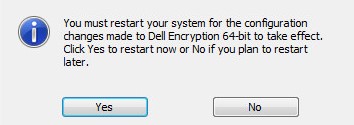
- Kliknij przycisk Tak , aby ponownie uruchomić komputer.
Wersja od 8.15.0 do 8.18.0
- Kliknij dwukrotnie
DDPE_64bit_setup.exelubDDPE_32bit_setup.exe, aby uruchomić kreator instalacji.
- Jeśli zostaną wykryte brakujące wymagania, kliknij przycisk Instaluj. W przeciwnym razie przejdź do kroku 3.
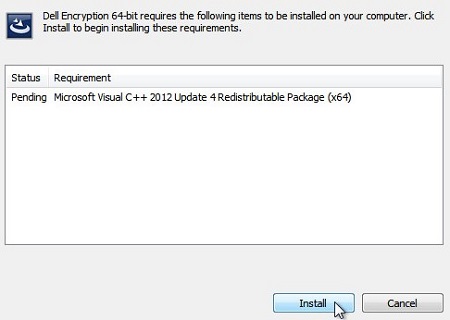 Uwaga: Brakujące wymagania dotyczące Twojego środowiska mogą różnić się od przedstawionych na zrzucie ekranu. Aby uzyskać więcej informacji na temat wymagań systemowych produktu, zapoznaj się z artykułem Wymagania systemowe oprogramowania Dell Encryption Personal.
 - Aby kontynuować, kliknij przycisk Dalej.
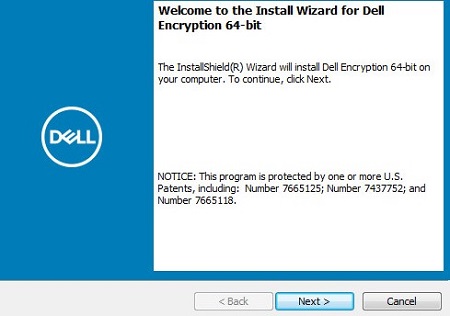
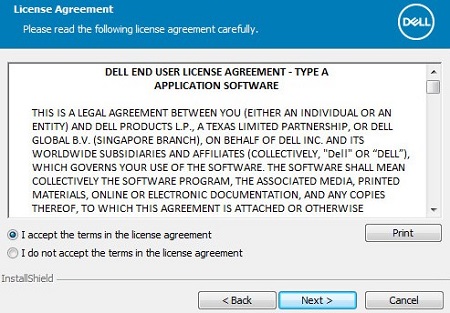
- Zaakceptuj warunki umowy licencyjnej, a następnie kliknij przycisk Dalej.
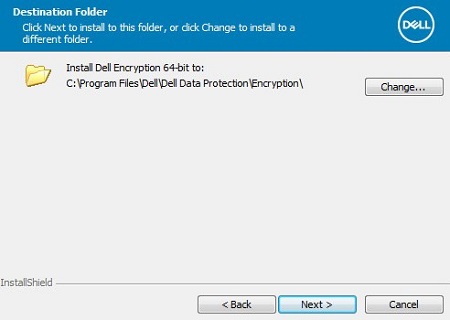
- Opcjonalnie zmień lokalizację instalacji, a następnie kliknij przycisk Dalej.
- Wybierz opcję Personal Edition, wypełnij pole Entitlement Key, a następnie kliknij przycisk Dalej.
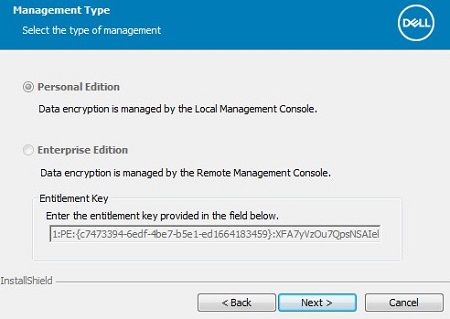 Uwaga:
- Wersja Personal Edition jest automatycznie wybierana i wyszarzona, jeśli w systemie zostanie wykryty klucz uprawnień .
- Aby uzyskać więcej informacji na temat uzyskiwania i instalowania klucza uprawnień, zapoznaj się z tematem Zarządzanie uprawnieniami do oprogramowania Dell Data Security.
- Klucz uprawnień użyty w przykładzie będzie inny w Twoim środowisku.
- Aby rozpocząć instalację, kliknij przycisk Install.
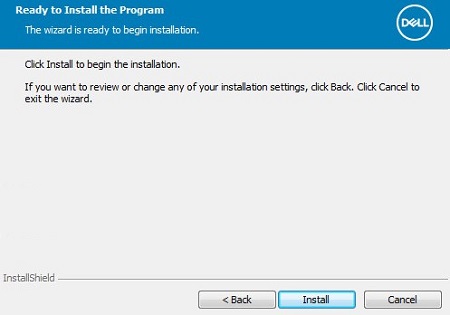
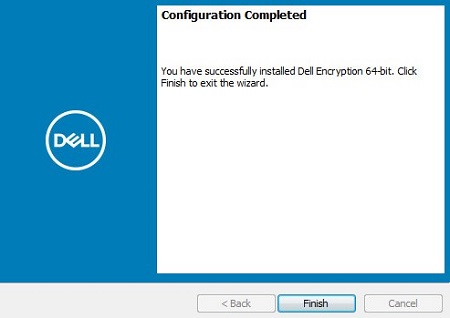
- Po zainstalowaniu kliknij przycisk Zakończ, aby zamknąć interfejs użytkownika.
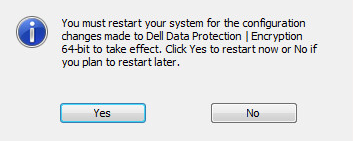
- Kliknij przycisk Tak , aby ponownie uruchomić komputer.
Wersje od 8.6.0 do 8.13.0
- Kliknij dwukrotnie
DDPE_64bit_setup.exelubDDPE_32bit_setup.exe, aby uruchomić kreator instalacji.
- Jeśli zostaną wykryte brakujące wymagania, kliknij przycisk Instaluj. W przeciwnym razie przejdź do kroku 3.
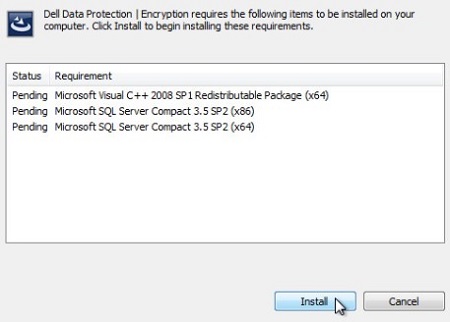 Uwaga: Brakujące wymagania dotyczące Twojego środowiska mogą różnić się od przedstawionych na zrzucie ekranu. Aby uzyskać więcej informacji na temat wymagań systemowych produktu, zapoznaj się z artykułem Wymagania systemowe oprogramowania Dell Encryption Personal.
 - Aby kontynuować, kliknij przycisk Dalej.
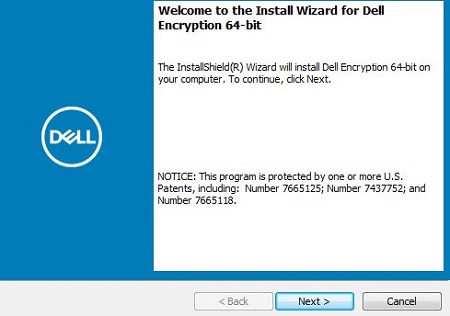
- Zaakceptuj warunki umowy licencyjnej, a następnie kliknij przycisk Dalej.
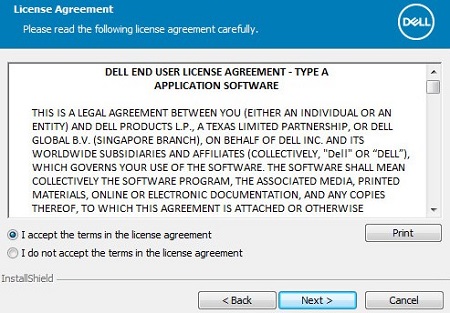
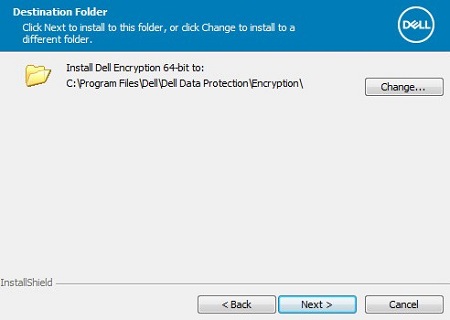
- Opcjonalnie zmień lokalizację instalacji, a następnie kliknij przycisk Dalej.
- Wybierz opcję Personal Edition, wypełnij pole Entitlement Key, a następnie kliknij przycisk Dalej.
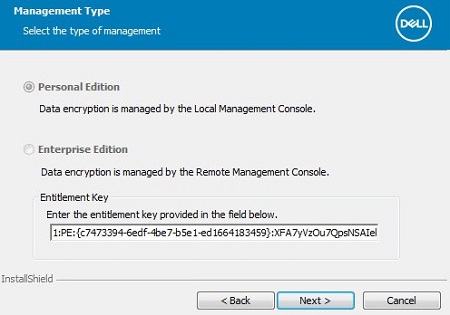 Uwaga:
- Wersja Personal Edition jest automatycznie wybierana i wyszarzona, jeśli w systemie zostanie wykryty klucz uprawnień .
- Aby uzyskać więcej informacji na temat uzyskiwania i instalowania klucza uprawnień, zapoznaj się z tematem Zarządzanie uprawnieniami do oprogramowania Dell Data Security.
- Klucz uprawnień użyty w przykładzie będzie inny w Twoim środowisku.
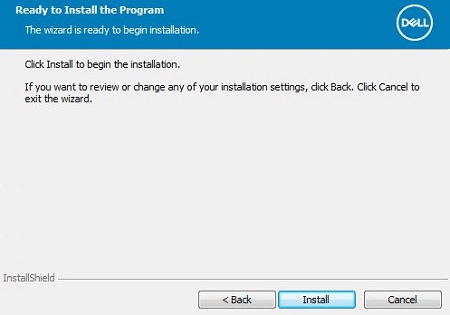
- Aby rozpocząć instalację, kliknij przycisk Install.
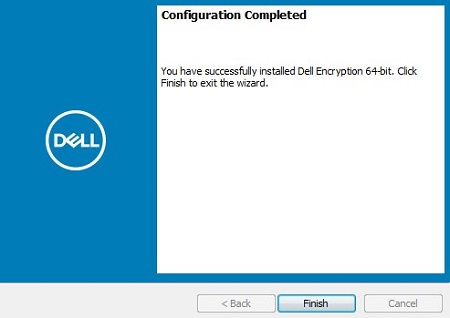
- Po zainstalowaniu kliknij przycisk Zakończ, aby zamknąć interfejs użytkownika.
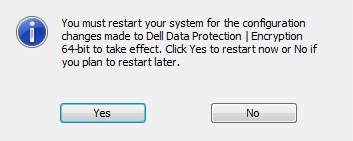
- Kliknij przycisk Tak , aby ponownie uruchomić komputer.
Wersja od 8.0.0 do 8.5.1
- Kliknij dwukrotnie
DDPE_64bit_setup.exelubDDPE_32bit_setup.exe, aby uruchomić kreator instalacji.
- Jeśli zostaną wykryte brakujące wymagania, kliknij przycisk Instaluj. W przeciwnym razie przejdź do kroku 3.
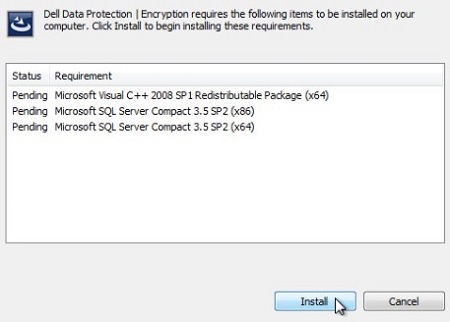 Uwaga: Brakujące wymagania dotyczące Twojego środowiska mogą różnić się od przedstawionych na zrzucie ekranu. Aby uzyskać więcej informacji na temat wymagań systemowych produktu, zapoznaj się z artykułem Wymagania systemowe oprogramowania Dell Encryption Personal.
 - Aby kontynuować, kliknij przycisk Dalej.
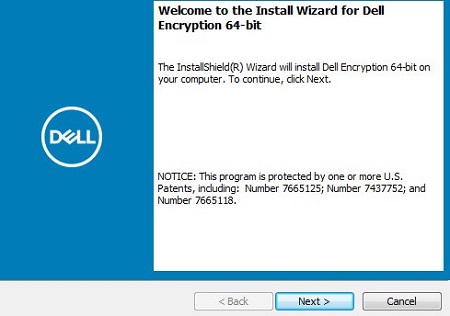
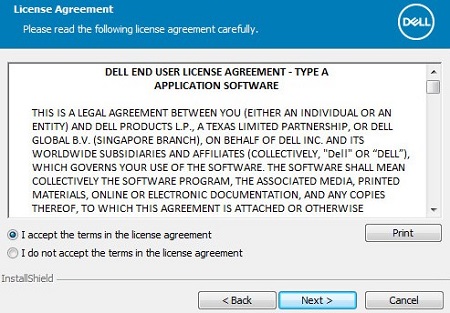
- Zaakceptuj warunki umowy licencyjnej, a następnie kliknij przycisk Dalej.
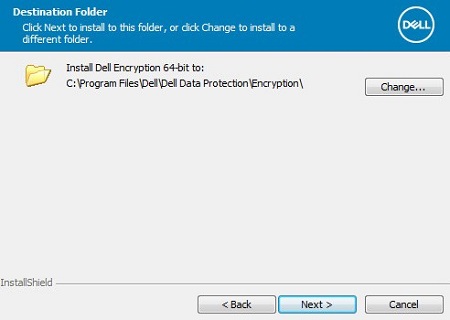
- Opcjonalnie zmień lokalizację instalacji, a następnie kliknij przycisk Dalej.
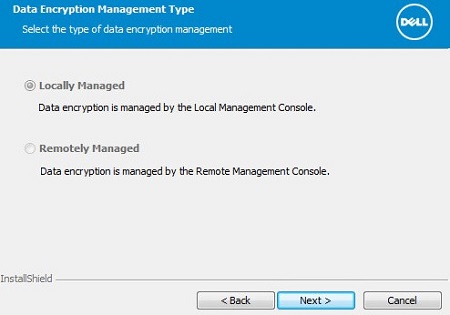
- Należy wybrać opcję Locally Managed i kliknąć przycisk Dalej.
 Uwaga:
- Opcja Zarządzane lokalnie jest wybierana tylko wtedy, gdy w systemie zostanie wykryty klucz uprawnień do rozwiązania Dell Data Protection Personal Edition.
- Aby uzyskać więcej informacji na temat uzyskiwania i instalowania klucza uprawnień, zapoznaj się z tematem Zarządzanie uprawnieniami do oprogramowania Dell Data Security.
- Klucz uprawnień użyty w przykładzie będzie inny w Twoim środowisku.
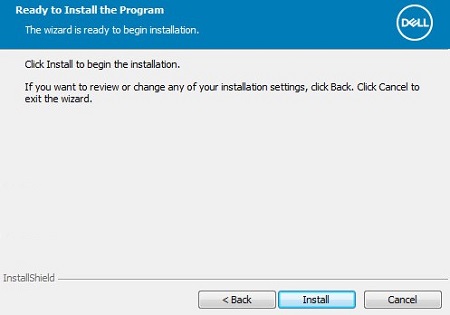
- Aby rozpocząć instalację, kliknij przycisk Install.
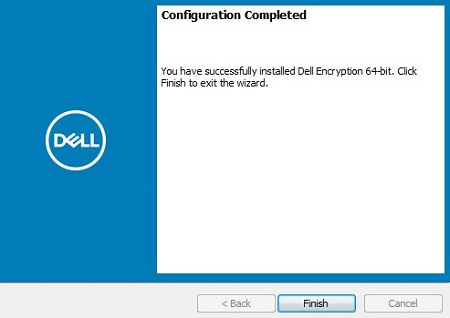
- Po zainstalowaniu kliknij przycisk Zakończ, aby zamknąć interfejs użytkownika.
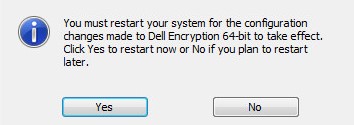
- Kliknij przycisk Tak , aby ponownie uruchomić komputer.
INTERFEJS WIERSZA POLECENIA
Proces instalacji różni się w zależności od wersji.
Kliknij odpowiednią wersję klienta, aby określić przełączniki instalacji.
Wersja 10.4.0 lub nowsza
Oprogramowanie Dell Encryption Enterprise zapewnia elastyczność w kwestii instalacji z poziomu wiersza polecenia przy użyciu przełączników, opcji i parametrów.
| Przełącznik | Znaczenie |
|---|---|
/V |
Przekazuje zmienne do pliku MSI wewnątrz pliku wykonywalnego. Zawartość musi być zawsze ujęta w cudzysłowy zwykłego tekstu. |
/S |
Instaluje plik MSI w trybie cichym. |
/X |
Uruchamia plik MSI w trybie odinstalowywania. |
/L*V |
Rejestracja danych w trybie pełnym. Zawartość musi być zawsze ujęta w cudzysłowy zwykłego tekstu. |
/QB |
Interfejs użytkownika z przyciskiem Anuluj. Monituje o ponowne uruchomienie urządzenia po zakończeniu instalacji. |
/QB- |
Interfejs instalacji z przyciskiem Anuluj. Uruchamia urządzenie ponownie po zakończeniu instalacji. |
/QB! |
Interfejs użytkownika bez przycisku Anuluj. Monituje o ponowne uruchomienie urządzenia po zakończeniu instalacji. |
/QB!- |
Interfejs instalacji bez przycisku Anuluj. Uruchamia urządzenie ponownie po zakończeniu instalacji. |
/QN |
Uruchamia plik MSI bez interfejsu użytkownika. |
| Parametry | Wartości | Zastosowanie |
|---|---|---|
ENTITLEMENT= |
Zobacz przykłady poniżej | Opcjonalnie określ klucz uprawnień osobistych szyfrowania, który ma być używany. |
INSTALLDIR= |
Zobacz przykłady poniżej | Opcjonalnie zmień katalog instalacji. Ścieżka musi się zaczynać i kończyć na \" Jeśli określony katalog zawiera spację. |
REBOOT= |
REALLYSUPPRESS |
Zapobiega ponownemu uruchomieniu komputera, mimo że nadal konieczne jest ponowne uruchomienie komputera. |
Przykłady instalacji przy użyciu interfejsu wiersza poleceń:
Przykład nr 1:
DDPE_64bit_setup.exe /s /v"ENTITLEMENT=1:PE:{abc123ab-c123-abc1-23ab-c123abc123ab}:c123abc123abc123abc123abc123abc123abc123abc123abc= /l*v Shieldinstall.log /qn reboot=reallysuppress"
Przykład nr 1 zawiera:
- Instalator =
DDPE_64bit_setup.exe - Dyskretna instalacja = Tak
- Uprawnienie = Przekazano do instalatora
- Dziennik instalacji =
ShieldInstall.logutworzony w katalogu instalatora - Uruchom ponownie po instalacji = Nie
Przykład nr 2:
DDPE_32bit_setup.exe /qb
Przykład nr 2 zawiera:
- Instalator =
DDPE_32bit_setup.exe - Dyskretna instalacja = Nie
- Uprawnienie = None przekazano do instalatora; Używa klucza przechowywanego w rejestrze.
- Dziennik instalacji =
%TEMP%\MSIXXXX.log(Wartość domyślna, ponieważ nie została zdefiniowana) - Ponowne uruchomienie po instalacji = Nie (wartość domyślna, ponieważ nie jest zdefiniowana)
MSIXXXX.log, losowa alfanumeryczna jest przypisana do XXXX.
Przykład nr 3:
DDPE_64bit_setup.exe /s /v"ENTITLEMENT=1:PE:{abc123ab-c123-abc1-23ab-c123abc123ab}:c123abc123abc123abc123abc123abc123abc123abc123abc= INSTALLDIR=\"D:\Program Files\Dell\" /l*v Shieldinstall.log /qn reboot=reallysuppress"
Przykład nr 3 zawiera:
- Instalator =
DDPE_32bit_setup.exe - Dyskretna instalacja = Nie
- Uprawnienie = Przekazano do instalatora
- Katalog instalacyjny =
D:\Program Files\Dell\ - Dziennik instalacji =
ShieldInstall.logutworzony w katalogu instalatora - Uruchom ponownie po instalacji = Nie
Wersja od 8.0.0 do 10.3.1
Dell Encryption Personal zapewnia elastyczność w opcjach instalacji z poziomu wiersza polecenia przy użyciu przełączników, opcji i parametrów.
| Przełącznik | Znaczenie |
|---|---|
/V |
Przekazuje zmienne do pliku MSI wewnątrz pliku wykonywalnego. Zawartość musi być zawsze ujęta w cudzysłowy zwykłego tekstu. |
/S |
Instaluje plik MSI w trybie cichym. |
/X |
Uruchamia plik MSI w trybie odinstalowywania. |
/L*V |
Rejestracja danych w trybie pełnym. Zawartość musi być zawsze ujęta w cudzysłowy zwykłego tekstu. |
/QB |
Interfejs użytkownika z przyciskiem Anuluj. Monituje o ponowne uruchomienie urządzenia po zakończeniu instalacji. |
/QB- |
Interfejs instalacji z przyciskiem Anuluj. Uruchamia urządzenie ponownie po zakończeniu instalacji. |
/QB! |
Interfejs użytkownika bez przycisku Anuluj. Monituje o ponowne uruchomienie urządzenia po zakończeniu instalacji. |
/QB!- |
Interfejs instalacji bez przycisku Anuluj. Uruchamia urządzenie ponownie po zakończeniu instalacji. |
/QN |
Uruchamia plik MSI bez interfejsu użytkownika. |
| Parametry | Wartości | Zastosowanie |
|---|---|---|
ENTITLEMENT= |
Zobacz przykłady poniżej | Opcjonalnie określ klucz uprawnień osobistych szyfrowania, który ma być używany. |
REBOOT= |
REALLYSUPPRESS |
Zapobiega ponownemu uruchomieniu komputera, mimo że nadal konieczne jest ponowne uruchomienie komputera. |
Przykłady instalacji przy użyciu interfejsu wiersza poleceń:
Przykład nr 1:
DDPE_64bit_setup.exe /s /v"ENTITLEMENT=1:PE:{abc123ab-c123-abc1-23ab-c123abc123ab}:c123abc123abc123abc123abc123abc123abc123abc123abc= /l*v Shieldinstall.log /qn reboot=reallysuppress"
Przykład nr 1 zawiera:
- Instalator =
DDPE_64bit_setup.exe - Dyskretna instalacja = Tak
- Uprawnienie = Przekazano do instalatora
- Dziennik instalacji =
ShieldInstall.logutworzony w katalogu instalatora - Uruchom ponownie po instalacji = Nie
Przykład nr 2:
DDPE_32bit_setup.exe /qb
Przykład nr 2 zawiera:
- Instalator =
DDPE_32bit_setup.exe - Dyskretna instalacja = Nie
- Uprawnienie = None przekazano do instalatora; Używa klucza przechowywanego w rejestrze.
- Dziennik instalacji =
%TEMP%\MSIXXXX.log(Wartość domyślna, ponieważ nie została zdefiniowana) - Ponowne uruchomienie po instalacji = Nie (wartość domyślna, ponieważ nie jest zdefiniowana)
MSIXXXX.log, losowa alfanumeryczna jest przypisana do XXXX.
Aby skontaktować się z pomocą techniczną, przejdź do sekcji Numery telefonów międzynarodowej pomocy technicznej Dell Data Security.
Przejdź do TechDirect, aby wygenerować zgłoszenie online do pomocy technicznej.
Aby uzyskać dodatkowe informacje i zasoby, dołącz do Forum społeczności Dell Security.