Dell Data Security Serverin hallintakonsolin avaaminen
Summary: Katso, miten voit avata Dell Data Securityn tai Dell Data Protection -palvelimen hallintakonsolin näiden vaiheittaisten ohjeiden mukaisesti.
This article applies to
This article does not apply to
This article is not tied to any specific product.
Not all product versions are identified in this article.
Instructions
Dell Data Security (aiemmin Dell Data Protection) edellyttää hallintakonsolia hallitakseen
- Käytännöt
- Reports
- Salausavaimet
Tuotteet, joita asia koskee:
- Dell Security Management Server
- Dell Data Protection Enterprise Edition -palvelin
- Dell Security Management Server Virtual
- Dell Data Protection Virtual Edition
Versiot, joita asia koskee:
- 8.0 ja uudemmat
Hallintakonsoliin kirjautumisohjeet vaihtelevat Dell Data Security -palvelimen version mukaan.
Katso hallintakonsolin avaamisohjeet napsauttamalla asianmukaista tuoteversiota. Katso versiotiedot artikkelista Dell Data Security Server -version tunnistaminen.
9.2 ja uudemmat
- Siirry selaimessa osoitteeseen https://servername.company.com:8443/webui.
 Huomautus:
- Esimerkin täydellinen toimialuenimi (FQDN) on eri kuin ympäristösi palvelimessa.
- Portti 8443 voi olla eri kuin ympäristösi hallintakonsolin portti.
- Kirjaudu hallintakonsoliin.
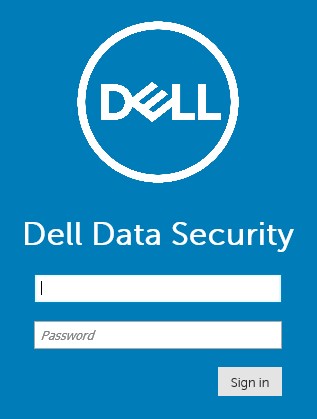 Huomautus:
- Versiossa 11.4 ja uudemmissa käyttäjää pyydetään antamaan kertakäyttöinen salasana, jos käyttäjälle on määritetty joko Google Authenticator tai sähköpostin MFA (multi-factor authentication).
- Lisätietoja MFA:n määrittämisestä on artikkelissa Monimenetelmäisen todennuksen hallinta Dell Security Management Serverin hallintakonsolissa.
8.0–9.1.5
- Siirry Resurssienhallinnassa osoitteeseen:
- Dell Data Protection Enterprise Edition -palvelin:
C:\Program Files\Dell\Enterprise Edition - Päätepiste:
C:\Program Files\Dell\Virtual Edition
Huomautus:- Päätepisteiden käyttö edellyttää hallintakonsolin (aiemmin Remote Management Console) asentamista Dell Data Protection Virtual Edition -levyltä.
- Lisätietoja asennuksesta on artikkelissa Dell Data Protection Remote Management Consolen asentaminen.
- Dell Data Protection Enterprise Edition -palvelin:
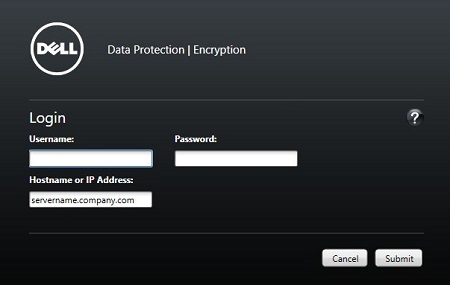
- Kaksoisnapsauta
Credant.Console.

- Kirjaudu hallintakonsoliin lähettämällä tunnistetiedot.
Additional Information
Videos
Affected Products
Dell EncryptionArticle Properties
Article Number: 000126852
Article Type: How To
Last Modified: 21 Jul 2026
Version: 16
Find answers to your questions from other Dell users
Support Services
Check if your device is covered by Support Services.