Accès à la console d’administration du serveur Dell Data Security
Summary: La console d’administration du serveur Dell Data Security ou Dell Data Protection peut être atteinte en suivant ces instructions.
This article applies to
This article does not apply to
This article is not tied to any specific product.
Not all product versions are identified in this article.
Symptoms
Dell Data Security (anciennement Dell Data Protection) nécessite une console d'administration pour gérer :
- Politiques
- Rapports
- Clés de chiffrement
Produits concernés :
- Dell Security Management Server
- Dell Data Protection | Enterprise Edition Server
- Dell Security Management Server Virtual
- Dell Data Protection | Virtual Edition
Versions concernées :
- v8.0 et versions supérieures
Cause
Sans objet
Resolution
Cliquez sur la version du produit appropriée pour connaître les étapes spécifiques à suivre pour accéder à la console d'administration. Pour plus d’informations sur les versions, consultez l’article Identification de la version de Dell Data Security/Dell Data Protection Server (en anglais).
- Ouvrez un navigateur Web et accédez au site https://servername.company.com:8443/webui.

Remarque :
- l’exemple de nom de domaine complet (FQDN) diffère de celui du serveur de votre environnement.
- Le port 8443 peut être différent du port de la console d’administration de votre environnement.
- Connectez-vous à la console d'administration.
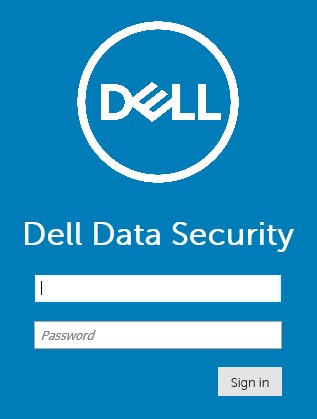
Remarque :
- Dans les versions 11.4 et supérieures, l’utilisateur est invité à saisir le mot de passe à usage unique (OTP) si Google Authenticator ou l’authentification multifacteur (MFA) par e-mail a été configurée pour l’utilisateur.
- Pour plus d'informations sur la configuration de l'authentification multifacteur, voir l'article Gestion de l'authentification multifacteur dans la console d'administration de Dell Security Management Server (en anglais).
- Dans l'Explorateur Windows, accédez à :
- Protection des données Dell | Serveur Enterprise Edition :
C:\Program Files\Dell\Enterprise Edition - Terminaison:
C:\Program Files\Dell\Virtual Edition
- Protection des données Dell | Serveur Enterprise Edition :
Remarque :
- L'accès au point de terminaison nécessite l'installation de la console d'administration (anciennement Remote Management Console) à partir du support Dell Data Protection | Virtual Edition.
- Pour connaître les étapes d'installation, voir Installer la console de gestion à distance Dell Data Protection.
- Double-cliquez sur
Credant.Console.

- Validez les informations d’identification pour vous connecter à la console d’administration.
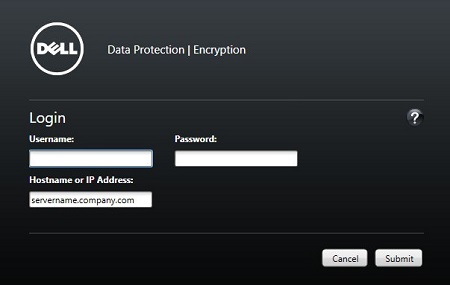
Pour contacter le support technique, consultez l’article Numéros de téléphone du support international Dell Data Security.
Accédez à TechDirect pour générer une demande de support technique en ligne.
Pour plus d’informations et de ressources, rejoignez le Forum de la communauté Dell Security.
Additional Information
Videos
Affected Products
Dell EncryptionArticle Properties
Article Number: 000126852
Article Type: Solution
Last Modified: 16 Nov 2023
Version: 15
Find answers to your questions from other Dell users
Support Services
Check if your device is covered by Support Services.