Řešení problému s velikostí bitové kopie ISO systému Windows 10 u systému souborů FAT32: Rozdělení nebo extrahování souboru Install.wim
Summary: Zjistěte, jak spravovat soubory ISO systému Windows 10 s nadměrně velkým souborem install.wim pro systém souborů FAT32. Problém můžete vyřešit rozdělením nebo extrahováním souboru install.wim. ...
Instructions
Soubory ISO společnosti Microsoft pro multilicence systému Windows 10 a možná i další jsou celkově větší než 4 GB a navíc také obsahují soubor install.wim o velikosti větší než 4 GB. To neumožňuje vytvořit například jednotku USB se systémem souborů FAT32 a místo toho je třeba použít systém souborů NTFS.
Pokud chcete systém spustit v režimu UEFI, může dojít k selhání, jelikož ne všechny systémy mohou spouštět systém z externího spouštěcího média pomocí systému souborů NTFS.
Existují nejméně dvě možnosti jak použít systém souborů FAT32 i bez nutnosti nástrojů třetích stran:
- Rozbalte požadovaný index/vydání z původní instalace.wim, abyste získali menší verzi
- Rozdělte soubor install.wim na menší soubory – zachovají se všechny vydání v souboru ISO
Rozbalte požadovaný index/vydání z původní instalace.wim, abyste získali menší verzi
1. možnost lze provést následujícím způsobem (příkazy DISM dostupné v systému Windows 10 RS4 lze přizpůsobit pro jiné verze operačního systému):
-
Extrahujte požadovaný soubor
install.wimze souboru ISO nebo soubor ISO připojte. -
Otevřete příkazový řádek se zvýšenými oprávněními, abyste mohli použít příkazy služby DISM (Deployment Image Servicing and Management) systému Microsoft Windows.
-
Spusťte následující příkaz DISM se správnou cestou k souboru install.wim, abyste získali index, který představuje požadované vydání systému Windows:
dism /Get-WimInfo /WimFile:"c:\temp\install.wim"Výstup může vypadat takto:
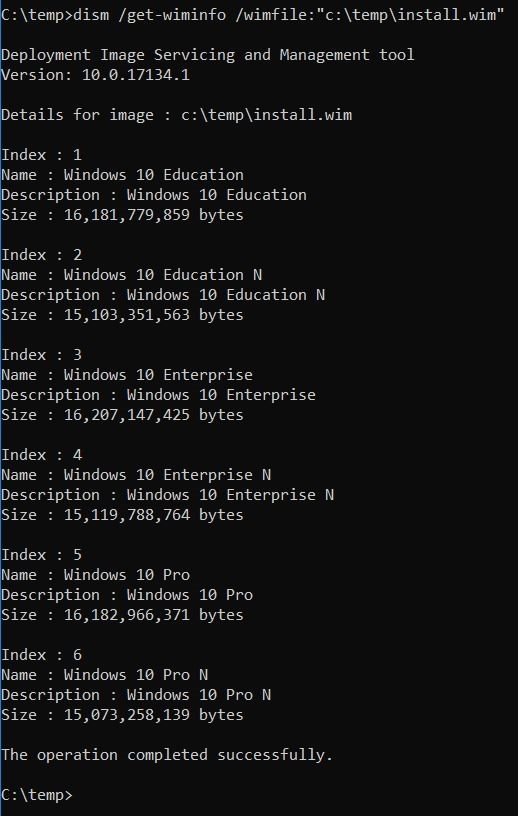
(Obrázek 01) -
Nyní pomocí příkazu DISM rozbalte do nového souboru WIM správný index (v tomto případě se jedná o index 3, jelikož chci nainstalovat vydání Enterprise Edition):
dism /Export-Image /SourceImageFile:"c:\temp\install.wim" /SourceIndex: 3 /DestinationImageFile: "c:\temp\install_3.wim"To pak bude vypadat takto:

(Obrázek 02)Velikost souboru se zmenšila z 4,11 GB na pouhých 3,68 GB, takže se nyní vejde do omezení velikosti souboru systému FAT32. Nyní musíte vytvořený soubor přejmenovat na „install.wim“.
-
Vložte nově vytvořený soubor install.wim do původního souboru ISO nebo jej zkopírujte na již připravenou jednotku USB se všemi ostatními potřebnými soubory z původního souboru ISO.
Rozdělte soubor install.wim na menší soubory – zachovají se všechny vydání v souboru ISO
Možnost 2 lze snadno provést následujícím způsobem:
-
Extrahujte požadovaný soubor
install.wimze souboru ISO nebo soubor ISO připojte. -
Otevřete příkazový řádek se zvýšenými oprávněními, abyste mohli použít příkazy DISM.
-
Spusťte následující příkaz DISM se správnou cestou k souboru install.wim a požadovanou velikostí souboru v MB:
dism /Split-Image /ImageFile:"c:\temp\install.wim /SWMFile:"c:\temp\install.swm" /FileSize: 4000 -
Nyní stačí nahradit původní soubor install.wim vytvořenými soubory SWM (install.swm, install2.swm).