Windows 10のFAT32のISOサイズの問題の解決:Install.wimの分割または抽出
Summary: FAT32用の特大サイズのinstall.wimを使用してWindows 10 ISOファイルを管理する方法を説明します。install.wimを分割または抽出すると、問題を解決できます。
Instructions
MicrosoftのWindows 10ボリューム ライセンス用ISOファイルや、おそらくその他のISOファイルも、合計4 GBを超えるサイズですが、4 GBを超えるinstall.wimも含まれています。たとえば、FAT32ファイル システムを使用してUSBスティックを作成することはできず、代わりにNTFSを使用する必要があります。
すべてのシステムがNTFSを使用して外部ブート メディアから起動できるわけではないので、UEFIで起動する場合は失敗する可能性があります。
サードパーティー ツールを使用せずにFAT32で機能させるためのオプションは、少なくとも次の2つがあります。
- 元のinstall.wimから必要なインデックス/エディションを抽出して、より小さなinstall.wimを取得する
- install.wimファイルを小さなファイルに分割し、ISO内のすべてのエディションを保持する
元のinstall.wimから必要なインデックス/エディションを抽出して、より小さなinstall.wimを取得する
オプション1は次のように実行できます(DISMコマンドはWindows 10 Rs4で利用可能ですが、他のオペレーティング システム バージョンに適用される可能性があります)。
-
ISOファイルから
install.wim必要なinstall.wimを抽出するか、ISOファイルをマウントします -
Microsoft Windows Deployment Image Servicing and Management(DISM)コマンドを使用するために管理者特権でコマンド プロンプトを開きます
-
install.wimへの正しいパスで次のDISMコマンドを実行して、必要なWindowsエディションを表すインデックスを取得します。
dism /Get-WimInfo /WimFile:"c:\temp\install.wim"出力は次のようになります。
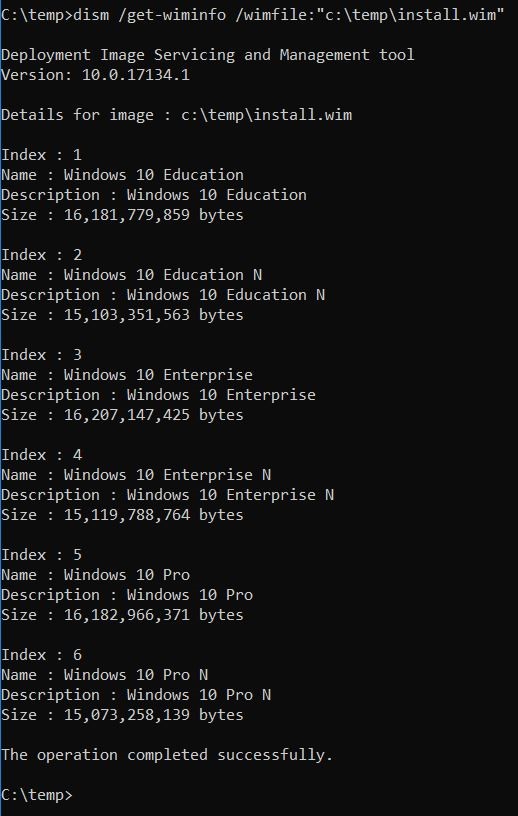
(図01) -
ここで、DISMコマンドを使用して、新しいWIMファイルに正しいインデックス(この場合はEnterpriseエディションをインストールするので3)を抽出します。
dism /Export-Image /SourceImageFile:"c:\temp\install.wim" /SourceIndex: 3 /DestinationImageFile: "c:\temp\install_3.wim"これは次のようになります。
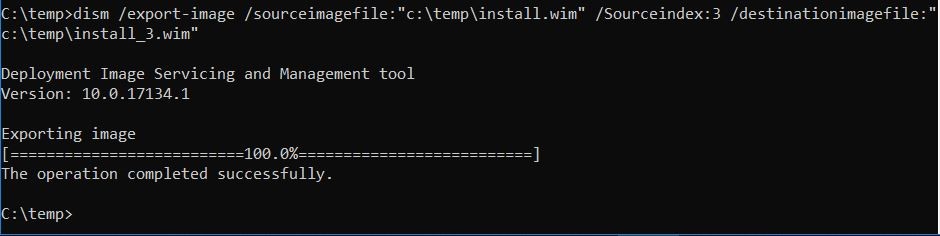
(図02)これにより、ファイル サイズが4.11 GBから3.68 GBに縮小され、FAT32のファイル サイズ制限内に収まるようになりました。作成したファイルの名前をinstall.wimに変更する必要があります
-
新しく作成したinstall.wimを元のISOファイルに挿入するか、元のISOから必要な他のすべてのファイルと共に、準備済みのUSBスティックにコピーします。
install.wimファイルを小さなファイルに分割し、ISO内のすべてのエディションを保持する
オプション2は、次のように簡単に実行できます。
-
ISOファイルから
install.wim必要なinstall.wimを抽出するか、ISOファイルをマウントします -
DISMコマンドを使用するために管理者権限でコマンド プロンプトを開きます
-
install.wimへの正しいパスと、希望するファイル サイズ(MB)を指定して、次のDISMコマンドを実行します。
dism /Split-Image /ImageFile:"c:\temp\install.wim /SWMFile:"c:\temp\install.swm" /FileSize: 4000 -
次は、元のinstall.wimを、作成したSWMファイル(install.swm、install2.swm)に置き換えるだけです。