Rozwiązywanie problemu z rozmiarem pliku ISO systemu Windows 10 w przypadku systemu plików FAT32: dzielenie lub wyodrębnianie pliku Install.wim
Summary: Dowiedz się, jak zarządzać plikami ISO systemu Windows 10 ze zbyt dużym plikiem instal.wim dla systemu FAT32. Podział lub wyodrębnianie pliku instal.wim może rozwiązać ten problem.
Instructions
Pliki ISO systemu Windows 10 licencjonowanego w modelu licencji zbiorczej, a być może także inne pliki, mogą mieć łączny rozmiar większy niż 4 GB, a ponadto zawierają również plik install.wim o rozmiarze powyżej 4 GB. Konfiguracja ta uniemożliwia utworzenie, na przykład, dysku USB z systemem plików FAT32, zamiast tego wymagane jest użycie NTFS.
Jeśli system podstawowy to UEFI, rozruch może się nie udać, ponieważ nie wszystkie systemy można uruchomić z zewnętrznych nośników startowych z systemem plików NTFS.
- Wyodrębnij wymagany indeks/wersję z oryginalnego pliku install.wim, aby uzyskać mniejszy plik
- Podziel plik install.wim na mniejsze — pozwala to zachować wszystkie wersje w pliku ISO
Wyodrębnij wymagany indeks/wersję z oryginalnego pliku install.wim, aby uzyskać mniejszy plik
Z opcji 1 można skorzystać w następujący sposób (polecenia narzędzia DISM zostały podane w wersji dla Windows 10 RS4 — mogą zostać dostosowane do innych wersji systemu operacyjnego):
-
Wyodrębnij wymagany plik
install.wimz pliku ISO lub zamontuj plik ISO -
Włącz wiersz polecenia z podwyższonym poziomem uprawnień w celu skorzystania z poleceń narzędzia Microsoft Windows DISM (Deployment Image Servicing and Management)
-
Uruchom następujące polecenie narzędzia DISM z poprawną ścieżką do pliku Install.wim, aby uzyskać indeks reprezentujący wymaganą wersję systemu Windows:
dism /Get-WimInfo /WimFile:"c:\temp\install.wim"Dane wyjściowe mogą wyglądać następująco:
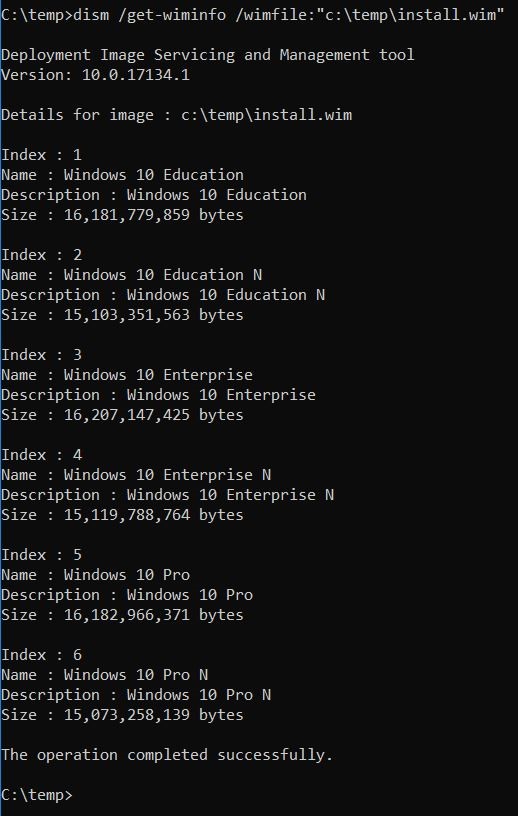
(Rysunek 01) -
Używając teraz polecenia narzędzia DISM, wyodrębnij właściwy indeks (w tym przypadku 3, ponieważ chcemy zainstalować wersję Enterprise Edition) do nowego pliku WIM:
dism /Export-Image /SourceImageFile:"c:\temp\install.wim" /SourceIndex: 3 /DestinationImageFile: "c:\temp\install_3.wim"Będzie to wtedy wyglądać następująco:
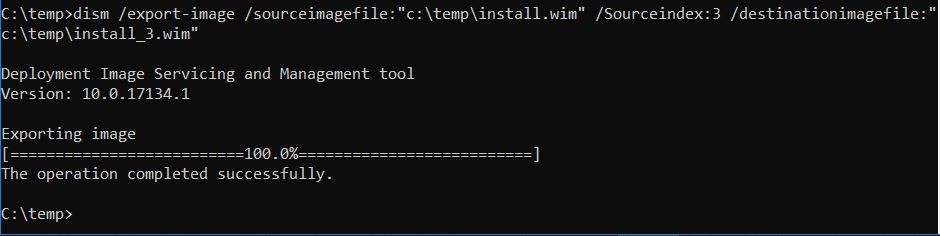
(Rysunek 02)Rozmiar pliku zmniejszył się z 4,11 GB do 3,68 GB, więc mieści się on teraz w limicie rozmiaru plików w systemie FAT32. Teraz należy zmienić nazwę utworzonego pliku na install.wim
-
Umieść nowo utworzony plik install.wim w oryginalnym pliku ISO lub po prostu skopiuj go na przygotowany dysk USB z wszystkimi innymi niezbędnymi plikami z oryginalnego obrazu ISO
Podziel plik install.wim na mniejsze — pozwala to zachować wszystkie wersje w pliku ISO
Z opcji 2 można łatwo skorzystać w następujący sposób:
-
Wyodrębnij wymagany plik
install.wimz pliku ISO lub zamontuj plik ISO -
Otwórz wiersz polecenia z podwyższonym poziomem uprawnień, by użyć poleceń DISM
-
Uruchom następujące polecenie narzędzia DISM z poprawną ścieżką do pliku install.wim i pożądanym rozmiarem pliku (w MB):
dism /Split-Image /ImageFile:"c:\temp\install.wim /SWMFile:"c:\temp\install.swm" /FileSize: 4000 -
Teraz należy tylko zastąpić oryginalny plik install.wim utworzonymi plikami SWM (install.swm, install2.swm)