Windows Autopilot – Příprava počítače na servis
Summary: Následující článek popisuje postup zrušení registrace a opětovné registrace technologie Autopilot za účelem přípravy počítače na opravu nebo výměnu.
Instructions
Další informace o technologii Windows Autopilot:

Podporované operační systémy:
- Windows 10 Pro
- Windows 10 Pro for Workstation
- Windows 10 Enterprise
- Windows 10 IoT Enterprise
- Windows 11 Pro
- Windows 11 Pro for Workstation
- Windows 11 Enterprise
- Windows 11 IoT Enterprise
Zrušení registrace pomocí funkce Autopilot
Před výměnou základní desky je nutné zrušit registraci zařízení Autopilot.
Pokud jste koncový uživatel nebo pracujete pro technickou podporu, obraťte se na IT oddělení vaší organizace a požádejte je o zrušení registrace zařízení.
K tomuto procesu musí dojít před opravou nebo výměnou počítače.
Jak zjistím, že je moje zařízení zaregistrované v technologii Autopilot?
-
Otevřete nabídku Start na ploše operačního systému.
-
Klikněte na nabídku Start a zadejte
Company Portal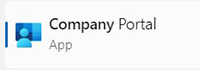 spusťte vyhledávání.
(Zařízení pravděpodobně nebude zaregistrované v Autopilotu, pokud hledání nevrátí Portál společnosti.)
-
Klikněte na otevřený odkaz, který se zobrazí pod návratem k vyhledávání aplikací portálu společnosti.
-
Až se otevře Portál společnosti, posuňte se dolů na Zařízení.
-
Váš počítač je zde uveden, pokud je zaregistrovaný.
Před výměnou základní desky se obraťte na oddělení IT se žádostí o zrušení registrace zařízení ve službě Intune.
Nástroj BitLocker a/nebo šifrování zařízení
Společnost Dell Technologies doporučuje pozastavit nástroj Microsoft BitLocker, aby nedocházelo ke scénářům obnovení, které by blokovaly nebo zpožďovaly servis počítače.
Opětovná registrace v programu Autopilot
Počítač je nutné znovu zaregistrovat ve službě InTune, aby po provedení servisu přijal zásady společnosti.
Tento proces vyžaduje ruční nastavení vaší IT organizací:
-
Stažení hashe hardwaru z počítače:
-
Nahrajte hodnotu hash hardwaru na portál InTune (ručně nebo pomocí skriptu PowerShellu).
Get-WindowsAutoPilotInfo): -
Počkejte na potvrzení, že byl hash hardwaru úspěšně zaregistrován.
-
Restartujte systém Windows a pokračujte v nasazení:
Často kladené dotazy:
Společnost Dell a její organizace podpory nemohou poskytnout hash hardwaru a nemohou znovu registrovat počítač jménem zákazníků.
V následujícím článku znalostní databáze Dell o tom, jak otevřít hlášení o problému se společností Microsoft z portálu InTune:
Přečtěte si následující článek znalostní databáze Dell a otevřete hlášení o problému ve službě InTune.
Additional Information
Doporučené články
Zde je několik doporučených článků týkajících se tohoto tématu, které by vás mohly zajímat.