Användnings- och felsökningsmanual för Dells trådlösa MS5320W-mus för flera enheter
Summary: Den här artikeln innehåller grundläggande information om Dells trådlösa MS5320W-mus för flera enheter.
Instructions
I följande avsnitt finns mer information om funktionerna för Dells trådlösa MS5320W-mus för flera enheter och hur du använder musen.
- Det här finns i lådan för Dells trådlösa MS5320W-mus för flera enheter
- Musfunktioner
- Konfigurera spelmusen
- Felsökning
- Ytterligare information
Användar- och felsökningsmanual för Dells MS5320W-mus
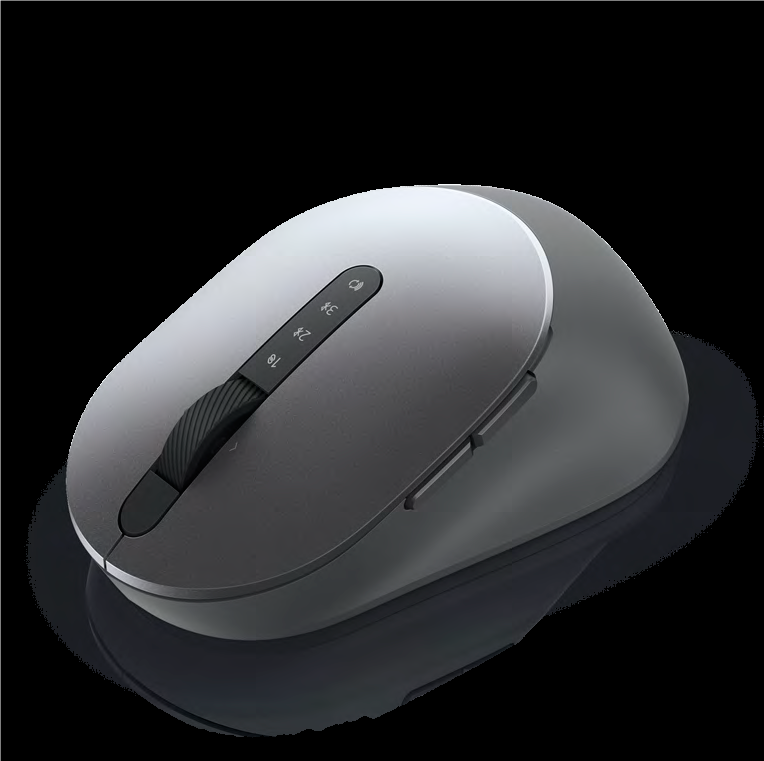
(Bild 1: MS5320W-mus)
Det här finns i lådan för Dells trådlösa MS5320W-mus för flera enheter
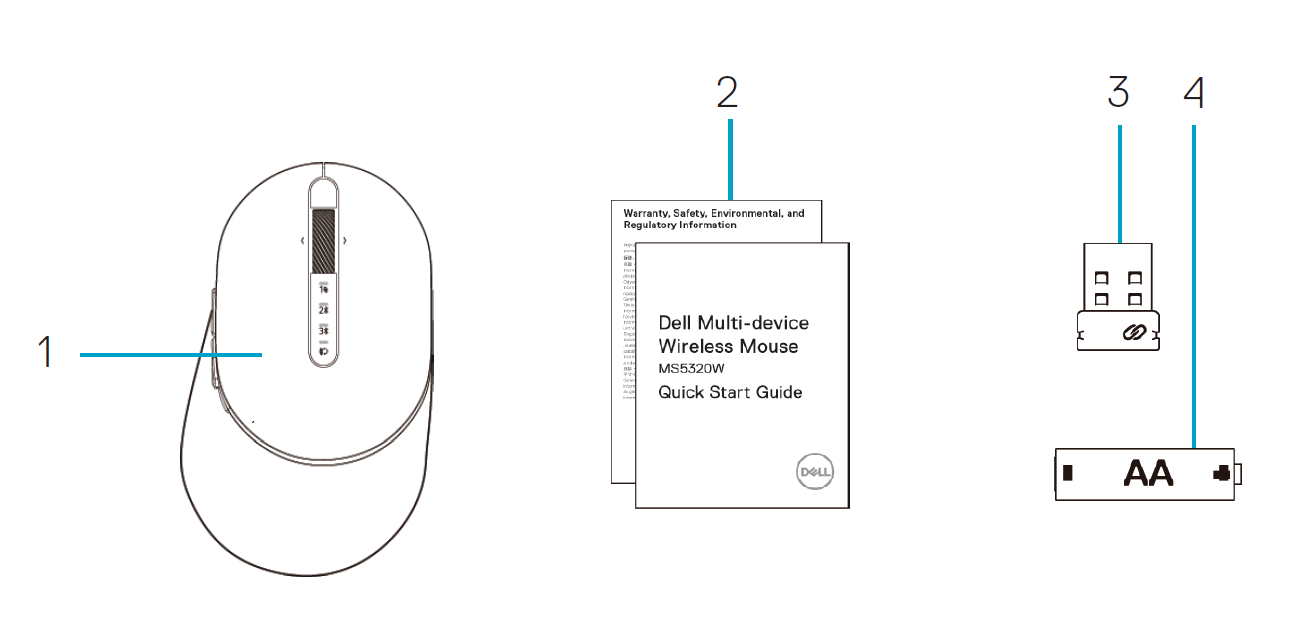
(Bild 2: Innehåll i lådan för Dells MS5320W-mus)
| Sifferreferenser för ovanstående bild: | |
|---|---|
| 1 | Trådlös mus |
| 2 | Dokument |
| 3 | Dongel |
| 4 | Batteri av AA-typ |
Musfunktioner
Ovanifrån
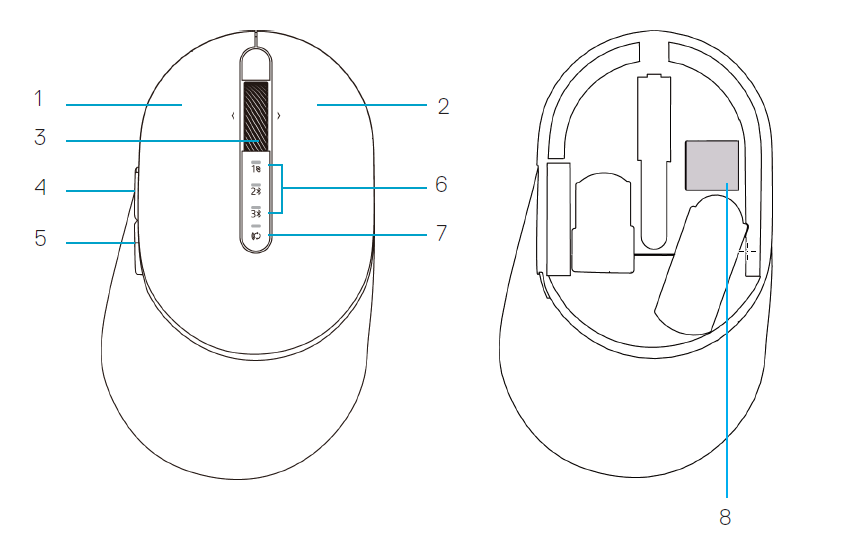
(Bild 3: Dells mus MS5320W, ovanifrån)
| Sifferreferenser för ovanstående bild: | |
|---|---|
| 1 | Vänster knapp |
| 2 | Höger knapp |
| 3 | Rullhjul |
| 4 | Framåtknapp |
| 5 | Bakåtknapp |
| 6 | Lampor för anslutningsläge
|
| 7 | Knapp för anslutningsläge |
| 8 | PPID-etikett |
Underifrån
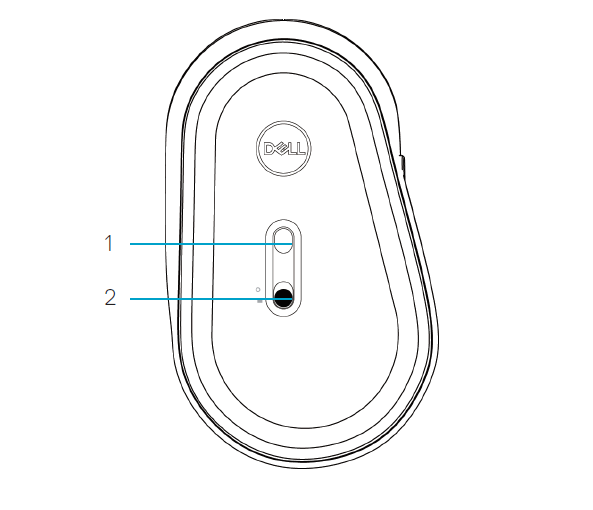
(Bild 4: Dells MS5320W-mus, underifrån)
| Sifferreferenser för ovanstående bild: | |
|---|---|
| 1 | Optisk sensor |
| 2 | Strömbrytare |
Sätta i batteriet
-
Sök reda på skåran på sidan av mushöljet. Bänd upp höljet med fingret
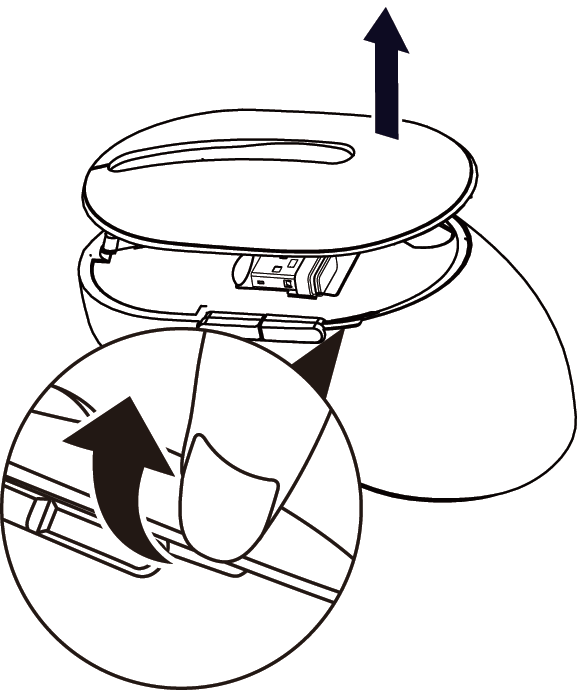
(Bild 5: Ta bort höljet)
-
Ta bort USB-dongeln från facket
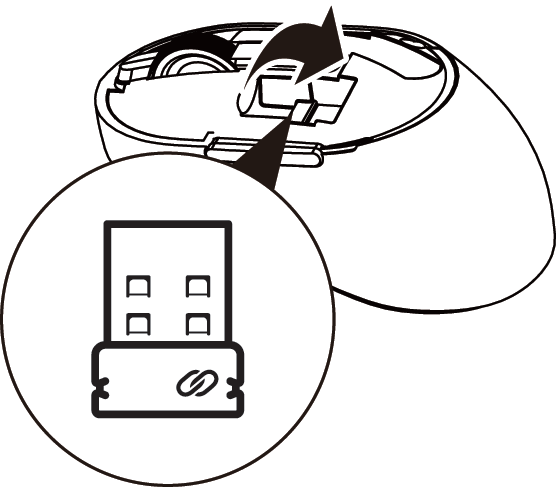
(Bild 6: Ta bort USB-dongeln)
-
Sätt i AA-batteriet i batterifacket
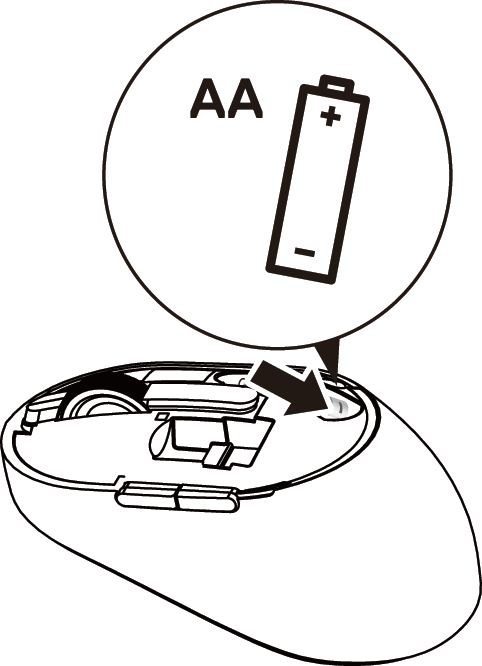
(Bild 7: Sätt i batteriet)
-
Sätt tillbaka mushöljet
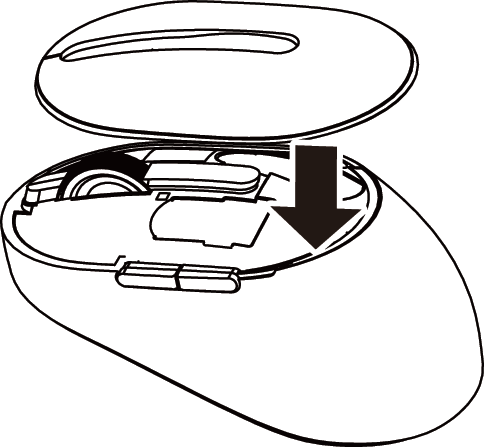
(Bild 8: Sätt tillbaka mushöljet)
-
Dra ned strömbrytaren för att aktivera musen
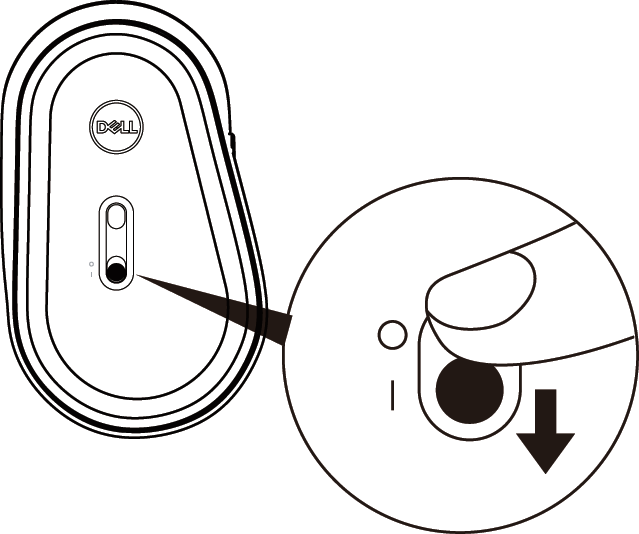
(Bild 9: Strömbrytare PÅ/AV)
Parkoppling med en USB-dongel
-
Installera USB-dongeln för Dell Universal till USB-porten på datorn
Obs! RF-enheten är förparad på fabriken.
(Bild 10: USB-port)
-
Lampan för anslutningsläge (1) på musen tänds för att visa Dell Universal-
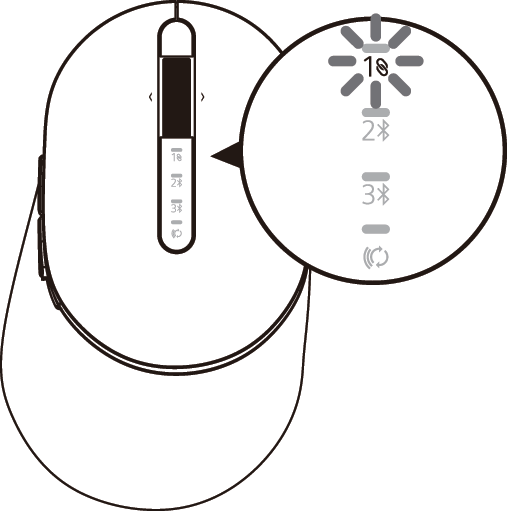
(Bild 11: Anslutningsläge)
-
Musen är parkopplad med USB-enheten
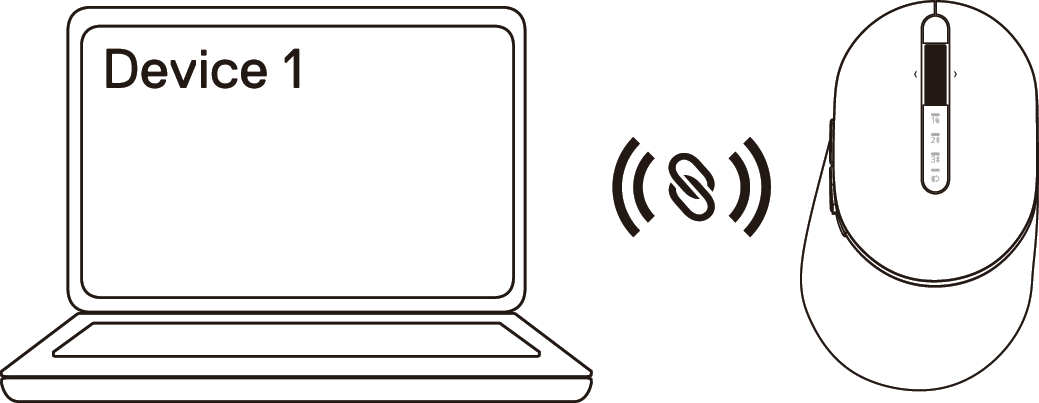
(Bild 12: Anslutning via USB)
parkoppling och släcks sedan.
Parkoppla musen via Bluetooth
-
Tryck två gånger på knappen för anslutningsläge på musen (inom tre sekunder) tills lampan för anslutningsläge (2) tänds för att visa att den andra Bluetooth-anslutningen har valts

(Bild 13: Anslutning via Bluetooth)
-
Lampan för anslutningsläge (2) blinkar i tre minuter, vilket anger att musen är i parkopplingsläge.
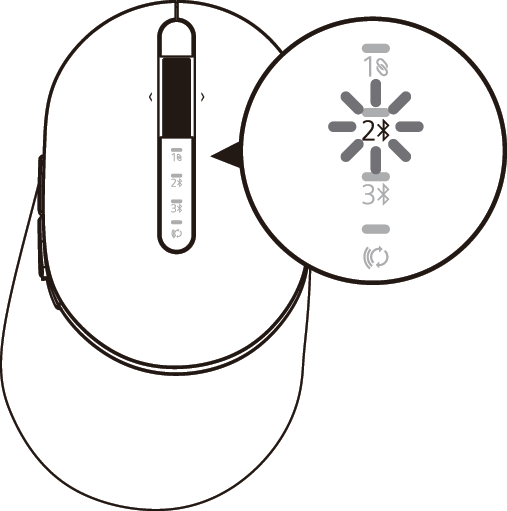
(Bild 14: Anslutning via Bluetooth)
-
Parkoppla musen med en Bluetooth-aktiverad dator:
-
I Windows-sökfältet skriver du Bluetooth
-
Klicka på Inställningar för Bluetooth och andra enheter. Fönstret Inställningar visas
-
Klicka på Bluetooth och andra enheter. Kontrollera att Bluetooth är aktiverat
-
Klicka på Dell Mouse i listan med enheter
Obs! Om Mus MS5320W inte finns med i listan kontrollerar du att parkopplingsläget är aktiverat på musen. -
-
Kontrollera att parkopplingsprocessen utförs på både musen och enheten
Lampan för den andra Bluetooth-anslutningen lyser med ett fast vitt sken i tre sekunder för att bekräfta att anslutningen har upprättats och släcks sedan. När musen och en enhet har parkopplats ansluts de automatiskt när Bluetooth är aktiverat och de befinner sig inom Bluetooth-räckvidden
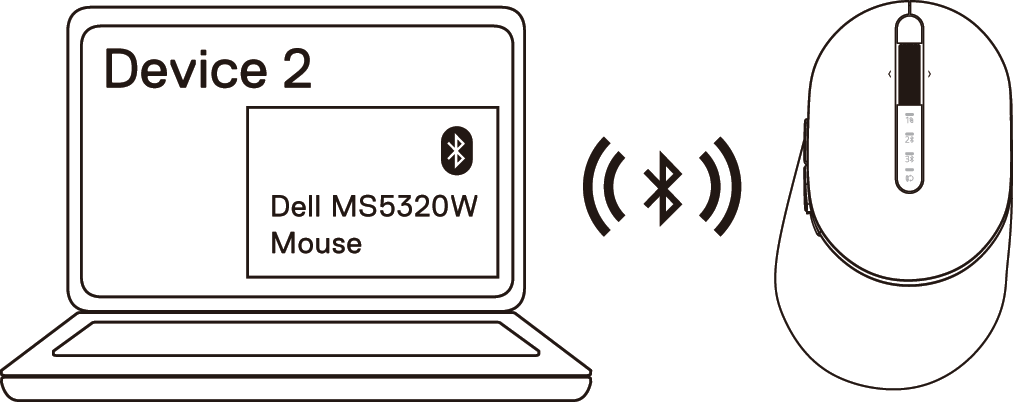
(Bild 15: Anslutning via Bluetooth)
Parkoppla enhet tre med Bluetooth
-
Tryck två gånger på knappen för anslutningsläge på musen (inom tre sekunder) tills lampan för anslutningsläge (3) tänds för att visa att den tredje Bluetooth-anslutningen har valts
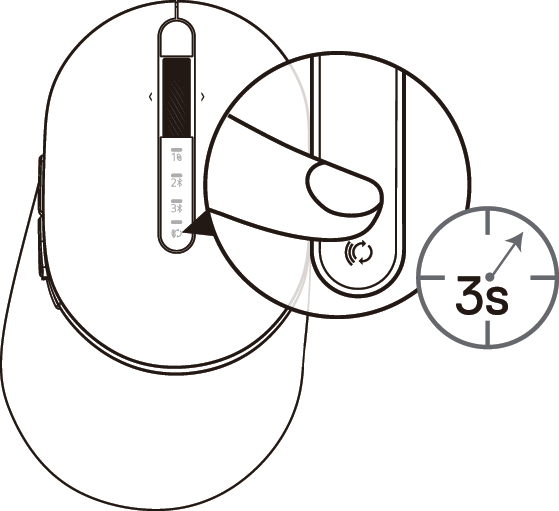
(Bild 16: Tredje Bluetooth-anslutning)
-
Lampan för den tredje Bluetooth-anslutningen (3) börjar blinka för att bekräfta att parkopplingsläge är aktiverat
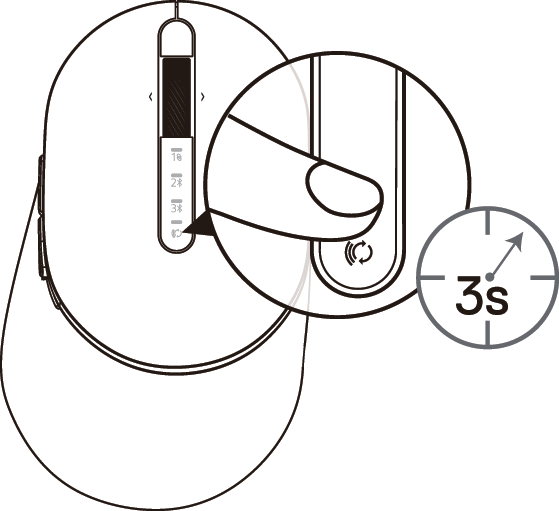
(Bild 17: Tredje Bluetooth-anslutning)
-
Parkoppla musen med en Bluetooth-aktiverad dator
-
I Windows-sökfältet skriver du Bluetooth
-
Klicka på Inställningar för Bluetooth och andra enheter. Fönstret Inställningar visas
-
Klicka på Bluetooth och andra enheter. Kontrollera att Bluetooth är aktiverat
-
Klicka på Dell Mouse i listan med enheter
-
Lampan för den tredje Bluetooth-anslutningen lyser med ett fast vitt sken i tre sekunder för att bekräfta att anslutningen har upprättats och släcks sedan. När musen och en enhet har parkopplats ansluts de automatiskt när Bluetooth är aktiverat och de befinner sig inom Bluetooth-räckvidden.
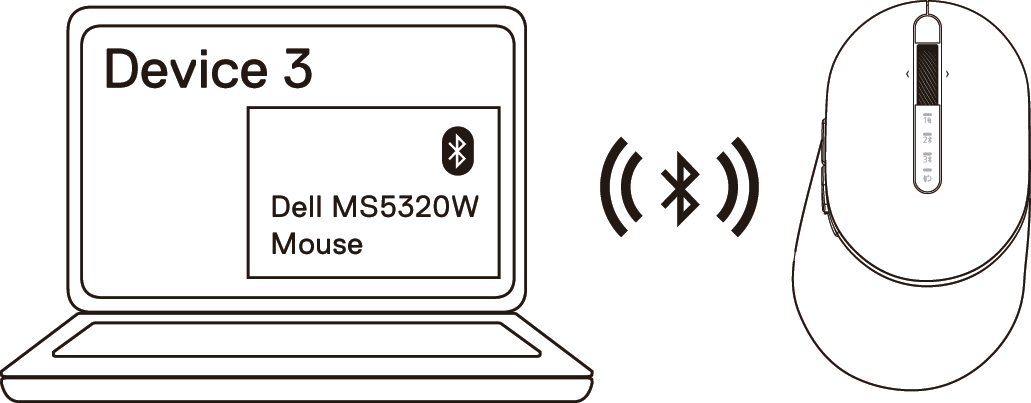
(Bild 16: Tredje Bluetooth-anslutning slutförd)
Felsökning
| Problem | Möjliga orsaker | Möjliga lösningar |
|---|---|---|
| Det går inte att parkoppla musen med datorn via Bluetooth | Bluetooth-ikonen på datorn tänds inte när du ansluter musen till datorn. |
|
| Det går inte att flytta muspekaren åt vänster/höger eller så fungerar inte höger knapp | Muspekaren svarar inte/Inget svar inte när du trycker på vänster eller höger musknapp |
|
| Det går inte att parkoppla musen med datorn | Ett meddelande om fel vid trådlös parkoppling visas när du parar ihop musen med datorn |
|
| Den trådlösa anslutningen har brutits | Tidigare parkopplad mus fungerar inte längre med datorn |
|
Ytterligare information
Dells supportwebbplats
för musTa reda på hur du använder och felsöker problem med musen som du använder med datorn. Här finns information om felsökning, instruktionsmanualer och relevanta supportvideor som kan vara till hjälp.
Om du vill få tillgång till användarhandboken för DELL MS5320W går du till onlinehandbokssidan för Dell MS5320W och trycker eller klickar sedan på Visa PDF till höger om användarhandboken för Alienware 310M RGB-spelmus i avsnittet Handböcker och dokument.