Ofte stillede spørgsmål om USB-porte på en Dell-computer
Summary: Dette er en liste over ofte stillede spørgsmål, der kan hjælpe dig med fejlfinding, reparation og brug af USB-stik og -porte på din Dell-computer.
Instructions
Indledning


Denne artikel er en reference til USB-porte på en Dell-computer. Den dækker de oftest stillede spørgsmål fra vores slutbrugere og giver tydelige svar på disse.
Spørgsmålene varierer afhængigt af, hvordan portene ser ud, til hvordan man udfører fejlfinding på dem, når noget går galt.
Jeg håber, du finder det, du skal bruge, nedenfor. Ellers kan du kontakte din lokale support.
Ofte stillede spørgsmål
- En port eller et stik: En port eller et stik på en Dell-pc har enten huller eller en åbning, der passer til stikket eller enheden, der sluttes til porten.
- Universal Serial Bus (USB): USB er en mangeårig industristandard, der definerer kabler, stik og kommunikationsprotokoller, der bruges i en bus. Disse bruges til forbindelse, kommunikation og strømforsyning mellem computere og elektroniske enheder.
Hvordan virker det?
Målet med USB er at fjerne besværet ved at bruge forskellige stik til forskellige enheder som f.eks. serielle og parallelle forbindelser. Det har til formål at give dig en enkelt standardiseret måde at tilslutte op til 127 enheder til én computer.
Når computeren starter, sender den forespørgsler til alle de enheder, der er tilsluttet bussen, og tildeler dem en adresse. (Dette kaldes nogle gange optælling.) Det kan også bestemme, hvilken dataoverførsel enheden er interesseret i at udføre:
- Interrupt-tilstand
- En indgangsenhed med lav effekt som f.eks. en mus eller et tastatur ville vælge denne type tilstand.
- Bulk-tilstand
- En indgangs-/udgangsenhed som f.eks. en printer/scanner ville vælge denne tilstand, der modtager data i én stor pakke.
- Isokron-tilstand
- En streamingenhed ville bruge denne tilstand, da datastrømme ledes mellem enheden og computeren uden fejlkorrektion. (Såsom eksterne højttalere.)
Computeren sporer båndbreddeforbruget. Den nægter adgang til andre Interrupt- og Isokron-enheder, hvis over 90 % af båndbredden er i brug. Dette efterlader de resterende 10 % til overførsler i bulk-tilstand.
USB-enheder er hot-swappable, det betyder, at du kan trække dem ud og tilslutte dem, mens computeren stadig er tændt og fungerer.
Der er flere forskellige USB-porte i brug i øjeblikket. Vælg din version på fanerne nedenfor for at se de tilgængelige porte og stik, samt hvad de kan:
USB 1.x
USB 1.1 var den første version af USB-porten, der generelt blev anvendt i slutningen af 90'erne.
Den havde datahastigheder på 1,5 Mbit/s i den lave ende og 12 Mbit/s i den høje ende.
| Port |  |
Stik |  |
USB 2.0
Introduktionen af USB 2.0 løser flere problemer med USB 1.x.
Det øger signalhastigheden til 480 Mb / s for høj hastighed.
På grund af adgangsbegrænsninger med bussen blev den effektive signaleringshastighed begrænset til enten 35 MB/s eller 280 Mbit/s.
USB 2.0 introducerer også flere ændringer, såsom introduktionen af både Micro/Mini-specifikationerne og høj-/laveffektportene.
| Type A-port |  |
Type A-stik |  |
| Miniport |  |
Ministik |  |
| Mikroport |  |
Mikrostik |  |
| Type B-port |  |
Type B-stik |  |
USB 3.0
USB 3.0-standarden definerede en ny SuperSpeed-tilstand på 5.0 Gbit/s og blev bagudkompatibel med USB 2.0-enheder og -kabler.
Kommunikationen er fuld dupleks, og når man tager spild i betragtning, er det rimeligt at forvente signaleringshastigheder på mellem 3.2 Gbit/s og 4.0 Gbit/s,
| Port |  |
Stik |  |
USB 3.2 af 1. generation
USB 3.2 af 1. generation er 3.0 plus alle de ændringer, der er foretaget til USB 3.0 i årenes løb. Systemer med ældre USB 3.0-porte er nu USB 3.2 af 1. generation.
USB 3.2 af 1. generation kaldes også USB SuperSpeed. (Sammenlignet med USB 2.0.) Den har en maksimal båndbredde på 5 Gigabit pr. sekund (5 Gbps).
USB 3.2 af 1. generation kan enten være ældre USB Type A-porte eller nye USB Type C-porte.
USB Type C-porte, der kun opfylder specifikationerne for USB 1. generation, kan understøtte dataoverførsel og strømtilførsel via USB.
| Port |  |
Stik |  |
USB 3.2 af 2. generation
USB 3.2, 2. gen. kan også kaldes USB SuperSpeed (sammenlignet med USB 2.0). Den har en maksimal båndbredde på 10 Gigabit pr. sekund (10 Gbps).
USB 3.2 af 2. generation findes kun sammen med USB Type C-stik og har de funktioner, som er nævnt i USB 1. generation, plus følgende:
- Dobbelt datahastighed på USB 3.2 af 1. generation (2. generation = 10 Gbit/s)
- Mulighed for skærmport for video via USB
- USB Type-C-porten på USB 3.2 af 2. generation-computere kan parres med en Thunderbolt 3-controller (ekstraudstyr). De kan opnå hastigheder på op til 40 Gbps.
| Port |  |
Stik |  |
USB Type-C
Arbejdet med Type-C er at erstatte den nuværende standard med en ny fremtidssikret revision.
Denne nye type er ikke bagudkompatibel med ældre versioner og er en ny tilslutningsform med hastigheder svarende til USB 3.2
Den leveres også med yderligere forbedringer:
- Den leverer forbedret strøm via USB-forbindelser.
- Stikkets størrelse er lille, hvilket bør betyde én sokkel på tværs af alle enheder.
- Den understøtter alternative tilstande, hvilket hjælper, når der bruges adaptere på soklen til andre forbindelsestyper.
- Stikket kan ikke sættes omvendt i pga. det nye design.
| Port |  |
Stik |  |
Dell har brugt USB-porten i årenes løb, nogle gange med nogle ophavsretlige ændringer.
USB Dell Dual Port/D-Bay
Bærbare computere i Dell D-serien gjorde omfattende brug af USB 1.1-porten
Men Dell har også designet en egenudviklet port, der brugte porten over en USB-port til at levere ekstra strøm. Porten blev brugt til eksterne enheder som f.eks. eksterne cd-rom'er og andre enheder uden egen strømkilde.
Disse Dell-enheder var udstyret med et dobbeltstik til dette formål.
Ét til at levere strøm fra Dell-tilslutningen og ét til at levere kommunikation fra USB'en.
| Port |  |
Stik |  |
USB Dell PowerShare
Du kan identificere en Dell PowerShare-port på lynsymbolet ud for USB-logoet. PowerShare giver kun strøm til enheder, mens computeren er i en "lav strømtilstand" (standby), når computeren kun kører på batteristrøm. Computeren tillader, at batteriet aflades til 50 %, hvorefter PowerShare-funktionen deaktiveres. (Dette afhænger af computermodellen og BIOS-udgaven).

Hidtil har der ikke været et populært operativsystem, der ikke understøttede USB. Alt fra Apple, Linux og Windows har understøttelse af disse USB-standarder indbygget i deres operativsystemer som noget helt grundlæggende.
Efterhånden som vi har gennemgået de forskellige stadier af USB-standarder, har definitionen af, hvorvidt USB var strømdrevet, også ændret sig.
Fra begyndelsen var det sådan, at nogle eksterne enheder ikke leverer egen strøm. De tager strøm fra den computer, de er tilsluttet, og overfører data via den samme forbindelse. Der har været mange forskellige løsninger på denne udfordring i løbet af de sidste 20 år:
- Uden strøm
- Denne type port understøtter kun enheder med lav effekt, der anvender mindre end 100 mA.
- Dell Dual Port/D-Bay
- Dell har tilføjet en stikkontakt over en USB-port. for at levere strøm til eksterne enheder, der trak for meget strøm til en USB-forbindelse på det tidspunkt.
- Strømdrevet
- Denne type port leverer normalt strøm, selv når computeren er slukket. Disse leverer 2,5 watt, som kan oplade små enheder som f.eks. smartphones og PDA'er.
- Lav effekt
- Denne type port understøtter kun enheder med lav effekt, der anvender mindre end 150 mA. Det er en USB 3.0-standard.
- Høj effekt
- Denne type port understøtter kun enheder, der bruger under 900 mA, og kan oplade små enheder som f.eks. smartphones og PDA'er. Det er en USB 3.0-standard.
- Dell PowerShare
- Denne funktion brugte BIOS til at indstille grænser for opladningsenheder, mens computeren kun var slukket eller tændt batteri. Typisk stoppede det opladning, når batteriet faldt til 50 %.
- Type-C
- Type C kan levere 100 watt strøm i begge retninger samtidig med overførsel af data på samme forbindelse.
BEMÆRK: På mange af de nye bærbare computere er standardindstillingen i BIOS for USB PowerShare: Disabled
Kun USB-stik med et lynikon, som er magen til dem på billederne nedenfor, kan bruges.
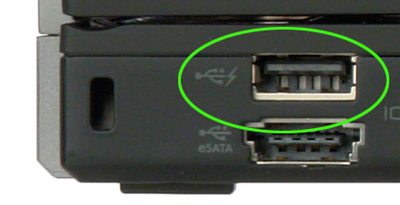
Denne funktionalitet aktiveres i systemopsætningen under overskriften Indbyggede enheder. Du kan vælge, hvor meget af batteriets opladningsniveau der må anvendes (vist nedenfor). Hvis du indstiller USB PowerShare til 25 %, kan den eksterne enhed lade op, indtil den bærbare pc's batteri når 25 % af fuld kapacitet.
(For eksempel: 75 % af den bærbare computers batteriopladning er opbrugt).

Når denne indstilling er Deaktiveret, er funktionen USB PowerShare slået fra. Enheder, der er tilsluttet USB PowerShare-porten, oplades ikke, når computeren er i lav strømtilstand. Hvis du vælger en af de andre indstillinger, aktiveres funktionen. Det specificerer systemets batterikapacitet, hvor opladning af en USB-enhed på USB PowerShare-porten afsluttes.
- S1 (tændt) – USB-strøm er som standard slået til med enten vekselstrøm eller kun batteri
- S3 (standby) – batteri eller vekselstrøm
- S4/S5 (dvale eller slukket) – kun AC
Afhængigt af computermodellen og BIOS-revisionen tillader computeren batteriet at aflade ned til 50%. Herefter deaktiveres PowerShare-funktionen.
Kontrollér også, om indstillingerne for USB-konfiguration er aktiveret og markeret. (bør afhængigt af computermodellen og BIOS-udgaven se ud som nedenstående skærmbillede)

Onlinedokumentationen og BIOS kan vise funktionen som tilgængelig. Den understøttes dog ikke på denne model. Dokumentationen og BIOS opdateres, så de afspejler dette.
Lav effekt
Disse enheder er såkaldte Plug and Play-enheder. Det betyder, at de virker, så snart de er tilsluttet. Men nogle egenudviklede drivere kan være nødvendige til de tilføjelsesfunktioner, som enhederne kan have.
Tastaturer
Tastaturer er en standardindgangsenhed med lav effekt. De kan dog også omfatte tilføjelser som f.eks.:
- Nøglekortlæsere
- Strømløse USB-hubs
- Rullemus
- Tracksticks
- Andre tilføjede enheder.
Hvis et tastatur ikke virker – test det uden for operativsystemet og i flere sokler.
Du kan også teste det på en anden computer for at se, om problemet følger tastaturet.
Mus og andre inputenheder
Indgangsenheder som f.eks. mus eller trackball er enheder med lav effekt.
Test i andre porte og på en anden computer vil identificere, hvor en fejl stammer fra.
Flashdrev
Flashdrev er lagerenheder med lavt strømforbrug og har erstattet disketten.
Ikke alle drev er kompatible med alle USB-porte. Du har måske en konflikt mellem porten og drevproducenten.
Afprøv enheden i flere porte og computere for at se, om fejlen følger med.
Joysticks og spilcontrollere
Joysticks og spilcontrollere, der tilsluttes med et USB-kabel, er enheder med lavt strømforbrug.
Afprøvning i forskellige porte og på en anden maskine vil identificere, hvor en fejl stammer fra.
Uafhængig strømkilde
Hubs
Der findes strømforsynede og ikke-strømforsynede hubs. Hubs på deres base er dog en billig og nem måde at udvide, hvor mange USB-enheder du kan tilslutte til en computer.
Et stik fra hubben går til din computer. Det giver mulighed for, at adskillige enheder kan tilsluttes porte på hubben og passere videre til computeren.
Strømdrevne hubs fungerer bedre end strømfrie hubs.
Du kan samle maksimalt 127 enheder.
Hvis du har problemer med en hub, skal du prøve forskellige kombinationer af porte og enheder og forsøge på en anden computer.
Husk, at én forbindelse altid skal gå til computeren.
Dockingstationer i Latitude E-serien
Latitude-dockingstationer har deres egen eksterne strømkilde og opretter forbindelse via deres eget stik
Forbindelsen er dog stadig en USB-forbindelse.
Du opdager, at flere forskellige porte bruger docken som et strømhub og opretter forbindelse til computeren ved hjælp af denne dockforbindelse.
Prøv forskellige porte og forskellige computere for at finde ud af, hvor fejlen ligger.
Printere og scannere
Printere og scannere har deres egen eksterne strømkilde og kan afhængigt af deres konfiguration nogle gange bruges som USB-hubs.
Når du har testet forbindelsen til computeren, skal du følge en korrekt fejlfindingsvejledning til printer eller scanner for yderligere instruktioner.
Ekstern harddisk
Disse enheder har normalt enten deres egen eksterne strømkilde eller en anden form for ekstra kabler. Så du tilslutter op til mere end én USB-port, mens enheden er i brug.
Kontrollér enheden med flere porte, og prøv den på en anden computer, hvis du skal fejlfinde en fejl på forbindelsen.
Nogle lagerenheder, som bruger en USB 3.0-port, bliver ikke registreret, når computeren genstartes fra standby- eller dvaletilstand. Opdater BIOS og USB 3.0 Intel-driverne til den nyeste version for at løse problemet. De er tilgængelige fra Dells supportwebsted for din computers servicekode eller modeltype.
Hvis du forsøger at starte fra en USB 3.0-lagerenhed, og den ikke registreres. Skift i stedet stikket til en USB 2.0-forbindelse.
Disse problemer hænger sammen med producenten af den eksterne lagerenhed.
Eksternt optisk drev
Disse enheder kan både have lav effekt og have deres egen strømkilde.
Det afhænger af, hvad de gør, og hvor hurtigt de drejer rundt.
Et enkelt skrivebeskyttet drev har lav effekt. Men hvis du ønsker dual layer eller en writer, så er et drev med en ekstern strømkilde den bedste løsning.
Hvis det ikke bliver registreret, kan du prøve i forskellige porte og på en anden computer for at se, hvor fejlen findes.
Høj effekt
Smartphones, PDA'er, MP3-afspillere osv.
Disse typer enheder kan bruges til flere formål, da de oplader fra USB, men de er også lagerenheder med data, der skal overføres via USB.
Du kan også bruge dem som eksterne enheder på computeren til blandt andet at afspille musik eller forlænge en netværksforbindelse.
Webcams og kameraer
Disse videoenheder kan bruges til flere formål, da de oplader fra USB, men de er også lagerenheder med data, der skal overføres via USB.
Hvordan identificeres en fungerende USB-port i et Windows-operativsystem
USB-portene på din Dell-computer er Plug and Play. Hvis du har problemer med USB-porten, er det enten portrelateret, driverrelateret eller enhedsrelateret. Følgende løsninger hjælper dig med at identificere problemet, så du kan løse problemet med USB-porten.
Start fejlfinding af dine USB-porte ved at kontrollere Enhedshåndtering for at se, om dine USB-porte eller hubs fungerer.
-
Klik på knappen Start.
I Windows 8 skal du flytte musemarkøren til øverste højre hjørne af skærmen, indtil bjælken Amuletter vises og derefter klikke på Søg. Skriv følgende i søgefeltet: Kontrolpanel
I Windows 11 og Windows 10 skal du klikke eller trykke på knappen Start og skrive Kontrolpanel.
-
Klik på Kontrolpanel.
-
Klik på Hardware og lyd.
-
Klik på Enhedshåndtering.
-
Dobbeltklik på USB-controllere, og kontroller, om alle dine USB-porte, hubs og controllere fungerer korrekt. Enheder, som ikke fungerer, er markeret med et gult udråbstegn.
-
Hvis Enhedshåndtering viser USB-porte, hubs eller controllere, som ikke fungerer, skal du søge efter opdaterede drivere .
BEMÆRK: Hvis du har en forsikring mod hændeligt uheld, dækkes skaden specifikt som en del af forsikringspakken for hændeligt uheld. Vi skal vide, hvor skaden er, og hvordan den opstod, når du kontakter din lokale tekniske support. Hvis du IKKE har en forsikring eller en forsikring mod hændeligt uheld, skal du betale for eventuelle reparationer.
Du kan kontrollere din garantistatus på nedenstående link.
Det første trin er at kontrollere portene, stikket og kablet for slid eller beskadigelse, som kan være årsagen til dine problemer:
-
Man skal som udgangspunkt kontrollere for skader. At kontrollere for skader er en grundlæggende handling, der går ud på at undersøge USB-portene på computeren og stikket på USB-enheden og visuelt kontrollere, om der er skader:
-
Revner i plastikken omkring porten?
-
Dele af porten, der er bøjede?
-
Stikben inde i porten, der er bøjede eller mangler?
-
Dele af porten, der mangler eller er brækket af?
-
Eventuelle skader på enhedens hanstik?
-
Eventuelle skader på kablet fra stikket til enheden?
-
Hvis du identificerer nogen af ovenstående, skal du kontakte din tekniske support
-
Hvis nej, skal du fortsætte til næste trin.
-
-
Opfylder USB-stikket de officielle USB-specifikationer?
 BEMÆRK: Disse specifikationer er til USB 1.1, 2.0 og 3.x, kun med reference til størrelsen på selve stikket og ikke plastikken bagved.
-
Vores computere registrerer det ikke, hvis det ikke følger disse specifikationer. Kontakt dine USB-enheders forhandler.
-
Hvis det gør, skal du fortsætte til næste trin.
-
-
Er der noget, der blokerer USB enheden fra at sidde helt på plads i USB-porten?
-
Ja, du skal kontakte dine USB-enheders forhandler.
-
Nej, så fortsæt til næste trin.
-
-
Virker den eksterne USB-enhed OK i en anden Dell-computer?
-
Nej, så skal du kontakte producenten af USB-enhederne
-
Ja, så fortsæt til næste trin.
-
-
Tilslut den eksterne enhed til porten. Påvirker det registreringen af enheden, hvis du bevæger stikket, mens det er sat ind i USB-porten?
-
Ja, kontakt derefter teknisk support.
-
Nej, så gå videre til næste trin.
-
-
Hvis computeren understøtter det, skal du køre ePSA eller online diagnosticering fra Dells supportwebsted
-
Hvis en fejlkode rapporteres – fejlfind og afhjælp denne fejl.
-
Hvis der ikke rapporteres nogen fejl, skal du gå til næste trin.
-
-
Har du udelukket, at der på nogen måde kan være tale om et softwareproblem? Der er tre grundlæggende måder at gøre dette på:
-
Du kan udskifte harddisken (harddisken) eller solid state-drevet (SSD) med et drev fra en lignende fungerende computer. Følger fejlen drevet til en ny maskine, eller forbliver problemet på din computer?
-
Du kan starte fra en Ubuntu Live-afbildning (uanset hvilket operativsystem der bruges på computeren). Det giver dig mulighed for at kontrollere, om du oplever det samme problem i et andet operativsystem.
-
Du kan foretage en gendannelse til fabriksindstillingerne eller geninstallere dit operativsystem.
-

-
Blev problemet oplevet, da operativsystemet og softwaren blev udelukket?
-
Nej, så er problemet løst.
-
Ja, så kontakt supporten for at gå videre med dette problem. De vil føre dig gennem yderligere fejlfinding. Du kan også få adgang til mere på Dells supportwebside ved at indtaste din servicekode.
-
Se afsnittet med yderligere oplysninger nederst i denne artikel for at få kontaktoplysninger.
En forældet BIOS-driver kan skabe problemer med computerens genkendelse af USB-porten.
- Oplysninger om: Sådan downloades og installeres Dell-drivere
- Se en video om, hvordan du opdaterer Bios på din computer.
-
Når du bliver bedt om det, skal du bekræfte opdateringen fra den aktuelle version til den nye version ved at trykke på Enter.
-
Når opdateringsprocessen er fuldført, genstartes computeren for at indlæse operativsystemet med den nyinstallerede driverversion.
Dell har et online-diagnosticeringsværktøj, som kan hjælpe dig med at identificere og løse problemer med din computer.
-
Gå til siden Dell Personal Computer Diagnostic.
-
Klik på fanen Avanceret.
-
Klik på Hardware.
-
Gå til posten for USB ved hjælp af rullepanelet i højre side af vinduet.
-
Vælg USB.
-
Klik på Diagnosticering.
-
Acceptér vilkår og betingelser i den juridiske erklæring.
-
Følg instruktionerne for at teste hver enkelt USB-port.
Der ser ikke ud til at være nogen tvivl om, at USB-standarden er kommet for at blive. Dette gælder især Type C, som trods manglende bagudkompatibilitet med ældre standarder er mere udbredt end de andre typer.
Hvilke fordele har USB Type C-standarden? :
- Højere overførselshastigheder
- Type-C er en stiktype, og i øjeblikket er den seneste version Type-C med USB 3.2-standarder. Denne standard har øget overførselshastigheder til 10 GB/s. Det er dog muligt at bruge et Type-C-stik på en ældre standardbus som USB 2.0. Dette ville ikke gøre enheden bagudkompatibel - kun langsom. Vi anbefaler, at du kontrollerer alle enheder, du køber med et Type C-stik for at sikre, at versionen er USB 3.2 af 2. generation.
- Forbedret strømforsyning
- Mens de ældre standarder for USB vil kunne give op til 2,5 watt strøm, konfigurerer Type-C dette til 100 watt, og det fungerer begge veje. Den samme forbindelse kan enten forsyne eller modtage strøm samtidig med, at den sender data via samme forbindelse. Et stort antal enheder er gået over til USB-opladningskabler i løbet af de sidste par år, og denne udvikling kan kun sætte yderligere skub i denne proces.
- Forbedret konnektor- og stikdesign
- Type C-stikket er både mindre og bedre designet end det gamle type A-stik til USB 2.0 og 3.0. Det kan træde i stedet for de mange forskellige USB-typer, der bruges. (f.eks. Micro, Mini og Type-D-konnektorer). Det er ikke muligt at tilslutte dette kabel, så det vender forkert, da det er reversibelt. Det efterlader også plads til flere forbedringer.
- Forbedrede protokoller
- Type-C kan understøtte forskellige protokoller via alternative tilstande. Det giver dig mulighed for at have adaptere med VGA-, DVI-, DisplayPort- eller HDMI-udgang eller andre typer af forbindelser fra en enkelt USB-port.
- Forenkling af brugen af USB
- Type-C bør føre til en mere ensartet standard med én stiktype og udskiftelige kabler og enheder.
Additional Information
Anbefalede artikler
Her er nogle anbefalede artikler relateret til dette emne, der kan have din interesse.