Forum aux questions (FAQ) à propos des ports USB sur un ordinateur Dell
Summary: Ceci est une liste de questions fréquemment posées vous permettant de dépanner, de réparer et d’utiliser les connecteurs et ports USB de votre ordinateur Dell.
Instructions
Introduction


Cet article sert de référence sur les ports USB d’un ordinateur Dell. Il couvre les questions les plus fréquemment posées (FAQ) par nos utilisateurs finaux et fournit des réponses claires à chacune d’elles.
Les questions sont variées et vont de questions sur l’apparence des ports à des questions sur le dépannage en cas de problème.
J’espère que vous trouverez ce que cherchez. Si ce n’est pas le cas, contactez votre support local.
Questions fréquentes
- Un port ou un connecteur : Un port ou un connecteur sur un ordinateur Dell dispose de trous ou d’un logement pour brancher la fiche ou l’appareil que vous connectez au port.
- USB (Universal Serial Bus) : La technologie USB existe depuis un certain temps et représente un standard de l’industrie qui définit les câbles, les connecteurs et les protocoles de communication utilisés dans un bus. Ils servent à la connexion, la communication et l’alimentation électrique entre les ordinateurs et les appareils électroniques.
Comment fonctionne-t-il ?
L’USB a pour objectif de mettre fin au casse-tête que représente l’utilisation de connecteurs différents pour différents appareils comme les connexions série et parallèles. Il vise à donner un moyen unique et standardisé de connecter jusqu’à 127 appareils à un seul ordinateur.
Lors du démarrage de l’ordinateur, il interroge tous les appareils connectés au bus et leur attribue une adresse. (Parfois appelé énumération.) Il permet également de savoir quel type de transfert de données l’appareil cherche à effectuer :
- Transfert d’interruption
- Un appareil d’entrée à faible puissance, comme une souris ou un clavier, sélectionnerait ce type de mode.
- Transfert en masse
- Un appareil d’entrée/sortie comme une imprimante ou un scanner choisirait ce mode qui reçoit les données en un gros volume.
- Transfert isochrone
- Un appareil de streaming utiliserait ce mode car les flux de données sont en temps réel entre l’appareil et l’ordinateur sans correction d’erreur (Par exemple, les haut-parleurs externes.)
L’ordinateur suit l’utilisation de la bande passante. Il refuse l’accès à d’autres appareils d’interruption et isochrones si plus de 90 % de la bande passante est déjà utilisée. Cela permet de réserver les 10 % restants pour les transferts en mode bloc.
Les appareils USB sont échangeables à chaud, ce qui signifie que vous pouvez les retirer et les brancher, alors que l’ordinateur est toujours sous tension et fonctionne.
Plusieurs types de ports USB sont actuellement utilisés. Sélectionnez votre version dans les onglets ci-dessous pour voir les fiches et ports et ce à quoi ils servent :
USB 1.x
USB 1.1 a été la première révision du port USB, qui a été largement répandu à la fin des années 90.
Les débits de données allaient de 1,5 Mbit/s à 12 Mbit/s.
| Port |  |
Fiche |  |
USB 2.0
L’arrivée de l’USB 2.0 a résolu plusieurs problèmes liés au protocole USB 1.x.
Il a augmenté la fréquence de signalisation à 480 Mbit/s pour le haut débit.
Toutefois, en raison de contraintes d’accès au bus, la fréquence de signalisation effective a été limitée à 35 Mo/s ou 280 Mbit/s.
USB 2.0 a également mis en place un certain nombre de modifications, telles que l’introduction des spécifications Micro/Mini et des ports forte/faible puissance.
| Port Type-A |  |
Fiche Type-A |  |
| Port Mini |  |
Fiche Mini |  |
| Port Micro |  |
Fiche Micro | 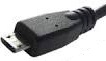 |
| Port Type-B |  |
Fiche Type-B | 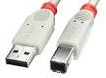 |
USB 3.0
La norme USB 3.0 a défini un nouveau mode SuperSpeed de 5 Gbit/s et rétrocompatible avec les appareils et câbles USB 2.0.
La communication est en duplex intégral et, compte tenu de la surcharge, il est raisonnable de s’attendre à des fréquences de signalisation comprises entre 3,2 Gbit/s et 4 Gbit/s.
| Port |  |
Fiche |  |
USB 3.2 Gen 1
USB 3.2 Gen 1 correspond à la version 3.0, avec tous les changements apportés à la technologie USB 3.0 au fil des ans. Les systèmes avec des ports USB 3.0 hérités sont désormais USB 3.2 Gen 1.
USB 3.2 Gen 1 est parfois également appelée USB SuperSpeed (lorsqu’on la compare à la technologie USB 2.0). Sa bande passante maximale est de 5 gigabits par seconde (5 Gbit/s).
Les ports USB 3.2 Gen 1 peuvent être soit des ports USB Type-A hérités, soit des nouveaux ports USB Type-C.
Les ports USB Type-C qui répondent uniquement aux spécifications USB Gen 1 peuvent prendre en charge le transfert de données et l’alimentation USB.
| Port |  |
Fiche |  |
USB 3.2 Gen 2
USB 3.2 Gen 2 est parfois également appelée USB SuperSpeed (lorsqu’on la compare à la technologie USB 2.0.) Sa bande passante maximale est de 10 gigabits par seconde (10 Gbit/s).
On trouve uniquement la technologie USB 3.2 Gen 2 avec des connexions USB Type-C. Elle offre les capacités mentionnées dans la section USB Gen 1 ainsi que les suivantes :
- Double le débit de données de l’USB 3.2 Gen 1 (Gen 2 = 10 Gbit/s)
- Fonction vidéo DisplayPort sur USB
- Le port USB Type-C sur les ordinateurs USB 3.2 Gen 2 peut être couplé à un contrôleur Thunderbolt 3 en option. Ils peuvent atteindre des vitesses allant jusqu’à 40 Gbit/s.
| Port | 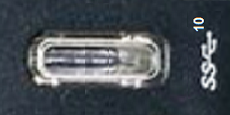 |
Fiche |  |
USB Type-C
Les travaux en cours sur le Type-C visent à remplacer la norme actuelle par une nouvelle révision évolutive.
Ce nouveau type n’est pas rétrocompatible avec les anciennes versions. Il dispose d’une nouvelle forme de connecteur et applique les vitesses de l’USB 3.2.
Il offre également des améliorations supplémentaires :
- Il offre une meilleure alimentation sur les connexions USB.
- La taille du connecteur est petite, ce qui devrait permettre d’utiliser le même socket sur tous les appareils.
- Il prend en charge d’autres modes, ce qui permet d’utiliser des adaptateurs sur le socket pour utiliser d’autres types de connexion.
- Enfin, avec sa nouvelle conception, il est impossible de brancher le connecteur à l’envers.
| Port |  |
Fiche | 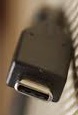 |
Dell a utilisé le port USB au fil des ans en faisant parfois quelques modifications propriétaires.
Port USB double Dell/D-Bay
Le port USB 1.1 a largement été utilisé sur les ordinateurs portables Dell de la série D.
Cependant, Dell a également conçu un port propriétaire qui utilisait le port au-dessus d’un port USB pour fournir une alimentation supplémentaire. Ce dernier servait aux appareils externes, tels que les CD-ROM externes et d’autres appareils qui ne fournissaient pas leur propre source d’alimentation.
Ces appareils Dell étaient équipés d’un double connecteur à cette fin.
L’un pour l’alimentation électrique à partir de la connexion Dell et l’autre pour la communication à partir du port USB.
| Port | 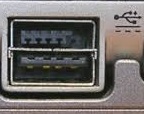 |
Fiche |  |
USB PowerShare Dell
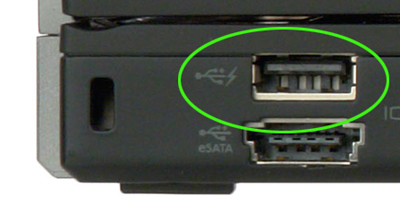
Vous pouvez identifier un port PowerShare Dell par le symbole d’éclair en regard du logo USB. PowerShare n’alimente les appareils que lorsque l’ordinateur est en mode « faible consommation d’énergie » (Veille) quand l’ordinateur fonctionne uniquement sur batterie. Lorsque l’ordinateur n’a plus que 50 % de batterie, la fonction PowerShare est désactivée (en fonction du modèle de l’ordinateur et de la révision du BIOS).
Jusqu’ici, aucun système d’exploitation répandu n’a fait abstraction de la prise en charge de la technologie USB. Apple, Linux et Windows ont intégré la prise en charge de ces standards USB à leurs systèmes d’exploitation dès leur construction.
Les différentes étapes des normes USB ont évolué comme la définition de l’alimentation USB.
Nous avons vu ici que certains appareils externes ne fournissent pas leur propre alimentation. Ils prennent l’alimentation de l’ordinateur auquel ils sont connectés et transfèrent des données via cette même connexion. Il y a eu plusieurs réponses différentes à cette question au cours des 20 dernières années :
- Non alimenté
- Ce type de port ne prend en charge que les appareils de faible puissance utilisant moins de 100 mA.
- Port double Dell/D-Bay
- Dell a ajouté un socket d’alimentation au-dessus d’un port USB. afin d’alimenter les appareils externes qui consommaient trop d’énergie pour une connexion USB à l’époque.
- Alimenté
- Ce type de port alimente généralement l’ordinateur même lorsqu’il est éteint. Il fournit 2,5 watts, ce qui permet de charger de petits appareils tels que les smartphones et les assistants numériques personnels.
- Faible puissance
- Ce type de port ne prend en charge que les appareils de faible puissance utilisant moins de 150 mA, c’est une norme USB 3.0.
- Forte puissance
- Ce type de port ne prend en charge que les appareils utilisant moins de 900 mA, ce qui permet de charger de petits appareils comme les smartphones et les assistants numériques personnels. Il s’agit d’une norme USB 3.0.
- Dell PowerShare
- Cette fonction utilisait le BIOS pour fixer des limites sur les dispositifs de charge lorsque l’ordinateur était hors tension ou sur batterie uniquement. En général, elle interrompait la charge lorsque la batterie tombait à 50 %.
- Type-C
- Le Type-C peut fournir 100 watts de puissance dans les deux sens, tout en transférant les données sur la même connexion.
Remarque : Sur la plupart des nouveaux ordinateurs portables, le paramètre par défaut dans le BIOS pour USB PowerShare est : Désactivé
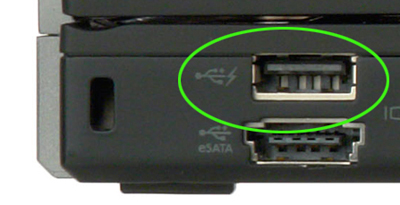
Seul le connecteur USB avec une icône d’éclair, comme dans l’image ci-dessous, peut être utilisé.
Cette fonctionnalité est activée dans la configuration du système sous l’en-tête On Board Devices (Périphériques intégrés). Vous pouvez sélectionner la quantité de batterie qui peut être utilisée (illustré ci-dessous). Si vous réglez PowerShare USB sur 25 %, l’appareil externe est autorisé à se charger jusqu’à ce que la batterie de l’ordinateur portable atteigne 25 % de sa pleine capacité.
(Par exemple : 75 % du niveau de charge de la batterie d’ordinateur portable est épuisée).
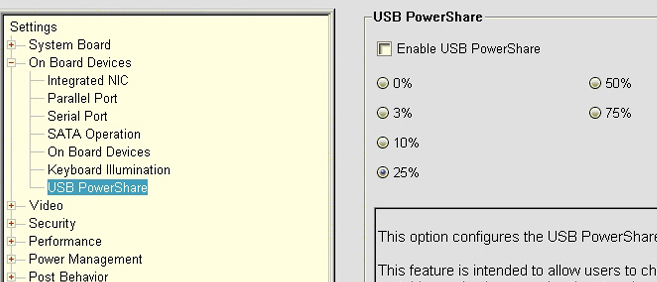
Lorsque cette option est définie sur Disabled (Désactivé), la fonction USB PowerShare est désactivée. Lorsque l’ordinateur est en mode de faible consommation d’énergie, les appareils connectés au port USB PowerShare ne chargent pas. Pour activer cette fonctionnalité, il vous suffit de sélectionner n’importe quel autre paramètre. Ce paramètre permet de spécifier la capacité de la batterie du système à partir de laquelle le chargement d’un appareil USB sur le port USB PowerShare est interrompu.
- S1 (Sous tension) : l’alimentation USB est activée par défaut avec le secteur ou la batterie uniquement
- S3 (Veille) : batterie ou secteur
- S4/S5 (Mise en veille prolongée ou hors tension) : secteur uniquement
Selon le modèle de l’ordinateur et la révision du BIOS, l’ordinateur permet à la batterie de se décharger jusqu’à 50 % de sa capacité. Une fois ce stade atteint, la fonction PowerShare est désactivée.
Vérifiez également que les options de configuration USB sont activées et cochées (selon le modèle de l’ordinateur et la révision du BIOS, l’écran doit être semblable à l’écran ci-dessous).
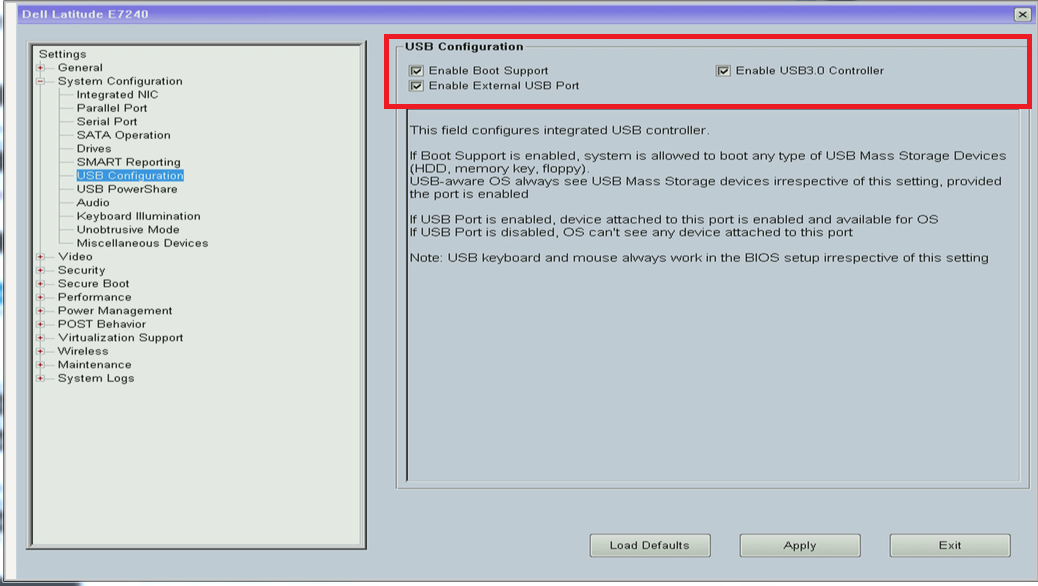
La documentation en ligne et le BIOS peuvent afficher la fonctionnalité comme disponible. Toutefois, elle n’est pas prise en charge sur ce modèle. La documentation et le BIOS sont en cours de mise à jour pour refléter cela.
Faible puissance
Ces appareils sont appelés Plug and Play. Cela signifie qu’ils fonctionnent lorsqu’ils sont branchés. Cependant, certains pilotes propriétaires peuvent être nécessaires pour que certaines fonctions complémentaires de ces appareils fonctionnent.
Claviers
Les claviers sont un appareil d’entrée standard à faible consommation d’énergie. Toutefois, ils peuvent également inclure d’autres appareils tels que :
- Lecteurs Keycard
- Concentrateurs USB non alimentés
- Roller Balls
- Dispositifs de pointage
- Autres appareils ajoutés.
Si un clavier ne fonctionne pas, testez-le en dehors du système d’exploitation et dans plusieurs sockets.
Vous pouvez également le tester sur un autre ordinateur pour voir si le problème provient du clavier.
Souris et autres appareils d’entrée
Les appareils d’entrée comme la souris et le track ball sont des appareils à faible puissance.
Faites le test avec d’autres ports et sur un autre ordinateur pour identifier d’où provient la panne.
Lecteurs flash
Les lecteurs flash sont des appareils de stockage de faible puissance et remplacent la disquette.
Tous les lecteurs ne sont pas compatibles avec tous les ports USB. Vous avez peut-être rencontré un conflit entre le port et le fabricant du lecteur.
Testez l’appareil sur plusieurs ports et ordinateurs pour voir d’où provient la panne.
Joysticks et manettes de jeu
Les joysticks et les manettes de jeu qui se connectent avec un câble USB sont des appareils à faible puissance.
Faites le test sur des ports différents et sur un autre ordinateur pour identifier d’où provient la panne.
Source d’alimentation indépendante
Concentrateurs
Il existe des concentrateurs alimentés et des concentrateurs non alimentés. Toutefois, il s’agit à la base d’un moyen économique et facile d’étendre le nombre d’appareils USB que vous pouvez brancher sur un ordinateur.
Une fiche du concentrateur est branchée à votre ordinateur. Elle permet de connecter plusieurs appareils aux ports du concentrateur relié à l’ordinateur.
Les concentrateurs alimentés fonctionnent mieux que les concentrateurs non alimentés.
Vous pouvez regrouper un maximum de 127 appareils.
Si vous rencontrez des problèmes avec un concentrateur, essayez différentes combinaisons de ports et appareils, puis utilisez un autre ordinateur.
N’oubliez pas qu’une connexion doit toujours accéder à l’ordinateur.
Stations d’accueil Latitude de série E
Les stations d’accueil Latitude ont leur propre source d’alimentation externe et se connectent à l’aide de leur propre connecteur propriétaire
La connexion reste cependant une connexion USB.
Vous constaterez que plusieurs ports différents utilisent la station comme un concentrateur d’alimentation et se connectent à l’ordinateur en utilisant cette connexion.
Essayer différents ports et différents ordinateurs permet d’identifier où se situe la panne.
Imprimantes et scanners
Les imprimantes et scanners ont leur propre source d’alimentation externe et peuvent parfois être utilisés comme des concentrateurs USB en fonction de leur configuration.
Une fois que vous avez testé la connexion à l’ordinateur, suivez le guide de dépannage de l’imprimante ou du scanner pour plus d’instructions.
Disques durs externes
Ces appareils disposent généralement de leur propre source d’alimentation externe ou d’un câble supplémentaire. Ainsi, vous avez besoin de plusieurs ports USB lorsque vous utilisez l’appareil.
Testez l’appareil sur plusieurs ports et essayez-le sur un autre ordinateur si vous rencontrez un problème de connexion.
certains appareils de stockage utilisant un port USB 3.0 ne sont pas détectés lorsque l’ordinateur sort du mode veille ou veille prolongée. Mettez à jour le BIOS et les pilotes Intel USB 3.0 vers la dernière version afin de résoudre ce problème. Elles sont disponibles sur le site du support Dell. Saisissez le numéro de série de votre ordinateur ou le type de modèle.
Si vous essayez de démarrer à partir d’un appareil de stockage USB 3.0 et qu’il n’est pas détecté, remplacez le connecteur par une connexion USB 2.0.
Ces problèmes varient selon le fabricant de l’appareil de stockage externe.
Lecteur optique externe
Ces appareils peuvent être à la fois de faible puissance et avoir leur propre source d’alimentation.
Cela dépend de ce qu’ils font et de la vitesse à laquelle ils tournent.
Un disque simple en lecture seule consomme peu d’énergie. Un lecteur simple dispose d’une puissance faible, mais si vous voulez un lecteur double couche ou un graveur, il est préférable d’en choisir un avec une source d’alimentation externe.
S’il n’est pas détecté, essayez-le dans plusieurs ports et sur un autre ordinateur pour voir si la panne se produit.
Forte puissance
Smartphones, assistants numériques personnels, lecteurs MP3, etc.
Ces types d’appareils sont polyvalents, en ce sens qu’ils se chargent à partir d’un port USB, mais ce sont aussi des appareils de stockage qui permettent de transférer des données par USB.
Vous pouvez également les utiliser comme des appareils sur l’ordinateur pour écouter de la musique ou étendre une connexion réseau entre autres.
Webcams et appareils photo
Ces appareils vidéo sont polyvalents, en ce sens qu’ils se chargent à partir d’un port USB, mais ce sont aussi des appareils de stockage qui permettent de transférer des données par USB.
Comment puis-je identifier un port USB en bon état dans un système d’exploitation Windows ?
Vos ports USB de votre ordinateur Dell sont prêts à l'emploi (Plug and Play). Si vous rencontrez des problèmes avec votre port USB, la cause est liée au port, au pilote ou à l’appareil. Les solutions suivantes permettent d’identifier et de résoudre les problèmes de port USB.
Commencez le dépannage de vos ports USB en vérifiant dans le Gestionnaire de périphériques si les ports ou concentrateurs USB fonctionnent correctement.
-
Cliquez sur le bouton Démarrer.
Dans Windows 8, déplacez le curseur de la souris en haut à droite de l’écran jusqu’à ce que la barre des icônes s’affiche, puis cliquez sur Rechercher. Dans la zone de recherche, saisissez : Panneau de configuration
Sous Windows 11 et 10, cliquez ou appuyez sur le bouton Démarrer et saisissez Panneau de configuration.
-
Cliquez sur Panneau de configuration.
-
Cliquez sur Matériel et audio.
-
Cliquez sur Gestionnaire de périphériques.
-
Double-cliquez sur Contrôleurs de bus USB et vérifiez si tous vos ports, concentrateurs et contrôleurs USB fonctionnent correctement. Les appareils qui ne fonctionnent pas sont signalés par un point d’exclamation jaune.
-
Si le Gestionnaire de périphériques indique qu’un port, concentrateur ou contrôleur USB ne fonctionne pas, recherchez toute mise à jour des pilotes.
Remarque : si vous disposez de la couverture Accidental Damage, les dommages sont couverts dans le cadre du package Dommages accidentels. Nous devons savoir où se trouve le dommage et comment il s’est produit lorsque vous contactez votre support technique local. Si vous ne disposez d’AUCUNE couverture ou que vous n’avez pas la couverture Accidental Damage, vous devez payer les réparations.
Vous pouvez vérifier l’état de votre garantie sur le lien ci-dessous.
La première étape consiste à vérifier les ports, le connecteur et le câble à la recherche d’une éventuelle usure ou de dommages qui pourraient être à l’origine des problèmes :
-
La recherche d’éventuels dommages est un processus assez simple. Il s’agit d’observer les ports USB sur l’ordinateur et le connecteur sur l’appareil USB, puis de vérifier visuellement les points suivants :
-
Les pièces en plastique entourant le port présentent-elles des fissures ?
-
Une partie du port est-elle écrasée ou pliée ?
-
Les broches à l’intérieur du port sont-elles tordues ou manquantes ?
-
Certaines pièces du port sont-elles manquantes ou cassées ?
-
Les connecteurs mâles des périphériques sont-ils endommagés ?
-
Le câble du connecteur du périphérique est-il endommagé ?
-
Si vous identifiez l’un des dommages ci-dessus, vous devez contacter le support technique.
-
Dans le cas contraire, passez à l’étape suivante.
-
-
Le connecteur USB répond-il aux spécifications officielles du protocole USB ?
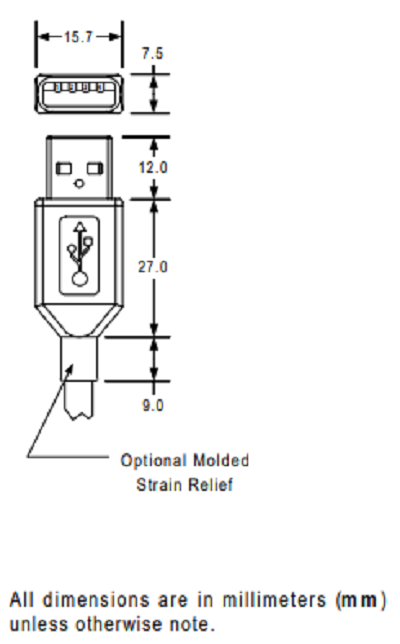 Remarque : ces caractéristiques concernent les ports USB 1.1, 2.0 et 3.x ; elles ne font référence qu’aux tailles des connecteurs à proprement parler, et non des plastiques sous-jacents.
-
Nos ordinateurs ne le détectent pas s’il ne respecte pas ces spécifications. Contactez le fournisseur d’appareils USB.
-
Si oui, passez à l’étape suivante.
-
-
Y a-t-il de quelconques obstructions qui empêchent le périphérique USB de s’insérer entièrement dans le port USB ?
-
Oui : vous devez contacter votre fournisseur d’appareils USB.
-
Non : passez à l’étape suivante.
-
-
L’appareil externe USB fonctionne-t-il correctement sur un autre ordinateur Dell ?
-
Si non, vous devez contacter votre fournisseur d’appareils USB
-
Si oui, passez à l’étape suivante.
-
-
Branchez l’appareil externe sur le port. Si vous déplacez le connecteur alors qu’il est branché sur un port USB donné, la détection de l’appareil en est-elle affectée ?
-
Oui : contactez le support technique.
-
Non : passez à l’étape suivante.
-
-
Si l’ordinateur le prend en charge, exécutez l’utilitaire ePSA ou les diagnostics en ligne à partir du site de support technique Dell.
-
Si un code d’erreur est signalé : procédez à un dépannage pour résoudre cette erreur.
-
Si aucune erreur n’est signalée, passez à l’étape suivante.
-
Avez-vous établi que le problème ne provient pas du logiciel ? Il y a trois manières d’effectuer cela :
-
Vous pouvez échanger le disque dur (HDD) ou le disque SSD (Solid-State Drive) avec un autre disque dur provenant d’un ordinateur au fonctionnement similaire. La panne suit-elle le disque sur une nouvelle machine ou le problème continue-t-il de se produire sur l’ordinateur ?
-
Vous pouvez démarrer à partir d’une image Ubuntu Live (quel que soit le système d’exploitation en cours d’utilisation sur l’ordinateur). Cela vous permet de vérifier si vous rencontrez le même problème avec un autre système d’exploitation.
-
Vous pouvez exécuter une restauration des paramètres par défaut du système d’exploitation ou une réinstallation.
-

-
Le problème a-t-il été constaté une fois le système d’exploitation et le logiciel mis hors de cause ?
-
Non, le problème est résolu.
-
Oui : contactez le support technique pour poursuivre la procédure de dépannage. Il vous guidera dans d’autres étapes de dépannage. Pour obtenir de plus amples informations, vous pouvez également consulter le site de support technique Dell en saisissant votre numéro de série.
-
Reportez-vous à la section Informations supplémentaires en bas de cet article pour savoir comment nous contacter.
Un pilote obsolète du BIOS peut créer des problèmes de reconnaissance du port USB par votre ordinateur.
- Informations : Téléchargement et installation de pilotes Dell
- Cliquez ici pour regarder une vidéo sur les étapes de mise à jour du BIOS de votre ordinateur.
-
Lorsque vous y êtes invité, confirmez la mise à jour de la version actuelle à la nouvelle version en appuyant sur Entrée.
-
Une fois le processus de mise à jour terminé, l’ordinateur redémarre à nouveau pour charger le système d’exploitation avec la nouvelle version du pilote installée.
Dell dispose d’un outil de diagnostic pour vous aider à identifier et à résoudre des problèmes liés à votre ordinateur.
-
Voir la page Diagnostic de l’ordinateur personnel Dell.
-
Cliquez sur l'onglet Avancé.
-
Cliquez sur Matériel.
-
À l’aide de la barre de défilement à droite de la fenêtre ci-dessous, recherchez l’entrée USB dans la liste.
-
Sélectionnez USB.
-
Cliquez sur Run Diagnostics (Exécuter les diagnostics).
-
Acceptez les conditions générales dans la déclaration légale.
-
Suivez les instructions qui s'affichent pour tester chaque port USB.
Le standard USB ne va pas disparaître de sitôt. Surtout avec le Type-C qui, tout en n’étant pas rétrocompatible avec les anciens standards, est maintenant de plus en plus utilisé.
Quels sont les avantages du standard USB type-C ? :
- Amélioration des vitesses de transfert
- Le type-C est un type de connecteur : la révision la plus récente est le connecteur Type-C utilisant les standards USB 3.2. Ce standard a poussé les taux de transfert à 10 Go/s. Toutefois, il est possible d’utiliser un connecteur Type-C sur un bus standard plus ancien, par exemple de type USB 2.0. Cela ne rendrait pas l’appareil rétrocompatible, mais plus lent. Nous vous recommandons de vérifier tous les appareils que vous achetez avec un connecteur Type-C pour vous assurer qu’ils sont équipés de la révision USB 3.2 Gen 2.
- Augmentation de la puissance délivrée
- Alors que les anciennes normes USB pouvaient fournir jusqu’à 2,5 watts de puissance, le connecteur Type-C permet d’atteindre 100 watts et il est bidirectionnel. Il est possible de fournir ou recevoir simultanément de l’énergie et de transmettre des données, le tout avec un seul connecteur. De nombreux appareils sont passés à des câbles de charge USB au cours des dernières années, et ce développement ne peut qu’accélérer un peu plus ce processus.
- Amélioration de la conception de la fiche et du connecteur
- Le connecteur Type-C est à la fois plus petit et mieux conçu que l’ancien connecteur Type-A de l’USB 2.0 et 3.0. Il peut remplacer la multitude de types de connecteurs USB actuellement utilisés. (Tels que le micro, les connecteurs mini et type D.) Il est impossible de ne pas brancher ce câble dans le bon sens car il est réversible. Cela permet également de réaliser davantage d’améliorations.
- Amélioration des protocoles
- Le Type-C peuvent prendre en charge plusieurs protocoles différents par le biais des modes alternatifs. Vous pouvez avoir des adaptateurs qui émettent des connexions de type VGA, DVI, DisplayPort ou HDMI, entre autres, à partir d’un seul port USB.
- Simplification de l’utilisation de la technologie USB
- La technologie Type-C doit conduire à une norme plus unifiée avec un type de connecteur et des câbles et appareils interchangeables.
Additional Information
Articles recommandés
Voici quelques articles recommandés sur ce sujet qui peuvent vous intéresser.