Як підключити VMware Carbon Black Cloud до Secureworks Taegis XDR за допомогою API
Summary: Дізнайтеся, як підключити VMware Carbon Black Cloud до Secureworks Taegis XDR за допомогою API, дотримуючись цих інструкцій.
Instructions
VMware Carbon Black Cloud дозволяє генерувати API для виведення різних наборів даних з інфраструктури в сторонні додатки. Secureworks представила можливість використання цих подій через приймач API в консолі Secureworks Taegis XDR (eXtended Detection and Response).
Продукти, на які впливають:
- VMware Вуглецева чорна хмара
- Виявлення загроз Secureworks та реагування на них
- Кероване виявлення та реагування Secureworks
- Secureworks XDR
- Secureworks ManagedXDR
- DellMDR
Конфігурація пересилача подій з VMware Carbon Black Cloud на Secureworks TDR вимагає від адміністраторів створення рівня доступу та ключа API за допомогою Carbon Black. Після завершення ви можете створити інтеграцію в Secureworks Taegis XDR.
- У VMware Carbon Black Cloud адміністратору потрібні дозволи для керування рівнями доступу та ключами API.
- У Secureworks TDR адміністратору потрібні дозволи адміністратора клієнта .
Створіть рівень доступу та ключ API за допомогою технічного вуглецю
- Увійдіть у відповідну консоль Carbon Black Defense для вашого оточення:
- Північна і Південна Америка: https://defense-prod05.conferdeploy.net
- Європа, Близький Схід, Африка: https://defense-eu.conferdeploy.net
- Азія, Тихоокеанський регіон: https://defense-prodnrt.conferdeploy.net
Примітка: Усі підключення до VMware Carbon Black Cloud мають понад 443 (https) за допомогою TLS 1.2. - Північна і Південна Америка: https://defense-prod05.conferdeploy.net
- Розгорніть Налаштування , а потім виберіть Доступ до API.
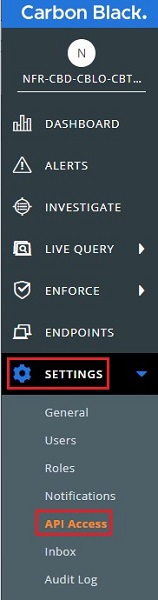
- Ви повинні:
- Створення рівня доступу
- Створення ключа API
- Знайдіть ключ організації

Щоб дізнатися більше, натисніть відповідну дію.
- Перейдіть на вкладку «Рівні доступу », а потім виберіть «Додати рівень доступу », щоб створити рівень доступу.

- У меню «Редагувати рівень доступу »:
- Заповніть ім'я та опис рівня доступу.
- Знайдіть і ввімкніть такі параметри:
Категорія Дозволу Позначення Поля вибору для ввімкнення Пристрій Каранти́н device.quarantineВиконати Пристрій Загальна інформація deviceЧитати Переадресація подій Параметри event-forwarder.settingsСтворення, читання, оновлення, видалення - Натисніть Зберегти.
 Примітка: Ім'я (
SCWS_TDR), використаний у прикладі знімка вікна, може відрізнятися залежно від середовища.
- Натисніть Ключі API.

- Натисніть Додати ключ API.

- У діалоговому вікні « Додати ключ API »:
- Введіть ім'я.
- Встановіть для параметра Тип рівня доступу значення Користувацький , розгорнувши розкривне меню та вибравши параметр Спеціальний .
- Установіть власний рівень доступу , розгорнувши розкривний список і вибравши назву рівня доступу.
- За бажанням можна заповнити опис.
- Натисніть Зберегти.

- Запишіть ідентифікатор API та секретний ключ API. Вони використовуються для інтеграції Secureworks TDR.
 Примітка: Піктограму буфера обміну можна використовувати для запису ідентифікатора API та секретного ключа API.
 - Закрийте діалогове вікно Облікові дані API , щоб продовжити.
- Натисніть Ключі API.

- Ключ Org Key знаходиться у верхньому лівому куті правої панелі. Запишіть ключ організації.
 Примітка: На зображенні-прикладі показано розмитий ключ організації для збереження конфіденційності цієї організації.
Створіть інтеграцію в Secureworks Taegis XDR
- Увійдіть у свою консоль Secureworks XDR.
Примітка:
- Secureworks - Увійдіть в Taegis XDR
- Щоб внести ці зміни, адміністраторам потрібна роль адміністратора клієнта .
- Secureworks - Увійдіть в Taegis XDR
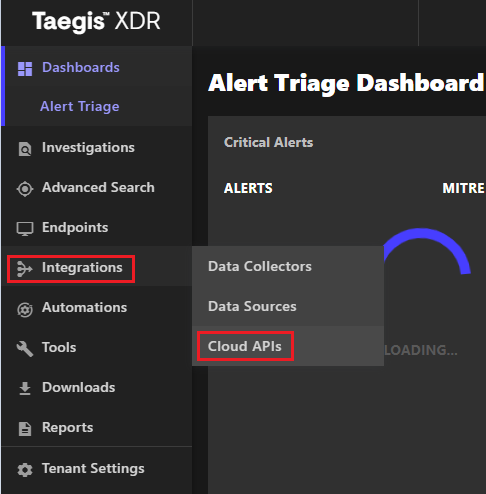
- Виберіть Інтеграції на лівій панелі, а потім виберіть Cloud API.
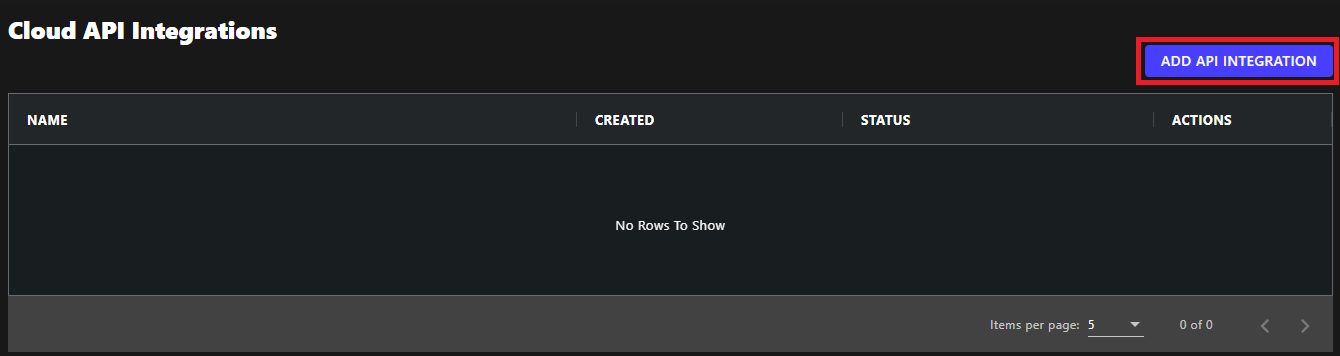
- Виберіть Додати інтеграцію API у верхньому правому куті.
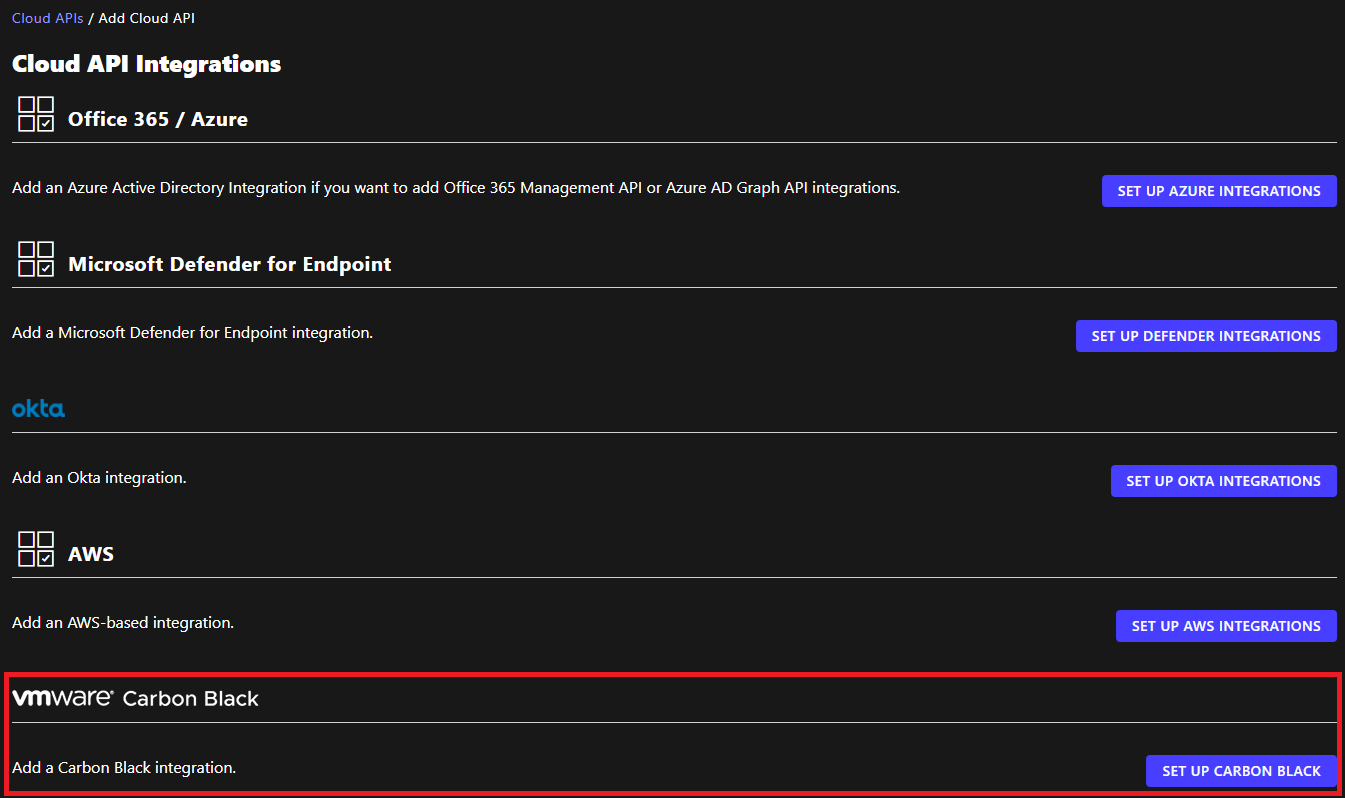
- Прокрутіть сторінку донизу, а потім виберіть Налаштувати сажу.
- У меню «Налаштувати технічний вуглець »:
- Виберіть середовище.
- Заповніть ключ організації.
- Заповніть ідентифікатор API.
- Заповніть секретний ключ API.
- Натисніть Готово.
 Примітка:
- Навколишнє середовище: Тут описується конкретна URL-адреса для входу, яка використовується для використання середовища Carbon Black для зв'язку:
Prod01- використовується для застарілих клієнтів технічного вуглецю в Північній АмериціProd02- використовується для застарілих клієнтів технічного вуглецю в Північній АмериціProd05- використовується для поточних і нових клієнтів технічного вуглецю в Північній Америці
- Організаційний ключ: Організаційний ідентифікатор середовища технічного вуглецю
- Ідентифікатор API: Згенерований адміністратором токен, який посилається на певний API, наданий Carbon Black
- Секретний ключ API: Згенерований консоллю токен, який посилається на певний API, наданий Carbon Black, створений за допомогою ідентифікатора API
- Після завершення інтеграція Cloud API покаже статус«Справний». Це означає, що з'єднання знаходиться в хорошому стані. На цьому інтеграція завершена, і всі дані повинні надходити з кінцевих точок.
 Примітка: У разі виникнення будь-яких проблем із підключенням оновлюйте статус до статусу помилки .
Щоб зв'язатися зі службою підтримки, зверніться за номерами телефонів міжнародної служби підтримки Dell Data Security.
Перейдіть до TechDirect , щоб згенерувати запит на технічну підтримку онлайн.
Щоб отримати додаткову інформацію та ресурси, приєднуйтесь до форуму спільноти Dell Security Community.