как подключить VMware Carbon Black Cloud к Secureworks Taegis XDR с помощью API
Summary: Узнайте, как подключить VMware Carbon Black Cloud к Secureworks Taegis XDR с помощью API, следуя этим инструкциям.
Instructions
VMware Carbon Black Cloud позволяет создавать API для вывода различных наборов данных из инфраструктуры в приложения сторонних производителей. Secureworks добавила возможность получать данные об этих событиях через API-приемник в консоли Secureworks Taegis XDR (расширенное обнаружение и реагирование).
Затронутые продукты:
- VMware Carbon Black Cloud
- Обнаружение угроз и реагирование на них в Secureworks
- Управляемое обнаружение и реагирование Secureworks
- Secureworks XDR
- Secureworks ManagedXDR
- DellMDR
Для настройки пересылки событий из VMware Carbon Black Cloud в Secureworks TDR администраторам необходимо создать уровень доступа и ключ API с помощью Carbon Black. После завершения можно создать интеграцию в Secureworks Taegis XDR.
- В VMware Carbon Black Cloud администратору требуются разрешения на управление уровнями доступа и ключами API.
- В Secureworks TDR администратору требуются права администратора пользователя.
Создание уровня доступа и ключа API с помощью Carbon Black
- Выполните вход в соответствующую консоль Carbon Black Defense для вашей инфраструктуры.
- Северная и Южная Америка: https://defense-prod05.conferdeploy.net
- Европа, Ближний Восток, Африка: https://defense-eu.conferdeploy.net
- Азиатско-Тихоокеанский регион: https://defense-prodnrt.conferdeploy.net
Примечание.: Все подключения к VMware Carbon Black Cloud выполняются через порт 443 (https) с помощью TLS 1.2. - Северная и Южная Америка: https://defense-prod05.conferdeploy.net
- Разверните раздел Settings и выберите API Access.
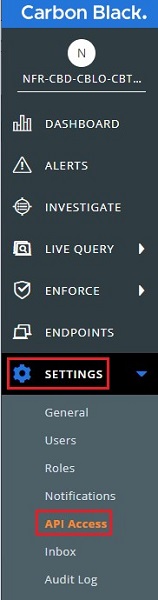
- Необходимо выполнить следующие действия.
- Создание уровня доступа
- Создание ключа API
- Поиск ключа организации

Нажмите на соответствующее действие, чтобы ознакомиться с дополнительными сведениями.
- Выберите вкладку Access Levels, затем выберите Add Access Level, чтобы создать уровень доступа.

- В меню «Edit Access Level » выполните следующие действия.
- Заполните поля Name и Description для уровня доступа.
- Найдите и включите следующие настройки.
Категория Разрешение Запись Поля выбора для включения Устройство Карантин device.quarantineВыполнить Устройство Общие сведения deviceЧтение Пересылка событий Settings event-forwarder.settingsСоздание, чтение, обновление, удаление - Нажмите Save.
 Примечание.: Имя (
SCWS_TDR), используемый на снимке экрана в данном примере, может отличаться в вашей среде.
- Нажмите API Keys.

- Нажмите Add API Key.

- В диалоговом окне Add API Key выполните следующие действия.
- Заполните поле Name.
- Установите для параметра Access Level Type значение Custom, развернув раскрывающееся меню и выбрав параметр Custom.
- Установите значение для параметра Custom Access Level, развернув раскрывающееся меню и выбрав имя уровня доступа.
- При необходимости заполните поле Description.
- Нажмите Save.

- Запишите идентификатор API и секретный ключ API. Они используются для интеграции Secureworks TDR.
 Примечание.: Значок буфера обмена можно использовать для записи идентификатора API и секретного ключа API.
 - Чтобы продолжить, закройте диалоговое окно «Учетные данные API ».
- Нажмите API Keys.

- Ключ организации находится в левом верхнем углу правой панели. Запишите ключ организации.
 Примечание.: На рисунке в примере показан размытый ключ организации для сохранения конфиденциальности этой организации.
Создание интеграции в Secureworks Taegis XDR
- Выполните вход в консоль Secureworks XDR.
Примечание.:
- Secureworks — вход в Taegis XDR
- Для внесения этих изменений администраторам требуется роль администратора пользователя.
- Secureworks — вход в Taegis XDR
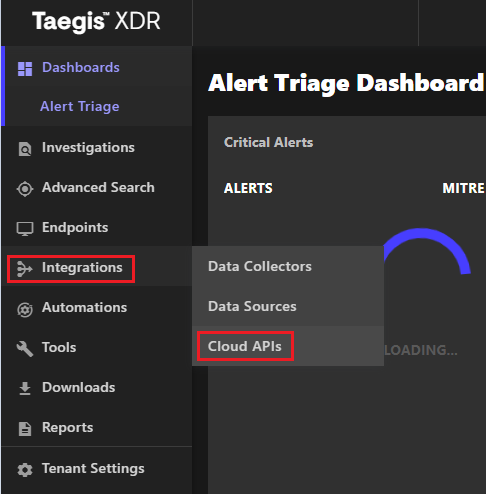
- Выберите раздел Integrations на левой панели, а затем выберите пункт Cloud APIs.
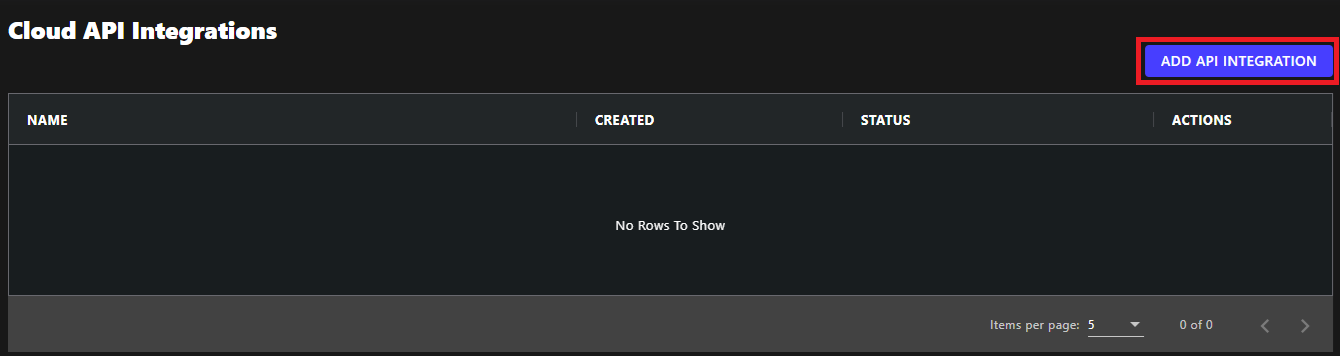
- Выберите Add API Integration в правом верхнем углу.
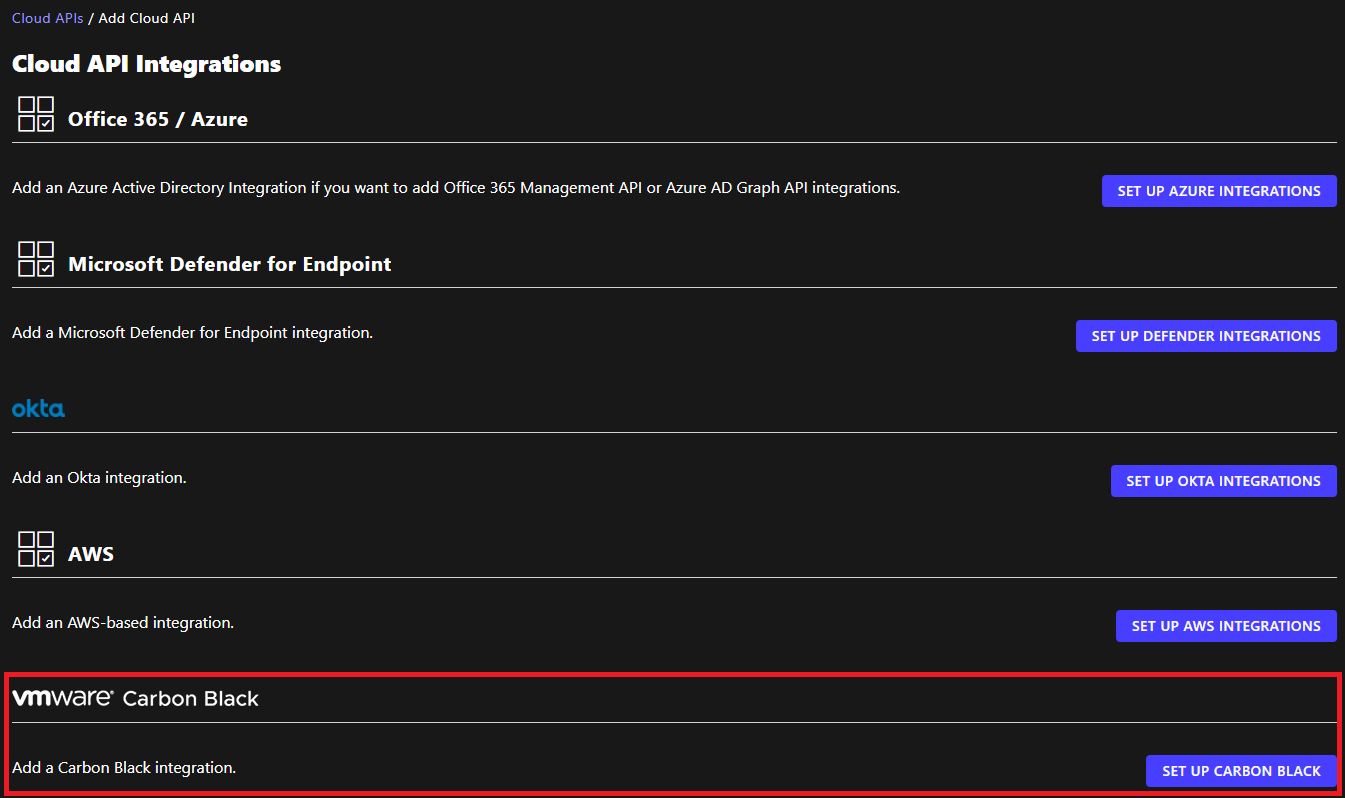
- Прокрутите страницу вниз и выберите Set up Carbon Black.
- В меню «Set up Carbon Black »:
- Выберите инфраструктуру.
- Введите ключ организации.
- Введите идентификатор API.
- Введите секретный ключ API.
- Нажмите Done.
 Примечание.:
- Окружающая среда: В этом документе описывается конкретный URL-адрес входа, который используется для обмена данными в среде Carbon Black:
Prod01- используется для старых клиентов Carbon Black в Северной АмерикеProd02- используется для старых клиентов Carbon Black в Северной АмерикеProd05- используется для текущих и новых клиентов Carbon Black в Северной Америке
- Организационный ключ: Организационный идентификатор для среды Carbon Black
- Идентификатор API: токен, созданный администратором, который связан с определенным API, предоставляемым Carbon Black
- Секретный ключ API: Токен, создаваемый консолью и связанный с конкретным API, предоставленным компанией Carbon Black, созданный с помощью идентификатора API
- После завершения в столбце Status окна Cloud API Integrations будет отображаться состояние Healthy. Это означает, что подключение в хорошем состоянии. На этом интеграция завершена, и все данные должны поступать с конечных точек.
 Примечание.: При возникновении любых проблем с подключением состояние меняется на Ошибка .
Чтобы связаться со службой поддержки, см. Номера телефонов международной службы поддержки Dell Data Security.
Перейдите в TechDirect, чтобы создать запрос на техническую поддержку в режиме онлайн.
Для получения дополнительной информации и ресурсов зарегистрируйтесь на форуме сообщества Dell Security.