Como conectar o VMware Carbon Black Cloud ao Secureworks Taegis XDR usando uma API
Summary: Saiba como ligar o VMware Carbon Black Cloud à Secureworks Taegis XDR utilizando a API seguindo estas instruções.
Instructions
O VMware Carbon Black Cloud permite que APIs sejam geradas para produzir vários conjuntos de dados desde a infraestrutura até os aplicativos de terceiros. A Secureworks introduziu a capacidade de consumir esses eventos por meio de um receptor de API dentro do console do Secureworks Taegis XDR (eXtended Detection and Response).
Produtos afetados:
- VMware Carbon Black Cloud
- Deteção e Resposta a Ameaças da Secureworks
- Deteção e Resposta Geridas da Secureworks
- Secureworks XDR
- Secureworks ManagedXDR
- DellMDR
A configuração do Encaminhador de Eventos do VMware Carbon Black Cloud para o Secureworks TDR requer que os administradores criem um nível de acesso e uma chave API com o Carbon Black. Depois de concluir, é possível Criar a integração no Secureworks Taegis XDR.
- No VMware Carbon Black Cloud, o administrador requer permissões para gerenciar Níveis de acesso e Chaves de API.
- No Secureworks TDR, o administrador precisa ter permissões Tenant Administrator.
Crie um nível de acesso e uma chave API com o Carbon Black
- Faça log-in no console do Carbon Black Defense adequado ao seu ambiente:
- Américas: https://defense-prod05.conferdeploy.net
- Europa, Oriente Médio e África: https://defense-eu.conferdeploy.net
- Ásia, Pacífico: https://defense-prodnrt.conferdeploy.net
Nota: Todas as conexões com o VMware Carbon Black Cloud ocorrem pela porta 443 (https) usando TLS 1.2. - Américas: https://defense-prod05.conferdeploy.net
- Expanda a opção Settings e selecione API Access.
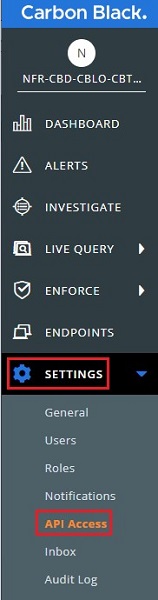
- Você deve:
- Criar um nível de acesso
- Criar uma chave de API
- Localizar a chave da organização

Para obter mais informações, clique na ação adequada.
- Selecione a guia Access Levels e selecione Add Access Level para criar um nível de acesso.

- A partir do menu Editar Nível de Acesso :
- Nos campos Name e Description, informe um nome e uma descrição para o nível de acesso.
- Localize e ative as seguintes configurações:
Categoria Permissão Notação Caixas de seleção a marcar Dispositivo Quarentena device.quarantineExecutar Dispositivo Informações gerais deviceRead Encaminhamento de eventos Settings event-forwarder.settingsCreate, Read, Update, Delete - Clique em Save.
 Nota: O nome (
SCWS_TDR) usado na captura de tela de exemplo pode diferir em seu ambiente.
- Clique em API Keys.

- Clique em Add API Key.

- Na caixa de diálogo Add API Key:
- Informe um nome no campo Name.
- Defina Access Level Type como Custom expandindo o menu suspenso e selecionando a opção Custom.
- Defina Custom Access Level expandindo o menu suspenso e selecionando o nome do nível de acesso.
- Opcionalmente, informe uma descrição no campo Description.
- Clique em Save.

- Registre o ID da API e a chave secreta da API. Eles são usados para integrar o Secureworks TDR.
 Nota: O ícone de área de transferência pode ser usado para registrar o ID da API e a chave secreta da API.
 - Feche a caixa de diálogo Credenciais da API para continuar.
- Clique em API Keys.

- A Chave da Organização está presente no canto superior esquerdo do painel direito. Registre a chave da organização.
 Nota: A imagem de exemplo mostra uma Chave da Organização desfocada para manter a privacidade desta organização.
Criar a integração no Secureworks Taegis XDR
- Faça log-in no console do Secureworks XDR.
Nota:
- Secureworks — Inicie sessão no Taegis XDR
- Os administradores precisam da função Tenant Administrator para fazer essas alterações.
- Secureworks — Inicie sessão no Taegis XDR
- No painel esquerdo, selecione Integrations e, em seguida, Cloud APIs.
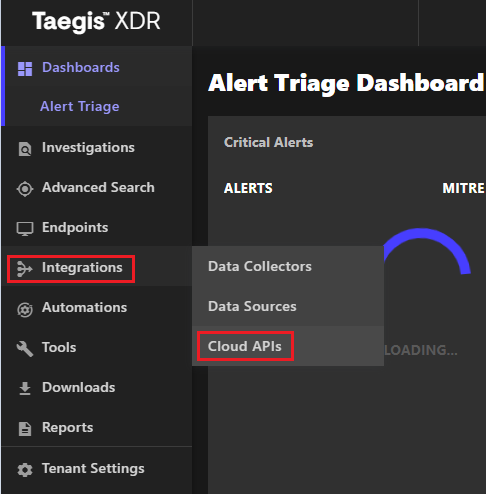
- Selecione Add API Integration no canto superior direito.
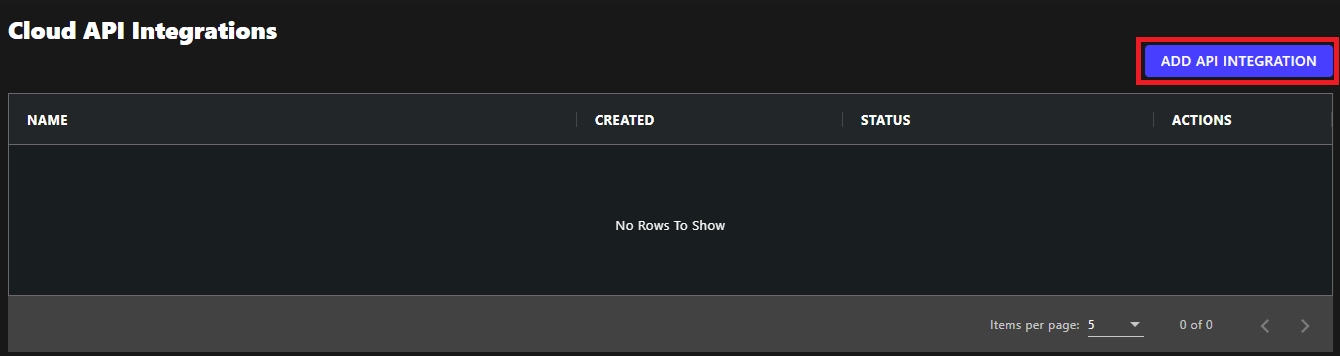
- Role até a parte inferior da página e selecione Set up Carbon Black.
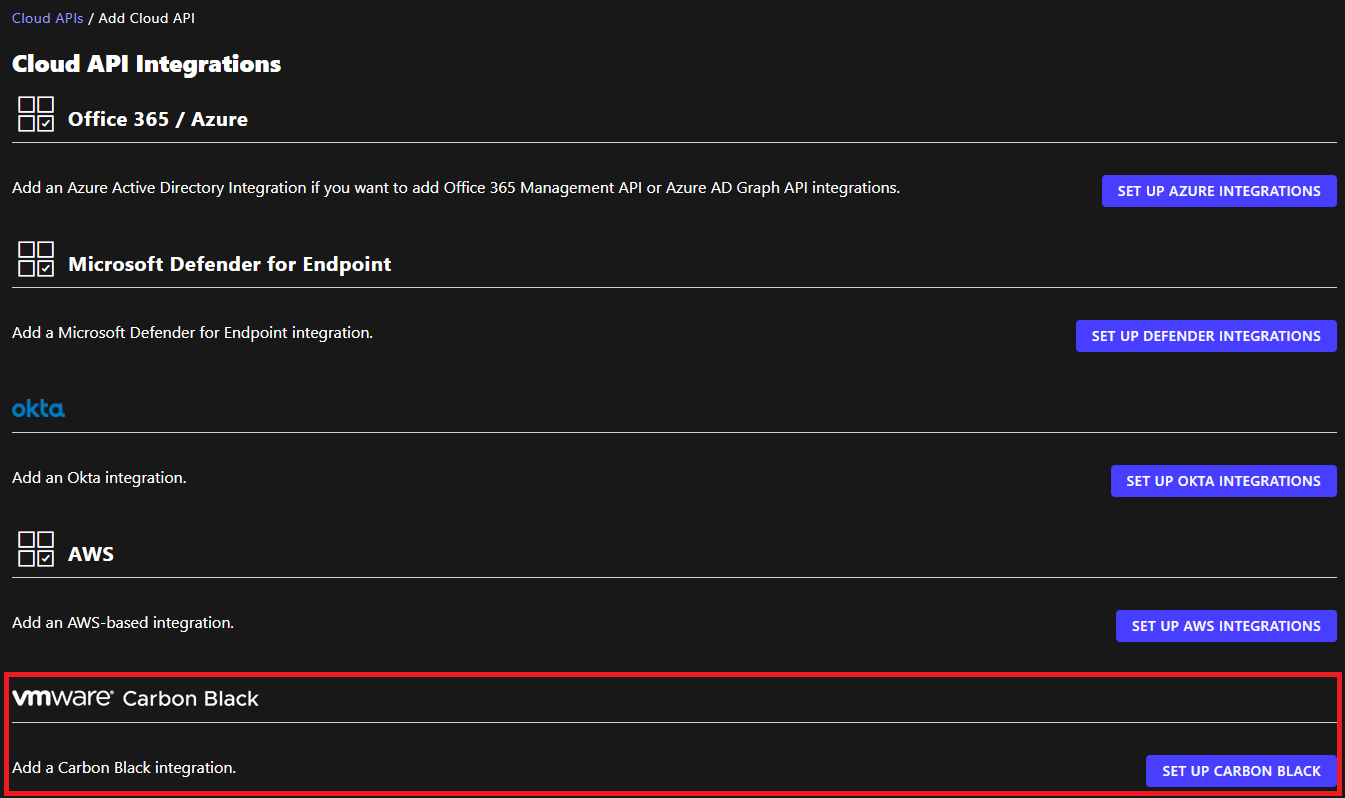
- A partir do menu Configurar o Carbon Black :
- Selecione o ambiente no menu Environment.
- Informe a chave da organização em Org Key.
- Informe o ID da API em API ID.
- Informe a chave secreta da API em API Secret Key.
- Clique em Done.
 Nota:
Nota:- Ambiente: Descreve a URL de login específica ao ambiente Carbon Black que será usado para comunicação:
Prod01- usado para clientes antigos do Carbon Black na América do NorteProd02- usado para clientes antigos do Carbon Black na América do NorteProd05- usado para clientes atuais e novos do Carbon Black na América do Norte
- Chave da organização: Identificador organizacional do ambiente Carbon Black
- ID da API: Token gerado pelo administrador e vinculado a uma API específica, informado pelo Carbon Black
- Chave Secreta da API: Token gerado pelo console e vinculado a uma API específica, informado pelo Carbon Black e criado com o ID da API
- Após a conclusão do processo, a opção Cloud API Integrations mostrará o Status Healthy. Isso significa que a conexão apresenta um bom estado. Isso conclui a integração, e todos os dados devem fluir dos endpoints.
 Nota: Quaisquer problemas com a ligação atualizam o Estado para o estado de Erro .
Para entrar em contato com o suporte, consulte Números de telefone do suporte internacional do Dell Data Security.
Acesse o TechDirect para gerar uma solicitação de suporte técnico on-line.
Para obter insights e recursos adicionais, participe do Fórum da comunidade de segurança da Dell.