Як керувати токеном обслуговування датчика CrowdStrike Falcon
Summary: Дізнайтеся, як керувати токеном обслуговування CrowdStrike Falcon Sensor за допомогою цих інструкцій, щоб увімкнути, знайти або вимкнути токен із консолі Falcon.
Symptoms
У цій статті наведено кроки для ввімкнення, пошуку та вимкнення токена обслуговування CrowdStrike Falcon Sensor.
Продукти, на які впливають:
- Датчик CrowdStrike Falcon
Впливає на такі версії:
- v5.10.0 і пізніші версії
Операційні системи, яких це стосується:
- Вікна
- Комп'ютер Mac
- Лінукс
Cause
Не застосовується
Resolution
У CrowdStrike Falcon Sensor v5.10 і пізніших версіях токен обслуговування використовується для захисту програмного забезпечення від несанкціонованого видалення або фальсифікації. Маркер обслуговування замінює попередню функцію захисту паролем. Адміністратор CrowdStrike falcon може вмикати, знаходити або вимикати токени обслуговування у своєму середовищі. Натисніть відповідну дію, щоб дізнатися більше.
- У браузері Google Chrome або Microsoft Edge перейдіть за URL-адресою для входу в Falcon Console.
- Falcon US-1: https://falcon.crowdstrike.com/login/
- Falcon US-2: https://falcon.us-2.crowdstrike.com/login/
- Falcon EU-1: https://falcon.eu-1.crowdstrike.com/login/
- Falcon US-GOV-1: https://falcon.laggar.gcw.crowdstrike.com/login/
- Falcon US-1: https://falcon.crowdstrike.com/login/
- Заповніть облікові дані власника облікового запису CrowdStrike, а потім натисніть Увійти.


- На панелі меню ліворуч виберіть Налаштування та керування хостом , а потім виберіть Політики оновлення датчиків.

- Виберіть цільове ім'я політики оновлення датчика, а потім натисніть кнопку Редагувати політику.

- Увімкніть опцію Захист від видалення та обслуговування.

- Якщо використовується режим масового обслуговування, перейдіть до кроку 7. В іншому випадку перейдіть до кроку 9.
- У розділі Версія датчика виберіть Оновлення версії датчика вимкнено.

- Увімкніть режим масового обслуговування.

- Праворуч від настройок політики оновлення датчика натисніть Зберегти.

- Підтвердьте зміну політики.
Токен обслуговування можна налаштувати на:
- Індивідуальні імена хостів з використанням унікального токена
- Групові групи за допомогою статичного токена
Клацніть «Окрема особа» або «Групова група», щоб отримати інформацію про місцезнаходження.
Індивідуальний
- У браузері Google Chrome або Microsoft Edge перейдіть за URL-адресою для входу в Falcon Console.
- Falcon US-1: https://falcon.crowdstrike.com/login/
- Falcon US-2: https://falcon.us-2.crowdstrike.com/login/
- Falcon EU-1: https://falcon.eu-1.crowdstrike.com/login/
- Falcon US-GOV-1: https://falcon.laggar.gcw.crowdstrike.com/login/
- Falcon US-1: https://falcon.crowdstrike.com/login/
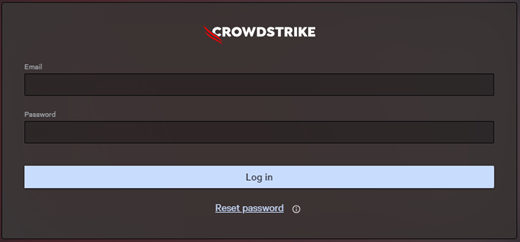
- Заповніть облікові дані власника облікового запису CrowdStrike, а потім натисніть Увійти.
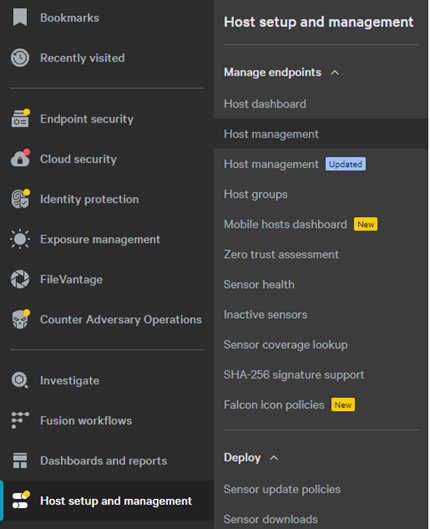
- На панелі меню ліворуч виберіть Налаштування та керування хостом, а потім виберіть Керування хостами.
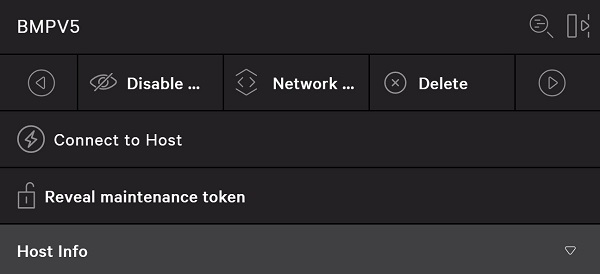
- Знайдіть і клацніть цільове ім'я хоста.
- На екрані імені хоста натисніть Показати маркер обслуговування.
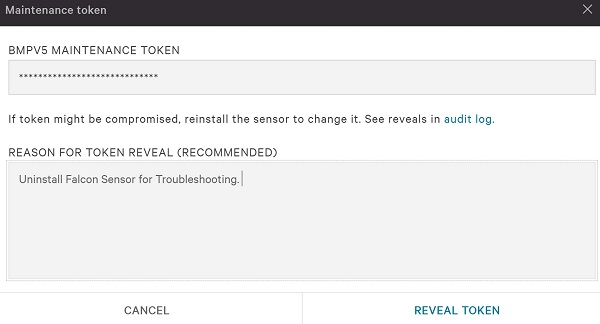
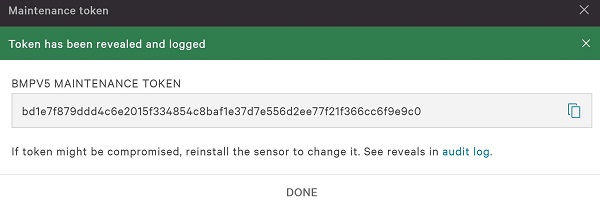
- За бажанням введіть причину розкриття маркера, а потім натисніть кнопку Розкрити токен.
- Запишіть маркер обслуговування імені хоста та натисніть кнопку Готово.
Оптом
- У браузері Google Chrome або Microsoft Edge перейдіть за URL-адресою для входу в Falcon Console.
- Falcon US-1: https://falcon.crowdstrike.com/login/
- Falcon US-2: https://falcon.us-2.crowdstrike.com/login/
- Falcon EU-1: https://falcon.eu-1.crowdstrike.com/login/
- Falcon US-GOV-1: https://falcon.laggar.gcw.crowdstrike.com/login/
- Falcon US-1: https://falcon.crowdstrike.com/login/
- Заповніть облікові дані власника облікового запису CrowdStrike, а потім натисніть Увійти.
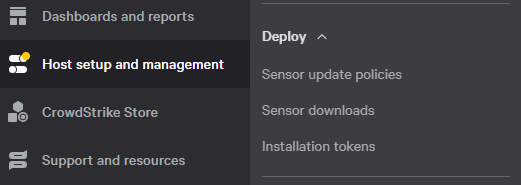
- На панелі меню ліворуч виберіть Налаштування та керування хостом , а потім виберіть Політики оновлення датчиків.
- Виберіть цільове ім'я політики оновлення датчика, а потім натисніть кнопку Редагувати політику.

- Ім'я політики оновлення датчика також може бути розташоване під конкретним іменем хоста в Керування хостами.
- Назва політики оновлення датчика може відрізнятися залежно від середовища.
- У розділі Режим масового обслуговування натисніть РОЗКРИТИ ТОКЕН.
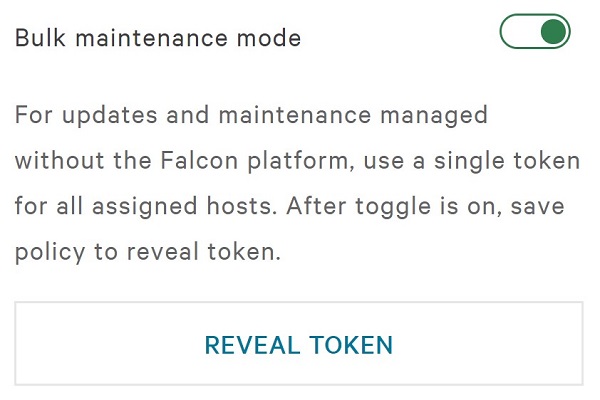
- За бажанням введіть причину розкриття маркера, а потім натисніть кнопку Розкрити токен.
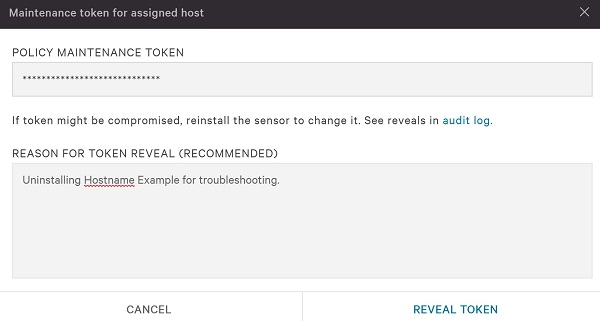
- Запишіть маркер підтримки політики та натисніть кнопку Готово.
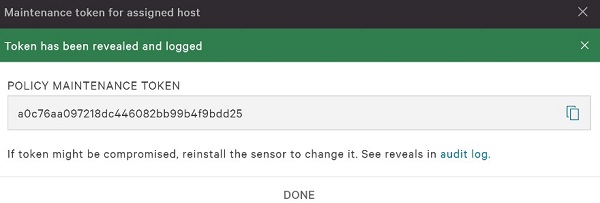
- Маркер підтримки політики не створюється повторно під час повторної інсталяції.
- Токен підтримки політики не повинен надаватися безпосередньо кінцевому користувачеві.
- Токен підтримки політики буде відрізнятися залежно від вашого оточення.
- У браузері Google Chrome або Microsoft Edge перейдіть за URL-адресою для входу в Falcon Console.
- Falcon US-1: https://falcon.crowdstrike.com/login/
- Falcon US-2: https://falcon.us-2.crowdstrike.com/login/
- Falcon EU-1: https://falcon.eu-1.crowdstrike.com/login/
- Falcon US-GOV-1: https://falcon.laggar.gcw.crowdstrike.com/login/
- Falcon US-1: https://falcon.crowdstrike.com/login/
- Заповніть облікові дані власника облікового запису CrowdStrike, а потім натисніть Увійти.

- На панелі меню ліворуч виберіть Налаштування та керування хостом , а потім виберіть Політики оновлення датчиків.

- Виберіть цільове ім'я політики оновлення датчика, а потім натисніть кнопку Редагувати політику.

- Вимкніть опцію Захист від видалення та обслуговування.

- Праворуч від настройок політики оновлення датчика натисніть Зберегти.

- Підтвердьте зміну політики.
- Якщо було ввімкнено режим масового обслуговування, його буде вимкнено після натискання кнопки Підтвердити.
- Онлайн-хостингам може знадобитися до п'яти хвилин, щоб отримати нову політику.
Щоб зв'язатися зі службою підтримки, зверніться за номерами телефонів міжнародної служби підтримки Dell Data Security.
Перейдіть до TechDirect , щоб згенерувати запит на технічну підтримку онлайн.
Щоб отримати додаткову інформацію та ресурси, приєднуйтесь до форуму спільноти Dell Security Community.