So managen Sie das Wartungs-Token von CrowdStrike Falcon Sensor
Summary: Erfahren Sie, wie Sie das CrowdStrike Falcon Sensor-Wartungstoken mit diesen Anweisungen verwalten, um das Token über die Falcon-Konsole zu aktivieren, zu finden oder zu deaktivieren.
Symptoms
Dieser Artikel enthält Schritte zum Aktivieren, Suchen und Deaktivieren des CrowdStrike Falcon Sensor-Wartungs-Tokens.
Betroffene Produkte:
- CrowdStrike Falcon Sensor
Betroffene Versionen:
- v5.10.0 oder höher
Betroffene Betriebssysteme:
- Windows
- Mac
- Linux
Cause
Unzutreffend
Resolution
In CrowdStrike Falcon Sensor v5.10 und höher wird mit einem Wartungs-Token die Software davor geschützt, unbefugt entfernt oder manipuliert zu werden. Das Wartungs-Token ersetzt die vorherige Kennwortschutzfunktion. Ein CrowdStrike Falcon-Administrator kann Wartungs-Token in ihrer Umgebung aktivieren, suchen oder deaktivieren. Klicken Sie auf die entsprechende Registerkarte, um weitere Informationen zu erhalten.
- Navigieren Sie in einem Google Chrome- oder Microsoft Edge-Browser zu Ihrer Falcon Console-Anmelde-URL.
- Falcon US-1: https://falcon.crowdstrike.com/login/
- Falcon US-2: https://falcon.us-2.crowdstrike.com/login/
- Falcon EU-1: https://falcon.eu-1.crowdstrike.com/login/
- Falcon US-GOV-1: https://falcon.laggar.gcw.crowdstrike.com/login/
- Falcon US-1: https://falcon.crowdstrike.com/login/
- Geben Sie die Zugangsdaten des CrowdStrike-Kontoinhabers ein und klicken Sie dann auf Anmelden.


- Wählen Sie im linken Menübereich Host-Setup und -Management und dann Sensor-Update-Policies aus.

- Wählen Sie den Policy Name des gewünschten Sensor Updates und klicken Sie dann auf Edit Policy.

- Aktivieren Sie den Uninstall and maintenance protection.

- Wenn Sie den Bulk-Wartungsmodus verwenden, fahren Sie mit Schritt 7 fort. Andernfalls fahren Sie mit Schritt 9 fort.
- Wählen Sie unter Sensorversion die Option Sensor version updates off.

- Aktivieren Sie den Bulk maintenance mode.

- Klicken Sie rechts neben den Policy-Einstellungen des Sensor-Updates auf Save.

- Confirm Sie die Policy-Änderung.
Ein Wartungs-Token kann so konfiguriert werden:
- Einzelne Hostnamen, die ein eindeutiges Token verwenden
- Massengruppen mit einem statischen Token
Klicken Sie auf Individual oder Bulk, um Informationen zum Standort zu erhalten.
Individual
- Navigieren Sie in einem Google Chrome- oder Microsoft Edge-Browser zu Ihrer Falcon Console-Anmelde-URL.
- Falcon US-1: https://falcon.crowdstrike.com/login/
- Falcon US-2: https://falcon.us-2.crowdstrike.com/login/
- Falcon EU-1: https://falcon.eu-1.crowdstrike.com/login/
- Falcon US-GOV-1: https://falcon.laggar.gcw.crowdstrike.com/login/
- Falcon US-1: https://falcon.crowdstrike.com/login/
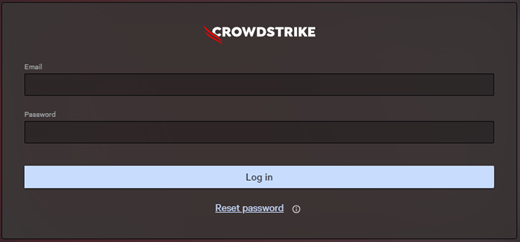
- Geben Sie die Zugangsdaten des CrowdStrike-Kontoinhabers ein und klicken Sie dann auf Anmelden.
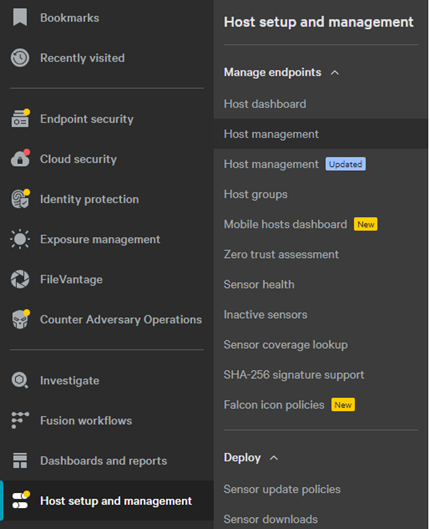
- Wählen Sie im linken Menübereich Hosteinrichtung und -management und dann Hostmanagement aus.
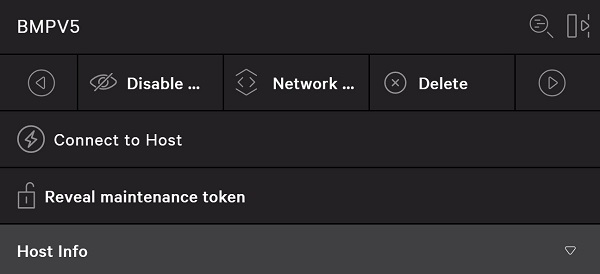
- Suchen Sie nach dem gewünschten Hostnamen und klicken Sie dann darauf.
- Klicken Sie in der Anzeige des Hostnamens auf Reveal maintenance token.
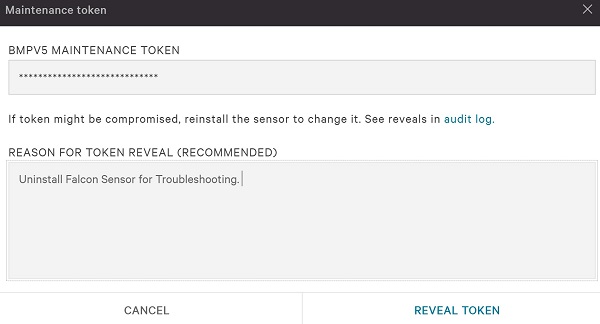
- Geben Sie optional unter Reason for Token Reveal einen Grund für die Token-Enthüllung ein und klicken Sie dann auf Reveal Token.
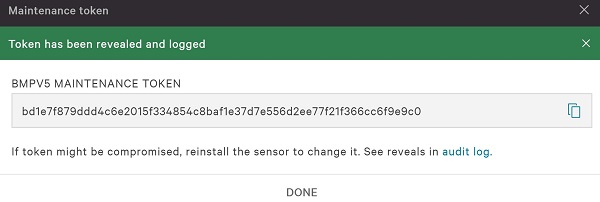
- Tragen Sie den Hostnamen des Maintenance Token ein und klicken Sie dann auf Done.
Bulk
- Navigieren Sie in einem Google Chrome- oder Microsoft Edge-Browser zu Ihrer Falcon Console-Anmelde-URL.
- Falcon US-1: https://falcon.crowdstrike.com/login/
- Falcon US-2: https://falcon.us-2.crowdstrike.com/login/
- Falcon EU-1: https://falcon.eu-1.crowdstrike.com/login/
- Falcon US-GOV-1: https://falcon.laggar.gcw.crowdstrike.com/login/
- Falcon US-1: https://falcon.crowdstrike.com/login/
- Geben Sie die Zugangsdaten des CrowdStrike-Kontoinhabers ein und klicken Sie dann auf Anmelden.
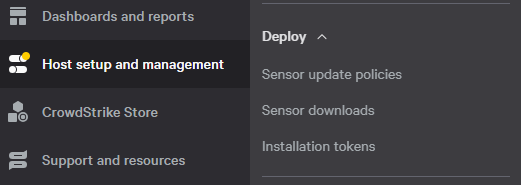
- Wählen Sie im linken Menübereich Host-Setup und -Management und dann Sensor-Update-Policies aus.
- Wählen Sie den Policy Name des gewünschten Sensor Updates und klicken Sie dann auf Edit Policy.

- Der Policy Name des Sensor-Updates kann auch beim spezifischen Hostnamen unter „Host Management“ gefunden werden.
- Der Policy Name des Sensor-Updates kann in Ihrer Umgebung abweichen.
- Klicken Sie unter Bulk-Wartungsmodus auf REVEAL TOKEN.
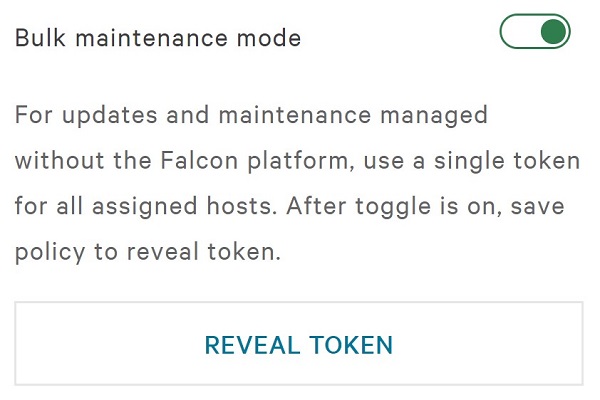
- Geben Sie optional unter Reason for Token Reveal einen Grund für die Token-Enthüllung ein und klicken Sie dann auf Reveal Token.
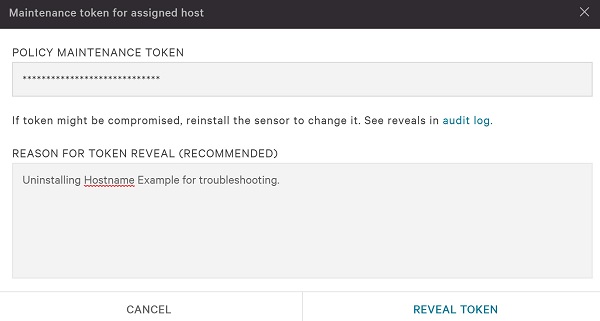
- Tragen Sie den Policy Maintenance Token ein und klicken Sie dann auf Done.
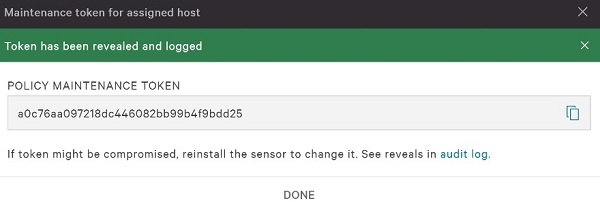
- Ein Policy Maintenance Token wird bei einer Neuinstallation nicht neu erstellt.
- Ein Policy Maintenance Token sollte nicht direkt für den Endnutzer bereitgestellt werden.
- Das Policy Maintenance Token wird sich in Ihrer Umgebung unterscheiden.
- Navigieren Sie in einem Google Chrome- oder Microsoft Edge-Browser zu Ihrer Falcon Console-Anmelde-URL.
- Falcon US-1: https://falcon.crowdstrike.com/login/
- Falcon US-2: https://falcon.us-2.crowdstrike.com/login/
- Falcon EU-1: https://falcon.eu-1.crowdstrike.com/login/
- Falcon US-GOV-1: https://falcon.laggar.gcw.crowdstrike.com/login/
- Falcon US-1: https://falcon.crowdstrike.com/login/
- Geben Sie die Zugangsdaten des CrowdStrike-Kontoinhabers ein und klicken Sie dann auf Anmelden.

- Wählen Sie im linken Menübereich Host-Setup und -Management und dann Sensor-Update-Policies aus.

- Wählen Sie den Policy Name des gewünschten Sensor Updates und klicken Sie dann auf Edit Policy.

- Schalten Sie den Uninstall and maintenance protection aus.

- Klicken Sie rechts neben den Policy-Einstellungen des Sensor-Updates auf Save.

- Confirm Sie die Policy-Änderung.
- Wenn der Bulk-Wartungsmodus aktiviert war, wird er nach Klicken auf Confirm deaktiviert.
- Bei Online-Hosts kann es bis zu fünf Minuten dauern, bis sie die neue Policy erhalten.
Nutzen Sie zur Kontaktaufnahme mit dem Support die internationalen Support-Telefonnummern von Dell Data Security.
Gehen Sie zu TechDirect, um online eine Anfrage an den technischen Support zu erstellen.
Zusätzliche Einblicke und Ressourcen erhalten Sie im Dell Security Community Forum.