CrowdStrike Falcon Sensor Bakım Belirtecini Yönetme
Summary: Belirteci Falcon konsolundan etkinleştirmek, bulmak veya devre dışı bırakmak için bu talimatlarla CrowdStrike Falcon Sensor bakım belirtecini nasıl yöneteceğinizi öğrenin.
Symptoms
Bu makale, CrowdStrike Falcon Sensor bakım belirtecini bulmaya dair adımlar sağlar.
Etkilenen Ürünler:
- CrowdStrike Falcon Sensor
Etkilenen Sürümler:
- v5.10.0 ve Üzeri
Etkilenen İşletim Sistemleri:
- Windows
- Mac
- Linux
Cause
Geçerli değil
Resolution
CrowdStrike Falcon Sensor v5.10 ve sonrasında, yazılımı izinsiz kaldırma veya değişikliklere karşı korumak için bakım belirteci kullanılır. Bakım belirteci önceki parola koruma özelliğinin yerini alır. CrowdStrike Falcon yöneticisi, ortamlarında bakım belirteçlerini etkinleştirebilir, yerini belirleyebilir veya devre dışı bırakabilir. Daha fazla bilgi için ilgili işleme tıklayın.
- Bir Google Chrome veya Microsoft Edge tarayıcısında Falcon Console oturum açma URL'nize gidin.
- Falcon US-1: https://falcon.crowdstrike.com/login/
- Falcon US-2: https://falcon.us-2.crowdstrike.com/login/
- Falcon EU-1: https://falcon.eu-1.crowdstrike.com/login/
- Falcon US-GOV-1: https://falcon.laggar.gcw.crowdstrike.com/login/
- Falcon US-1: https://falcon.crowdstrike.com/login/
- CrowdStrike hesap sahibinin kimlik bilgilerini girin ve ardından Oturum Aç öğesine tıklayın.


- Sol menü bölmesinde Ana bilgisayar kurulumu ve yönetimi'ni ve ardından Sensor update policies öğesini seçin.

- Hedeflenen Sensor Güncelleştirme İlke Adını seçin ve Edit Policy (İlkeyi Düzenle) öğesine tıklayın.

- Uninstall and maintenance protection (Kaldırma ve bakım koruması) öğesini açın.

- Toplu bakım modu kullanılıyorsa 7. Adıma gidin. Aksi durumda 9. Adıma geçin.
- Sensör sürümü altında Sensor version updates off (Sensor sürümü güncelleştirmeleri kapalı) öğesini seçin.

- Bulk maintenance mode'u (Toplu bakım modu) açın.

- Sensor güncelleştirme ilke ayarlarının sağında Save (Kaydet) seçeneğine tıklayın.

- İlke değişikliğini onaylayın.
Bir bakım belirteci, şu şekilde yapılandırılabilir:
- Benzersiz bir belirteç kullanan bireysel ana bilgisayar adları
- Statik belirteç kullanarak toplu gruplar
Konum bilgileri için Bireysel veya Toplu'yu tıklayın.
Ayrı ayrı kurulumlar
- Bir Google Chrome veya Microsoft Edge tarayıcısında Falcon Console oturum açma URL'nize gidin.
- Falcon US-1: https://falcon.crowdstrike.com/login/
- Falcon US-2: https://falcon.us-2.crowdstrike.com/login/
- Falcon EU-1: https://falcon.eu-1.crowdstrike.com/login/
- Falcon US-GOV-1: https://falcon.laggar.gcw.crowdstrike.com/login/
- Falcon US-1: https://falcon.crowdstrike.com/login/
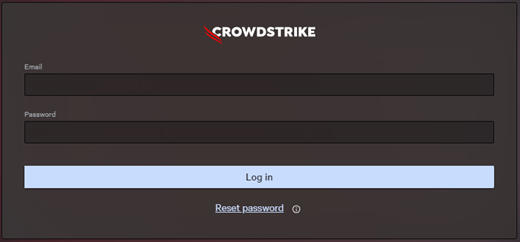
- CrowdStrike hesap sahibinin kimlik bilgilerini girin ve ardından Oturum Aç öğesine tıklayın.
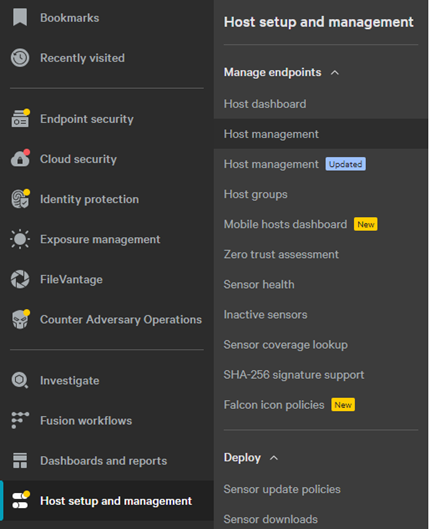
- Sol menü bölmesinde Ana bilgisayar kurulumu ve yönetimi'ni ve ardından Ana bilgisayar yönetimi'ni seçin.
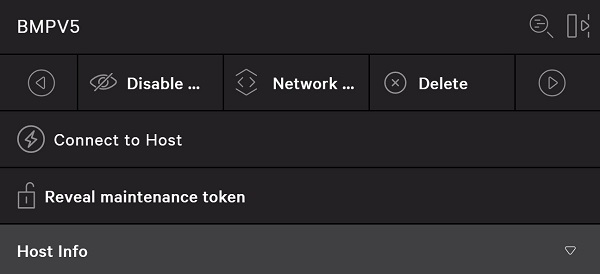
- Hedeflenen ana bilgisayar adını bulun ve bu öğeye tıklayın.
- Ana bilgisayar adı ekranında Reveal maintenance token (Bakım belirtecini çıkar) öğesine tıklayın.
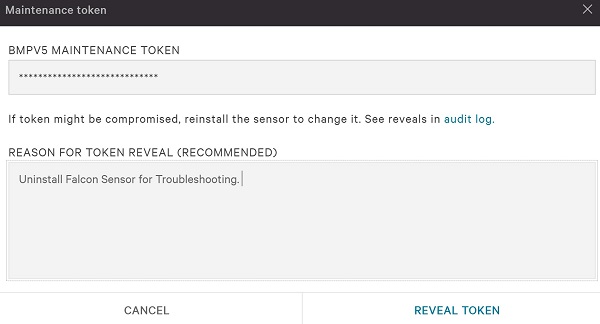
- İsteğe bağlı olarak Reason for Token Reveal (Belirteç Çıkarma Sebebi) girin ve Reveal Token (Belirteci Çıkar) öğesine tıklayın.
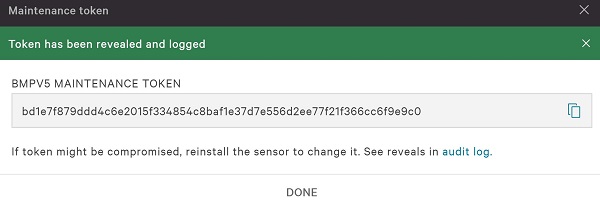
- Ana bilgisayar Maintenance Token (Bakım Belirteci) öğesini kaydedin ve Done (Bitti) öğesine tıklayın.
Toplu
- Bir Google Chrome veya Microsoft Edge tarayıcısında Falcon Console oturum açma URL'nize gidin.
- Falcon US-1: https://falcon.crowdstrike.com/login/
- Falcon US-2: https://falcon.us-2.crowdstrike.com/login/
- Falcon EU-1: https://falcon.eu-1.crowdstrike.com/login/
- Falcon US-GOV-1: https://falcon.laggar.gcw.crowdstrike.com/login/
- Falcon US-1: https://falcon.crowdstrike.com/login/
- CrowdStrike hesap sahibinin kimlik bilgilerini girin ve ardından Oturum Aç öğesine tıklayın.
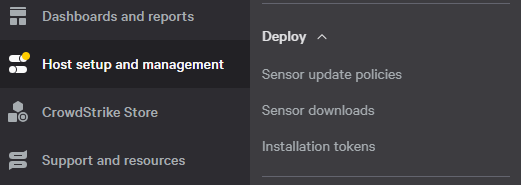
- Sol menü bölmesinde Ana bilgisayar kurulumu ve yönetimi'ni ve ardından Sensor update policies öğesini seçin.
- Hedeflenen Sensor Güncelleştirme İlke Adını seçin ve Edit Policy (İlkeyi Düzenle) öğesine tıklayın.

- Sensor Güncelleştirmesi İlke Adı, aynı zamanda da Host Management (Ana Bilgisayar Yönetimini) bölümündeki belirli ana bilgisayarın altında da bulunabilir.
- Sensor Güncelleştirme İlke Adı ortamınızda farklı olabilir.
- Toplu bakım modunun altındaki REVEAL TOKEN (BELİRTECİ ÇIKAR) öğesine tıklayın.
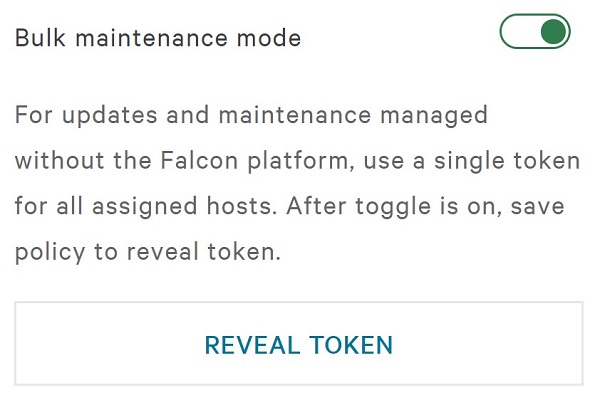
- İsteğe bağlı olarak Reason for Token Reveal (Belirteç Çıkarma Sebebi) girin ve Reveal Token (Belirteci Çıkar) öğesine tıklayın.
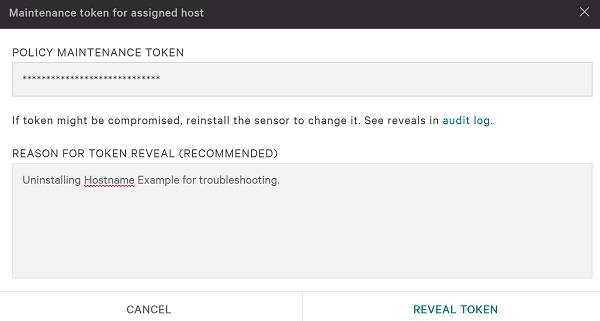
- Policy Maintenance Token (İlke Bakım Belirteci) öğesini kaydedin ve Done (Bitti) öğesine tıklayın.
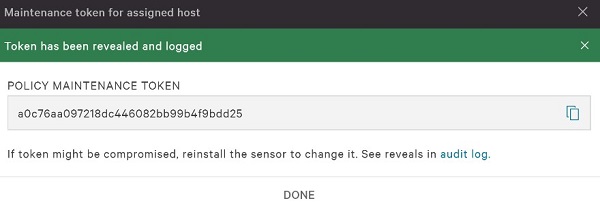
- Yeniden yüklemede Policy Maintenance Token (İlke Bakım Belirteci) yeniden oluşturulmaz.
- Policy Maintenance Token (İlke Bakım Belirteci) doğrudan son kullanıcıya sağlanmamalıdır.
- Policy Maintenance Token (İlke Bakım Belirteci), kendi ortamınızdakinden farklıdır.
- Bir Google Chrome veya Microsoft Edge tarayıcısında Falcon Console oturum açma URL'nize gidin.
- Falcon US-1: https://falcon.crowdstrike.com/login/
- Falcon US-2: https://falcon.us-2.crowdstrike.com/login/
- Falcon EU-1: https://falcon.eu-1.crowdstrike.com/login/
- Falcon US-GOV-1: https://falcon.laggar.gcw.crowdstrike.com/login/
- Falcon US-1: https://falcon.crowdstrike.com/login/
- CrowdStrike hesap sahibinin kimlik bilgilerini girin ve ardından Oturum Aç öğesine tıklayın.

- Sol menü bölmesinde Ana bilgisayar kurulumu ve yönetimi'ni ve ardından Sensor update policies öğesini seçin.

- Hedeflenen Sensor Güncelleştirme İlke Adını seçin ve Edit Policy (İlkeyi Düzenle) öğesine tıklayın.

- Uninstall and maintenance protection (Kaldırma ve bakım koruması) öğesini kapatın.

- Sensor güncelleştirme ilke ayarlarının sağında Save (Kaydet) seçeneğine tıklayın.

- İlke değişikliğini onaylayın.
- Toplu bakım modu etkinleştirilirse Confirm (Onayla) öğesine tıkladıktan sonra devre dışı bırakılacaktır.
- Çevrimiçi ana bilgisayarların yeni ilkeyi alması beş dakikaya kadar sürebilir.
Destek ile iletişime geçmek için Dell Data Security Uluslararası Destek Telefon Numaraları başlıklı makaleye başvurun.
Çevrimiçi olarak teknik destek talebi oluşturmak için TechDirect adresine gidin.
Daha fazla faydalı bilgi ve kaynak için Dell Security Topluluk Forumu'na katılın.