Cómo administrar el token de mantenimiento de CrowdStrike Falcon Sensor
Summary: Obtenga información sobre cómo administrar el token de mantenimiento de CrowdStrike Falcon Sensor con estas instrucciones para habilitar, ubicar o deshabilitar el token desde Falcon Console. ...
Symptoms
En este artículo, se proporcionan los pasos para habilitar, localizar y deshabilitar el token de mantenimiento de CrowdStrike Falcon Sensor.
Productos afectados:
- CrowdStrike Falcon Sensor
Versiones afectadas:
- v5.10.0 y posterior
Sistemas operativos afectados:
- Windows
- Mac
- Linux
Cause
No corresponde
Resolution
En CrowdStrike Falcon Sensor v5.10 y versiones posteriores, se utiliza un token de mantenimiento para proteger el software de la extracción o manipulación no autorizadas. El token de mantenimiento reemplaza a la anterior función de protección con contraseña. Un administrador de CrowdStrike Falcon puede habilitar, localizar o deshabilitar tokens de mantenimiento en su entorno. Haga clic en la acción correspondiente para obtener más información.
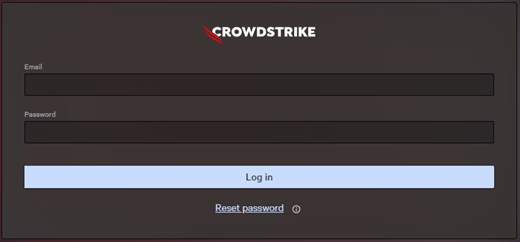
- En un navegador Google Chrome o Microsoft Edge, vaya a la URL de inicio de sesión de Falcon Console.
- Falcon US-1: https://falcon.crowdstrike.com/login/
- Falcon US-2: https://falcon.us-2.crowdstrike.com/login/
- Falcon EU-1: https://falcon.eu-1.crowdstrike.com/login/
- Falcon US-GOV-1: https://falcon.laggar.gcw.crowdstrike.com/login/
- Falcon US-1: https://falcon.crowdstrike.com/login/
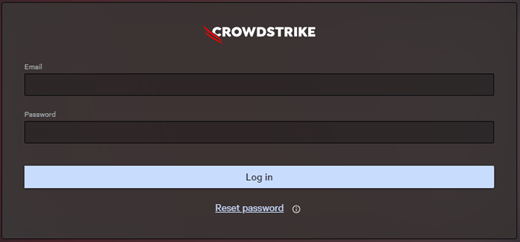
- Ingrese las credenciales del titular de la cuenta de CrowdStrike y, a continuación, haga clic en Log In.

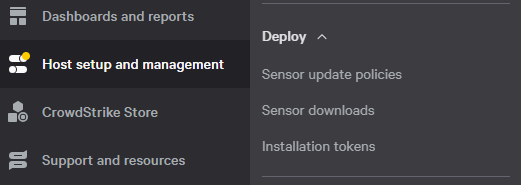
- En el panel de menú de la izquierda, seleccione Configuración y administración del host y , a continuación, seleccione Políticas de actualización del sensor.
- Seleccione el nombre de la política de actualización de sensor de destino y, a continuación, haga clic en Edit Policy.

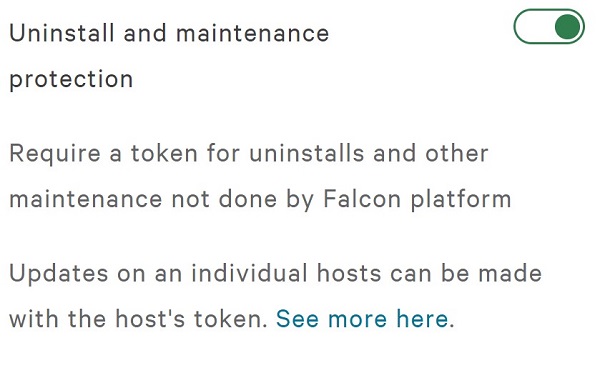
- Active Uninstall and maintenance protection.
- Si utiliza el modo de mantenimiento masivo, continúe con el paso 7. De lo contrario, continúe con el Paso 9.
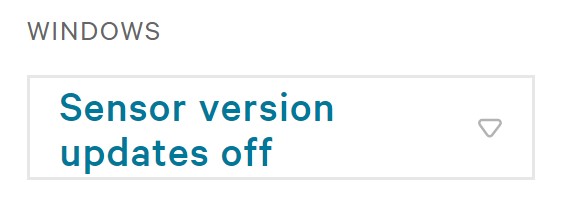
- En Sensor version, seleccione Sensor version updates off.
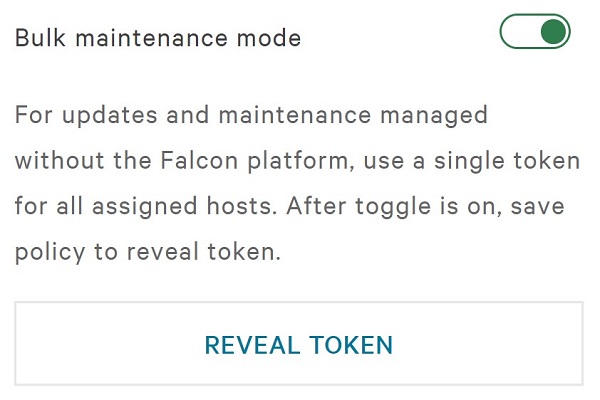
- Active Bulk maintenance mode.
- A la derecha de la configuración de la política de actualización del sensor, haga clic en Save.
- Confirme el cambio de política.
Un token de mantenimiento se puede configurar para lo siguiente:
- Nombres de host individuales mediante un token único
- Grupos masivos que utilizan un token estático
Haga clic en Individual o Masivo para obtener información sobre la ubicación.
Individual
- En un navegador Google Chrome o Microsoft Edge, vaya a la URL de inicio de sesión de Falcon Console.
- Falcon US-1: https://falcon.crowdstrike.com/login/
- Falcon US-2: https://falcon.us-2.crowdstrike.com/login/
- Falcon EU-1: https://falcon.eu-1.crowdstrike.com/login/
- Falcon US-GOV-1: https://falcon.laggar.gcw.crowdstrike.com/login/
- Falcon US-1: https://falcon.crowdstrike.com/login/
- Ingrese las credenciales del titular de la cuenta de CrowdStrike y, a continuación, haga clic en Log In.
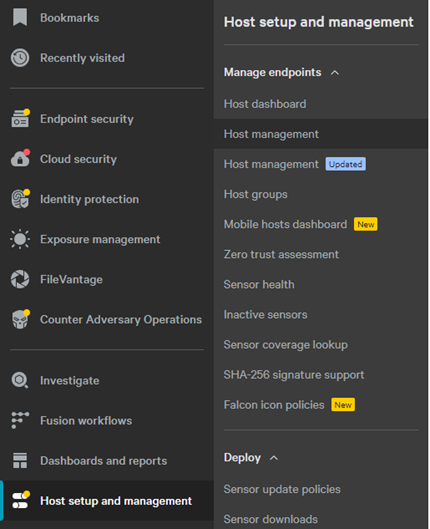
- En el panel de menú izquierdo, seleccione Configuración y administración de hosts y, a continuación, seleccione Administración de hosts.
- Busque y haga clic en el nombre de host de destino.
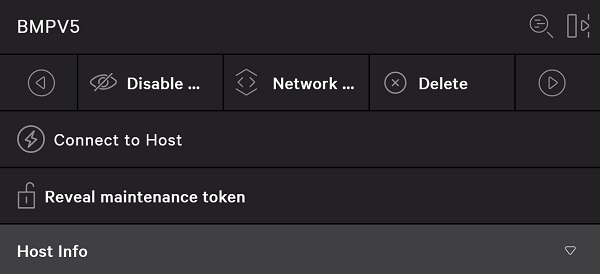
- En la pantalla Hostname, haga clic en Reveal maintenance token.
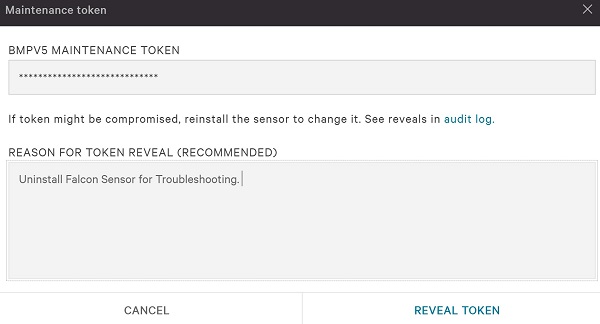
- De manera opcional, ingrese un motivo para la visualización del token y, luego, haga clic en Reveal Token.
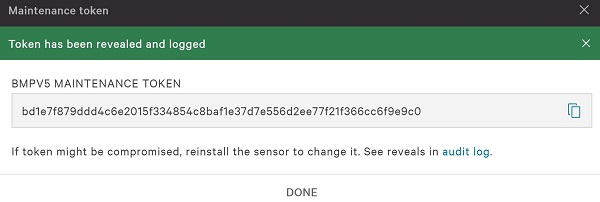
- Registre el token de mantenimiento del hostname y, luego, haga clic en Done.
Por lote
- En un navegador Google Chrome o Microsoft Edge, vaya a la URL de inicio de sesión de Falcon Console.
- Falcon US-1: https://falcon.crowdstrike.com/login/
- Falcon US-2: https://falcon.us-2.crowdstrike.com/login/
- Falcon EU-1: https://falcon.eu-1.crowdstrike.com/login/
- Falcon US-GOV-1: https://falcon.laggar.gcw.crowdstrike.com/login/
- Falcon US-1: https://falcon.crowdstrike.com/login/
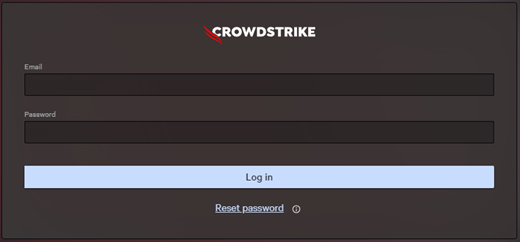
- Ingrese las credenciales del titular de la cuenta de CrowdStrike y, a continuación, haga clic en Log In.
- En el panel de menú de la izquierda, seleccione Configuración y administración del host y , a continuación, seleccione Políticas de actualización del sensor.
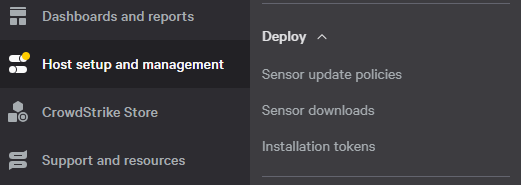
- Seleccione el nombre de la política de actualización de sensor de destino y, a continuación, haga clic en Edit Policy.

- El nombre de la política de actualización de sensor también se puede encontrar en el hostname específico en Host Management.
- El nombre de la política de actualización de sensor puede ser diferente en su entorno.
- En Bulk maintenance mode, haga clic en REVEAL TOKEN.
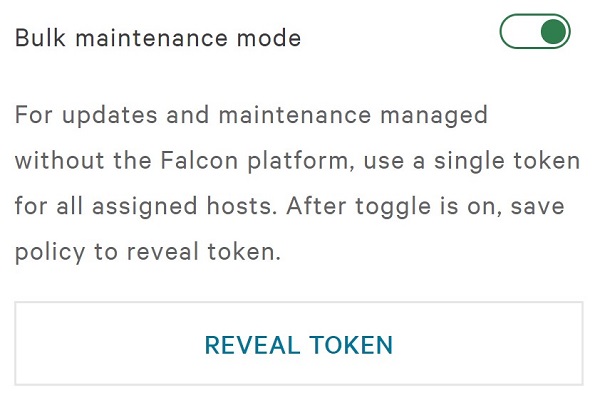
- De manera opcional, ingrese un motivo para la visualización del token y, luego, haga clic en Reveal Token.
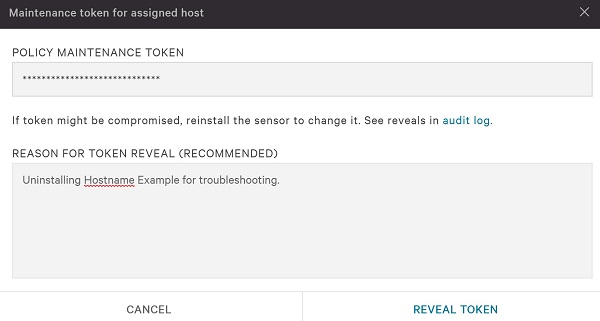
- Registre el token de mantenimiento de la política y, luego, haga clic en Done.
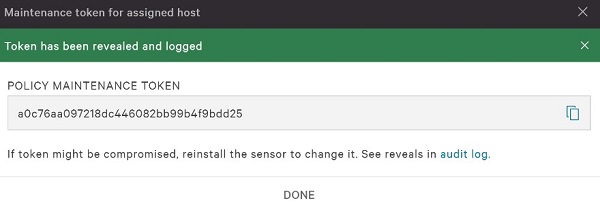
- Un token de mantenimiento de política no se vuelve a crear en la reinstalación.
- No se debe proporcionar un token de mantenimiento de política directamente al usuario final.
- El token de mantenimiento de política será distinto en su entorno.
- En un navegador Google Chrome o Microsoft Edge, vaya a la URL de inicio de sesión de Falcon Console.
- Falcon US-1: https://falcon.crowdstrike.com/login/
- Falcon US-2: https://falcon.us-2.crowdstrike.com/login/
- Falcon EU-1: https://falcon.eu-1.crowdstrike.com/login/
- Falcon US-GOV-1: https://falcon.laggar.gcw.crowdstrike.com/login/
- Falcon US-1: https://falcon.crowdstrike.com/login/
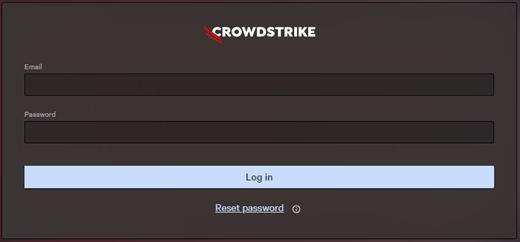
- Ingrese las credenciales del titular de la cuenta de CrowdStrike y, a continuación, haga clic en Log In.
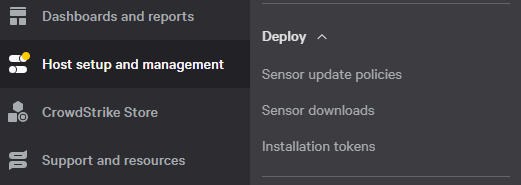
- En el panel de menú de la izquierda, seleccione Configuración y administración del host y , a continuación, seleccione Políticas de actualización del sensor.
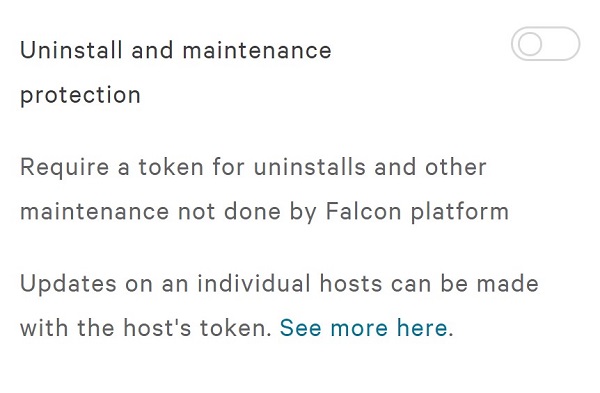
- Seleccione el nombre de la política de actualización de sensor de destino y, a continuación, haga clic en Edit Policy.

- Desactive Uninstall and maintenance protection.
- A la derecha de la configuración de la política de actualización del sensor, haga clic en Save.
- Confirme el cambio de política.
- Si se habilitó el modo de mantenimiento masivo, se deshabilitará después de hacer clic en Confirm.
- Los hosts en línea pueden tardar hasta cinco minutos en recibir la nueva política.
Para comunicarse con el equipo de soporte, consulte los números de teléfono de soporte internacionales de Dell Data Security.
Vaya a TechDirect para generar una solicitud de soporte técnico en línea.
Para obtener información y recursos adicionales, únase al foro de la comunidad de seguridad de Dell.