Slik løser du problemet med virtuell plass på Dell Security Management Server med liten diskplass
Summary: Finn ut hvordan du løser problemer med lite diskplass i Dell Security Management Server Virtual (tidligere kjent som Dell Data Protection Virtual Edition).
Instructions
Denne artikkelen inneholder fremgangsmåten for å utbedre Dell Security Management Server Virtual (tidligere kalt Dell Data Protection | Virtual Edition) lite diskplass.
Berørte produkter:
- Dell Security Management Server Virtual
- Dell Data Protection | Virtual Edition
Berørte versjoner:
- v8.0.0 og nyere
Berørte operativsystemer:
- Linux
Dell Security Management Server Virtual oppretter en daglig sikkerhetskopi av verktøyets programvare. Sikkerhetskopiering er begrenset til:
- v10.2.10 og nyere: Ti siste sikkerhetskopier
- v9.11.0 til 10.2.9: Ingen grense
- v9.10.1 og tidligere: Ti siste sikkerhetskopier
For å sikre tilstrekkelig diskplass kan det være nødvendig å:
- Aktiver Varsler om liten diskplass.
- Last av sikkerhetskopier for dataoppbevaring.
- Slett sikkerhetskopier for å beholde diskplass.
Klikk den aktuelle aktiviteten hvis du vil ha mer informasjon.
Dell Security Management Server Virtual krever at SMTP-innstillingene konfigureres med minst én e-post i feltet Send serverstatus for å motta varsler om lite diskplass. Hvis du vil ha mer informasjon, kan du se Slik konfigurerer du SMTP-innstillinger for Dell Data Security-servere.
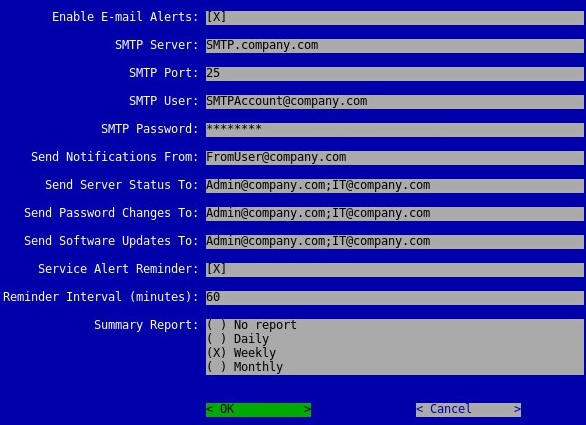
- Vertsnavnet, kontoene, porten og innstillingene kan variere i miljøet ditt.
- Flere e-postadresser kan skilles ved hjelp av et semikolon.
Hvis Dell Security Management Server Virtual begynner å gå tom for diskplass, anbefales det å laste sikkerhetskopier til en sikker lagringsenhet for å frigjøre plass.
For å kunne avlaste en sikkerhetskopi krever Dell Security Management Server Virtual følgende:
- En fullført sikkerhetskopiering
- En tredjeparts FTP-klient (File Transfer Protocol)
- Eksempler på en FTP-klient inkluderer (men er ikke begrenset til):
- Filezilla
- WinSCP
- CuteFTP
- Eksempler på en FTP-klient inkluderer (men er ikke begrenset til):
- En lagringsenhet (utenfor Dell Security Management Server Virtual)
- Dell verken støtter eller støtter noe tredjepartsprodukt. De listede kundene er ment å være eksempler på potensielle produkter en kunde kan bruke. Kontakt produsenten av produktet hvis du vil ha informasjon om oppsett, konfigurasjon og administrasjon.
- FTP-klientgrensesnittet ditt kan avvike fra eksemplene på skjermbildet nedenfor.
- Start FTP-klienten.
- I FTP-klienten logger du på med en FTP-bruker på Dell Security Management Server Virtual.
 Merk:
Merk:- En FTP-bruker må være opprettet i Dell Security Management Server Virtual. Se Slik oppretter du en FTP-bruker i Dell Security Management Server Virtual hvis du vil ha mer informasjon.
- Eksempelvertsnavnet, portnummeret og brukernavnet kan variere i miljøet ditt.
- Gå til
/backup/.
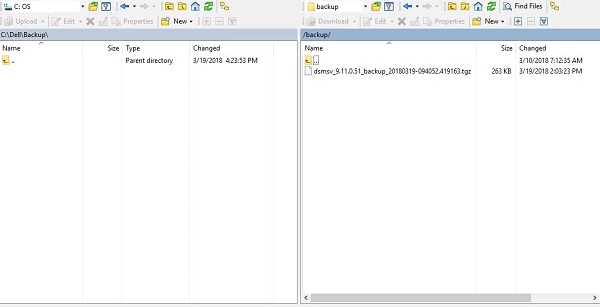
- Velg og overfør deretter den aktuelle sikkerhetskopien:
- v9.11.0 og nyere:
dsmsv_[VERSION]_backup_[TIMESTAMP].tgz - v9.10.1 og tidligere:
ddp_[VERSION]_fullback_[TIMESTAMP].tar.gz
 Merk:
Merk:[VERSION]= Versjon av Dell Security Management Server Virtual[TIMESTAMP]= Tidsbackup ble utført
- v9.11.0 og nyere:
- Lukk FTP-klienten.
Trinnene varierer avhengig av om Dell Security Management Server Virtual kjører v9.11.0 og nyere eller v9.10.1 og eldre. Klikk på den aktuelle virtuelle Dell Security Management Server-versjonen for å se spesifikke trinn. Hvis du vil ha mer informasjon, kan du se Slik identifiserer du serverversjonen for Dell Data Security.
v9.11.0 og senere
- Logg på Dell Enterprise Server Virtual-administrasjonskonsollen.
 Merk:
Merk:- Standardlegitimasjonen for Dell Security Management Server Virtual er følgende:
- Brukernavn:
delluser - Passord:
delluser
- Brukernavn:
- En administrator kan endre standardpassordet i produktets meny for virtuelle tilpassede verktøy.
- Standardlegitimasjonen for Dell Security Management Server Virtual er følgende:
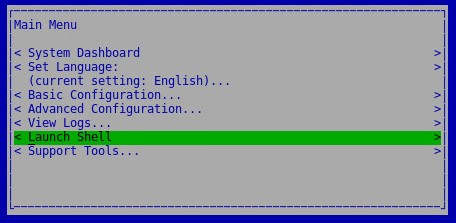
- Fra hovedmenyen velger du Start Shell og trykker deretter på Enter.
- Skriv inn
su dellsupport, og trykk deretter Enter. - Fyll ut passordet for
dellsupport, og trykk deretter Enter.
 Merk:
Merk:- Standardlegitimasjonen for Dell Security Management Server Virtual er følgende:
- Brukernavn:
dellsupport - Passord:
dellsupport
- Brukernavn:
- En administrator kan endre standardpassordet i produktets meny for virtuelle tilpassede verktøy.
- Standardlegitimasjonen for Dell Security Management Server Virtual er følgende:
- Skriv inn
cd /var/opt/dell/dsmsv/ftp/files/backup/, og trykk deretter Enter.
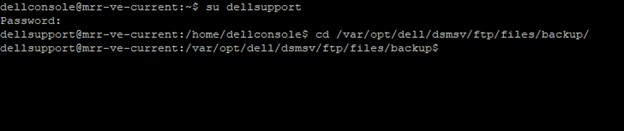
- Hvis du vil vise alle sikkerhetskopiene, skriver du inn
ls, og trykk deretter Enter.
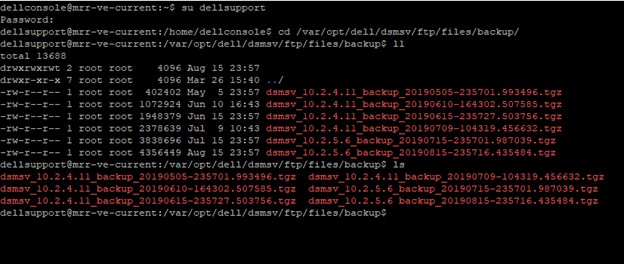
- For hver sikkerhetskopi du vil slette (trinn 6), skriver du inn
sudo rm dsmv_[VERSION]_backup_[TIMESTAMP].tgz, og trykk deretter Enter.
 Merk:
Merk:[VERSION]= Versjon av Dell Security Management Server Virtual[TIMESTAMP]= Tidsbackup ble utført
- Skriv inn
exit, og trykk deretter Enter.
v9.10.1 og eldre versjoner
- Logg på Dell Enterprise Server Virtual-administrasjonskonsollen.
 Merk:
Merk:- Standardlegitimasjonen for Dell Security Management Server Virtual er følgende:
- Brukernavn:
ddpuser - Passord:
ddpuser
- Brukernavn:
- En administrator kan endre standardpassordet i produktets meny for virtuelle tilpassede verktøy.
- Standardlegitimasjonen for Dell Security Management Server Virtual er følgende:
- Fra hovedmenyen velger du Start Shell og trykker deretter på Enter.
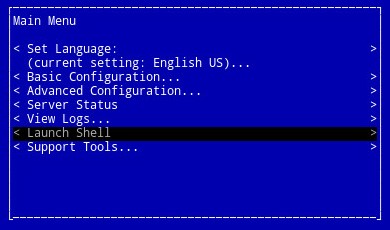
- Skriv inn
su ddpsupport, og trykk deretter Enter. - Fyll ut passordet for
ddpsupport, og trykk deretter Enter.
 Merk:
Merk:- Standardlegitimasjonen for Dell Security Management Server Virtual er følgende:
- Brukernavn:
ddpsupport - Passord:
ddpsupport
- Brukernavn:
- En administrator kan endre standardpassordet i produktets meny for virtuelle tilpassede verktøy.
- Standardlegitimasjonen for Dell Security Management Server Virtual er følgende:
- Skriv inn
cd /opt/dell/vsftpd/files/backup/, og trykk deretter Enter.

- Hvis du vil vise alle sikkerhetskopiene, skriver du inn
ls, og trykk deretter Enter.
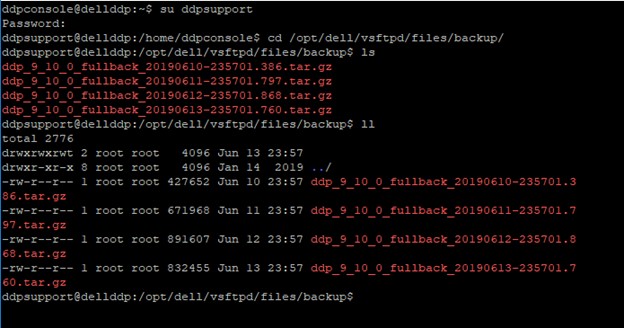
- For hver sikkerhetskopi du vil slette (trinn 6), skriver du inn
sudo rm ddp_[VERSION]_fullback_[TIMESTAMP].tar.gz, og trykk deretter Enter.
 Merk:
Merk:[VERSION]= Versjon av Dell Security Management Server Virtual[TIMESTAMP]= Tidsbackup ble utført
- Skriv inn
exit, og trykk deretter Enter.
Når du skal kontakte kundestøtte, kan du se Dell Data Security internasjonale telefonnumre for støtte..
Gå til TechDirect for å generere en forespørsel om teknisk støtte på Internett.
Hvis du vil ha mer innsikt og flere ressurser, kan du bli med i fellesskapsforumet for Dell Security.