Comment identifier la version du client Netskope
Summary: Découvrez comment identifier la version du client Netskope en suivant ces instructions détaillées.
Instructions
Cet article fournit les étapes à suivre pour localiser et identifier la version du client Netskope.
Produits concernés :
- Client Netskope
Systèmes d’exploitation concernés :
- Windows
- Mac
- Android
La connaissance de la version du client Netskope permet aux administrateurs d’effectuer les opérations suivantes :
- Identifier les problèmes connus
- Déterminer les différences dans l’interface utilisateur
- Comprendre les changements de flux de travail
- Vérifier la configuration requise
Cliquez sur Windows, Mac ou Android pour obtenir des informations sur les versions.
Windows
La version du client Windows Netskope peut être identifiée via :
- l’interface utilisateur (UI) ;
- Ligne de commande (CLI)
- Programme d’installation
Cliquez sur la méthode appropriée pour obtenir plus d’informations.
INTERFACE UTILISATEUR
- Connectez-vous à l’ordinateur Windows.
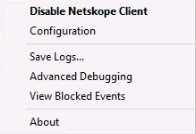
- Dans la barre d’état système Windows, cliquez avec le bouton droit de la souris sur l’icône du client Netskope , puis sélectionnez About.
- Enregistrez la version. Dans l’exemple, 66.0.0.327 correspond à la version.
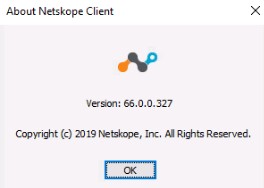 Remarque : La version peut être différente de celle de l’exemple ci-dessus.
CLI
- En tant qu’administrateur, cliquez avec le bouton droit de la souris sur le menu Démarrer de Windows, puis cliquez sur Exécuter.
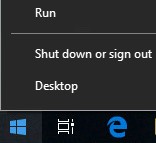
- Dans Run UI, saisissez
cmdpuis appuyez sur Entrée.
- Dans l’invite de commandes, saisissez
wmic product where name='Netskope Client' get versionpuis appuyez sur Entrée.
- Enregistrez la version. Dans l’exemple, 70.0.0.391 correspond à la version du produit.

- Saisissez
exitpuis appuyez sur Entrée.Remarque : La version peut être différente de celle de l’exemple ci-dessus.
Programme d’installation
- Cliquez avec le bouton droit de la souris sur
NSClient[TENANTSPECIFICINFO].msiet sélectionnez Propriétés. Remarque :
[TENANTSPECIFICINFO]= Nom attribué au client Netskope - Cliquez sur l’onglet Détails.

- La version se trouve dans Subject. Enregistrez la version. Dans l’exemple, 69.2.0.373 correspond à la version.
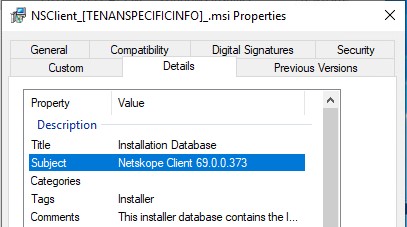 Remarque : La version peut être différente de celle de l’exemple ci-dessus.
Mac
La version du client Mac Netskope peut être identifiée via :
Cliquez sur la méthode appropriée pour obtenir plus d’informations.
INTERFACE UTILISATEUR
- Connectez-vous à l’ordinateur Mac.
- Dans la barre de menus, sélectionnez l’icône Netskope Client, puis About.
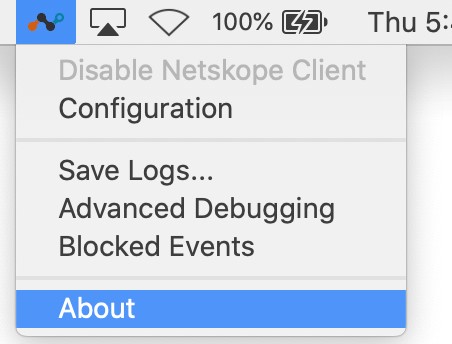
- Enregistrez la version. Dans l’exemple, 70.0.0.391 correspond à la version.
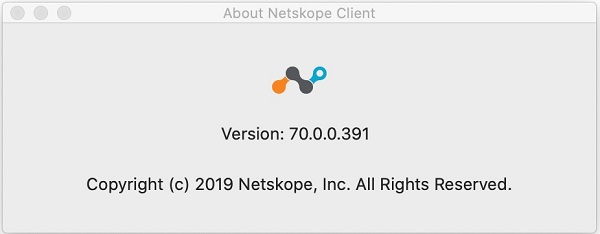 Remarque : La version peut être différente de celle de l’exemple ci-dessus.
Terminal
- Dans le menu Pomme, cliquez sur Accéder, puis sélectionnez Utilitaires.
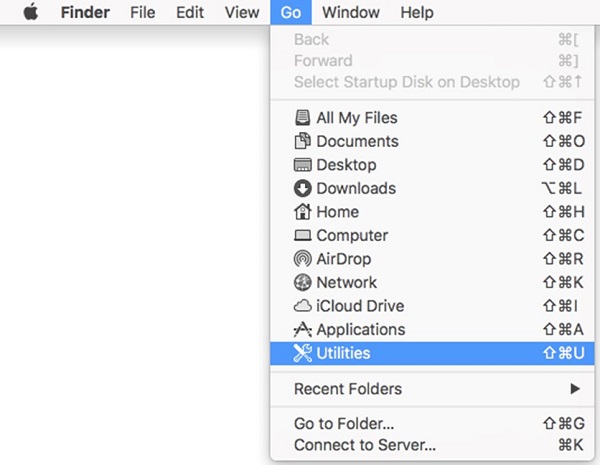
- Dans le menu Utilitaires , double-cliquez sur Terminal.

- Dans Terminal, saisissez
defaults read /Library/Application\ Support/Netskope/STAgent/Netskope\ Client.app/Contents/Info.plist CFBundleShortVersionStringpuis appuyez sur Entrée.
- Enregistrez la version. Dans l’exemple, 70.0.0.391 correspond à la version du produit.
 Remarque : La version peut être différente de celle de l’exemple ci-dessus.
 - Saisissez
exitpuis appuyez sur Entrée.
Android
La version du client Android Netskope peut être identifiée via l’interface utilisateur (UI).
- Sélectionnez l’application Netskope Client .
- Sélectionnez la liste déroulante sur la droite, puis choisissez Paramètres.
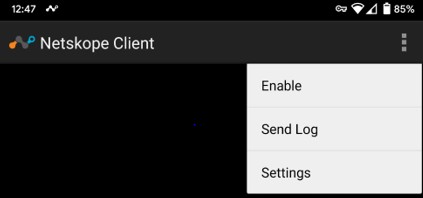
- Localisez les informations sur l’application , puis enregistrez la version. Dans l’exemple, 70.0.0.391 correspond à la version.
 Remarque : La version peut être différente de celle de l’exemple ci-dessus.
Pour contacter le support technique, consultez l’article Numéros de téléphone du support international Dell Data Security.
Accédez à TechDirect pour générer une demande de support technique en ligne.
Pour plus d’informations et de ressources, rejoignez le Forum de la communauté Dell Security.