Cómo solucionar los problemas de las impresoras Dell por inyección de tinta
Summary: En este artículo, se proporcionan pasos generales para la solución de problemas y enlaces a artículos diseñados para la impresora de inyección de tinta.
Symptoms
No hay información disponible sobre los síntomas.
Cause
No hay información disponible sobre la causa.
Resolution
Índice:
- Pasos y procedimientos para la solución de problemas de la impresora
- Descargas, configuración e información de uso, guías de mantenimiento y solución de problemas de controladores de impresoras de inyección de tinta Dell
- Compatibilidad de sistemas operativos con impresoras Dell
- Obtención e instalación de los controladores y el software de la impresora
- Descarga y visualización de los manuales de la impresora
1. Pasos y procedimientos para la solución de problemas de la impresora
- Si la impresora está conectada con un cable USB, retire y vuelva a conectar ambos extremos del cable que van desde la computadora a la impresora.
- Reinicie el equipo.
- Apague la impresora.
- Retire el cable de alimentación de la impresora de la toma de CA o del protector contra sobrecargas y espere por lo menos 30 segundos.
- Vuelva a enchufar el cable de alimentación de la impresora en la toma de CA o en el protector contra sobrecargas.
- Vuelva a encender la impresora.
- Imprima una página de prueba.
(Para obtener instrucciones sobre cómo imprimir una página de prueba desde Windows, haga clic en el siguiente enlace que corresponda al sistema operativo instalado en la computadora).- Toque o haga clic aquí si tiene Windows 10 instalado
- Toque o haga clic aquí si tiene Windows 8 (8.1) instalado
- Asegúrese de que la impresora deseada esté configurada como la impresora predeterminada.
- Mantenga presionada la tecla Windows
 y, luego, presione la tecla r.
 - En el cuadro Ejecutar escriba, shell:PrintersFolder y, a continuación, toque o haga clic en OK (Aceptar).
- Toque o haga clic para resaltar la impresora deseada.
- Mantenga presionado o haga clic con el botón secundario del mouse sobre la impresora deseada.
- Toque o haga clic en Establecer como impresora predeterminada.
NOTA: Cuando Establecer como impresora predeterminada no es una opción, normalmente significa que la impresora ya está configurada como la impresora predeterminada y, por lo general, tiene una marca de verificación junto a ella.
- Mantenga presionada la tecla Windows
- Para impresoras en red (conectadas por una red inalámbrica o cableada y no por un cable USB), asegúrese de que la computadora se encuentre en la red y que la configuración del portal de la impresora y la dirección IP sean correctas. (Para obtener instrucciones sobre cómo asegurarse de que la computadora se encuentre en la red y que la configuración del portal de la impresora y la dirección IP sean correctas, haga clic en el siguiente enlace correspondiente al sistema operativo instalado en la computadora).
- Ejecute el solucionador de problemas para impresora con el fin de diagnosticar y corregir automáticamente cualquier problema de la cola de impresión de la impresora. Para obtener más información, consulte el artículo de la base de conocimientos de Dell Cómo resolver los errores de la cola de impresión de la impresora.
- Imprima una página de prueba.
(Para obtener instrucciones sobre cómo imprimir una página de prueba desde Windows, haga clic en el siguiente enlace que corresponda al sistema operativo instalado en la computadora).- Toque o haga clic aquí si tiene Windows 10 instalado
- Toque o haga clic aquí si tiene Windows 8 (8.1) instalado
- Realice una restauración del sistema a un momento en que la impresora estaba funcionando.
Para obtener instrucciones sobre cómo realizar una restauración del sistema, consulte el artículo de la base de conocimientos de Dell:- Para Windows 11 o Windows 10, restablezca o reinstale Windows 10 en la computadora Dell.
- Para Windows 8, Cómo restaurar o reinstalar Microsoft Windows en una computadora Dell.
NOTA: Si la impresora sigue sin funcionar correctamente, vaya al paso 13. - Desinstale el controlador de la impresora, descargue e instale el controlador de impresora más reciente.
- Para obtener instrucciones sobre cómo hacerlo con las impresoras Dell, consulte el artículo de la base de conocimientos de Dell Cómo descargar e instalar los controladores y el firmware de la impresora.
- Para obtener ayuda con impresoras que no son de Dell, consulte el artículo de la base de conocimientos de Dell Controladores de impresoras que no son de Dell, manuales y soporte.
2. Descargas del controlador de la impresora por inyección de tinta Dell, información de
configuración, guías de mantenimiento y pasos para la solución de problemas
Para obtener instrucciones sobre cómo descargar e instalar un controlador de impresora anterior en Windows 11, Windows 10 o Windows 8 (8.1), consulte el artículo de la base de conocimientos de Dell Instalación de controladores de impresora desde una versión anterior de Windows
 A920 |
 A940 |
 A960 |
 725 |
 810 |
 922 |
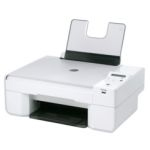 924 |
 926 |
 928 |
 942 |
 944 |
 946 |
 948 |
 962 |
 964 |
 966 |
 968 |
 P513w |
 Página 703 |
 P713w |
 V105 |
 V305 |
 V313w |
 V505 |
 V515w |
 V715w |
 V525w |
 V725w |
3. Compatibilidad de sistemas operativos con impresoras Dell
Este enlace redirige al artículo de la base de conocimientos de Dell en el que se proporciona información sobre qué sistemas operativos son compatibles con la impresora.
Compatibilidad de sistemas operativos con impresoras Dell
4. Obtención e instalación de los controladores y el software de la impresora
Este enlace lo lleva al artículo de la base de conocimientos Obtención e instalación de software y controladores de impresora de Dell.
Obtención e instalación de los controladores y el software de la impresora
5. Descarga y visualización de los manuales de la impresora
Este enlace lo lleva a los manuales de Dell.
Guías de usuario / Manuales.