Dell-mustesuihkutulostimien vianmääritys
Summary: Tässä artikkelissa on yleisiä vianmääritysohjeita ja linkkejä mustesuihkutulostinta koskeviin artikkeleihin.
This article applies to
This article does not apply to
This article is not tied to any specific product.
Not all product versions are identified in this article.
Symptoms
Tietoja oireista ei ole saatavilla.
Cause
Ei tietoja syystä.
Resolution
Sisällysluettelo:
- Tulostimen vianmääritysohjeet ja toimenpiteet
- Dell-mustesuihkutulostimen ohjainlataukset, asennus- ja käyttöohjeet, huolto-oppaat sekä vianmääritys
- Käyttöjärjestelmien yhteensopivuus Dell-tulostinten kanssa
- Tulostinohjainten ja -ohjelmistojen lataaminen ja asentaminen
- Tulostimen oppaiden lataaminen ja tarkasteleminen
1. Tulostimen vianmääritysohjeet ja toimenpiteet
HUOMAUTUS: seuraavat kohdat koskevat kaikkia tulostinmerkkejä.
- Jos tulostin on liitetty USB-kaapelilla, aseta kaapelin molemmat päät uudelleen.
- Käynnistä tietokone uudelleen.
- Sammuta tulostin.
- Irrota tulostimen virtajohto pistorasiasta tai ylijännitesuojasta ja odota vähintään 30 sekuntia.
- Kytke virtajohto takaisin pistorasiaan tai ylijännitesuojaan.
- Käynnistä tulostin.
- Tulosta testisivu.
(Saat ohjeet testisivun tulostamiseen Windowsissa napsauttamalla alla olevaa linkkiä, joka vastaa tietokoneeseen asennettua käyttöjärjestelmää.)- Napauta tai napsauta tätä, jos Windows 10 on asennettu
- Napauta tai napsauta tätä, jos Windows 8(8.1) on asennettu
- Varmista, että haluttu tulostin on asetettu oletustulostimeksi.
- Paina Windows-näppäintä
 pitkään ja paina r-näppäintä.
 - Kirjoita Suorita-kenttään shell:PrintersFolder ja valitse OK.
- Korosta haluamasi tulostin.
- Kosketa haluamaasi tulostinta pitkään tai napsauta sitä hiiren kakkospainikkeella.
- Valitse Aseta oletustulostimeksi.
HUOMAUTUS: Jos Aseta oletustulostimeksi ei ole -asetus, tulostin on tavallisesti jo määritetty oletustulostimeksi ja sen vieressä on valintamerkki.
- Paina Windows-näppäintä
- Jos kyseessä on verkkotulostin (yhdistetty langattomalla tai langallisella verkolla, ei USB-kaapelilla), varmista, että tietokone on verkossa ja että tulostinportaalin asetukset ja IP-osoite ovat oikein. (Katso ohjeet, joiden avulla voit varmistaa, että tietokone on verkossa ja tulostimen porttiasetukset ja IP-osoite ovat oikein, napsauttamalla linkkiä, joka vastaa tietokoneeseen asennettua käyttöjärjestelmää.)
- Tulostimen vianmäärityksellä voit diagnosoida ja korjata automaattisesti tulostimen tulostusjonon ongelmia. Lisätietoja on Dellin tietämyskannan artikkelissa Tulostimen tulostusjonovirheiden ratkaiseminen.
- Tulosta testisivu.
(Saat ohjeet testisivun tulostamiseen Windowsissa napsauttamalla alla olevaa linkkiä, joka vastaa tietokoneeseen asennettua käyttöjärjestelmää.)- Napauta tai napsauta tätä, jos Windows 10 on asennettu
- Napauta tai napsauta tätä, jos Windows 8(8.1) on asennettu
- Suorita järjestelmän palauttaminen aikaan, jolloin tulostin toimi.
Järjestelmän palauttamisen ohjeet ovat Dellin tietämyskannan artikkelissa:- Jos käyttöjärjestelmä on Windows 11 tai Windows 10, palauta Windows 10 tai asenna se uudelleen Dell-tietokoneeseen.
- Windows 8: Microsoft Windowsin palauttaminen tai uudelleenasennus Dell-tietokoneeseen.
HUOMAUTUS: Jos tulostin ei vieläkään toimi onnistuneesti, siirry vaiheeseen 13. - Poista tulostinajurin asennus sekä lataa ja asenna uusin tulostinajuri.
- Katso ohjeet Dell-tulostimien käyttöön Dellin tietokanta-artikkelissa Tulostinajurien ja -laiteohjelmiston lataaminen ja asentaminen.
- Muita kuin Dell-tulostimia koskevia ohjeita on Dellin tietämyskannan artikkelissa Muiden kuin Dellin tulostimien ajurit, oppaat ja tuki.
2. Dell-mustesuihkutulostimen ohjainten lataukset, määritystiedot
, ylläpito-oppaat ja vianmääritysvaiheet
HUOMAUTUS: Jos etsit tulostimellesi Windows 11-, Windows 10- tai Windows 8(8.1) -ohjaimia, eikä tulostinta ole luettelossa, jotkin tai kaikki tulostintoiminnot saattavat silti toimia Windows 11-, Windows 10- tai Windows 8 -käyttöjärjestelmässä vanhemmalla tulostinohjaimella.
Katso ohjeet vanhemman tulostinajurin lataamiseen ja asentamiseen Windows 11:ssä, Windows 10:ssä tai Windows 8:ssa(8.1) Dellin tietämyskannan artikkelissa Tulostinajurien asentaminen aiemmasta Windows-versiosta
 A920 |
 A940 |
 A960 |
 725 |
 810 |
 922 |
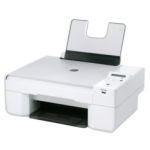 924 |
 926 |
 928 |
 942 |
 944 |
 946 |
 948 |
 962 |
 964 |
 966 |
 968 |
 P513w |
 P703 |
 P713w |
 V105 |
 V305 |
 V313w |
 V505 |
 V515w |
 V715w |
 V525w |
 V725w |
3. Käyttöjärjestelmien yhteensopivuus Dell-tulostinten kanssa
Tästä linkistä pääset Dellin tietämyskannan artikkeliin, jossa on tietoja tulostimesi kanssa yhteensopivista käyttöjärjestelmistä.
Käyttöjärjestelmien yhteensopivuus Dell-tulostinten kanssa
4. Tulostinohjainten ja -ohjelmistojen lataaminen ja asentaminen
Tästä linkistä siirryt Dellin tietämyskannan artikkeliin Tulostinohjainten ja -ohjelmistojen lataaminen ja asentaminen.
Tulostinohjainten ja -ohjelmistojen lataaminen ja asentaminen
5. Tulostimen oppaiden lataaminen ja tarkasteleminen
Tästä linkistä pääset Dellin käyttöoppaisiin.
Käyttöoppaat / käsikirjat.
Affected Products
Dell 720 Color Printer, Dell 725 Personal Inkjet Printer, Dell 810 All In One Inkjet Printer, Dell A920 All In One Personal Printer, Dell 922 All In One Photo Printer, Dell 924 All-in-One Photo Printer, Dell 926 All In One Inkjet Printer
, Dell 928 All In One Inkjet Printer, Dell A940 All In One Personal Printer, Dell 942 All In One Inkjet Printer, Dell 944 All In One Inkjet Printer, Dell 946 All In One Printer, Dell 948 All In One Printer, Dell 948w All In One Photo Printer, Dell A960 All In One Personal Printer, Dell 962 All In One Photo Printer, Dell 964 All In One Photo Printer, Dell 966 All In One Inkjet Printer, Dell 968 All In One Photo Printer, Dell 968w All In One Wireless Photo Printer, Dell J740 Personal Inkjet Printer, Dell P513w All In One Photo Printer, Dell P703w All In One Photo Printer, Dell P713w All In One Photo Printer, Dell Ink-Free Printer PZ310, Dell V105 All In One Inkjet Printer, Dell V305 All In One Inkjet Printer, Dell V305w All In One Wireless Inkjet Printer, Dell V313 All In One Inkjet Printer, Dell V313w All In One Wireless Inkjet Printer, Dell V505 All In One Inkjet Printer, Dell V505w All In One Wireless Inkjet Printer, Dell V515w All In One Wireless Inkjet Printer, Dell V525w All In One Wireless Inkjet Printer, Dell V715w All In One Wireless Inkjet Printer, Dell V725w All In One Wireless Inkjet Printer
...
Article Properties
Article Number: 000130802
Article Type: Solution
Last Modified: 26 Aug 2025
Version: 14
Find answers to your questions from other Dell users
Support Services
Check if your device is covered by Support Services.