Rozwiązywanie problemów z drukarkami atramentowymi firmy Dell
Summary: Ten artykuł zawiera ogólne czynności rozwiązywania problemów i łącza do artykułów przeznaczonych dla drukarki atramentowej.
Symptoms
Brak dostępnych informacji o symptomach.
Cause
Brak dostępnych informacji o przyczynie.
Resolution
Spis treści:
- Procedury rozwiązywania problemów dotyczących drukarek
- Pobieranie sterowników do drukarek atramentowych Inkjet firmy Dell, informacje na temat konfiguracji i eksploatacji, podręczniki konserwacji i procedury rozwiązywania problemów
- Zgodność systemu operacyjnego z drukarkami Dell
- Pobieranie i instalowanie sterowników i oprogramowania drukarki
- Pobieranie i wyświetlanie instrukcji do drukarek
1. Procedury rozwiązywania problemów dotyczących drukarek
- W przypadku połączenia za pomocą kabla USB umieść ponownie obydwa końce kabla łączącego komputer i drukarkę.
- Uruchom ponownie komputer.
- Wyłącz drukarkę.
- Odłącz kabel zasilający drukarki od gniazdka prądu zmiennego lub urządzenia przeciwprzepięciowego i odczekaj przynajmniej 30 sekund.
- Podłącz z powrotem kabel zasilający drukarki do gniazdka prądu zmiennego lub urządzenia przeciwprzepięciowego.
- Włącz ponownie drukarkę.
- Wydrukuj stronę testową.
(Aby uzyskać instrukcje dotyczące drukowania strony testowej w systemie Windows, kliknij poniższe łącze odpowiadające systemowi operacyjnemu zainstalowanemu na komputerze).- Jeśli jesteś użytkownikiem systemu Windows 10, dotknij lub kliknij tutaj
- Jeśli jesteś użytkownikiem systemu Windows 8(8.1), dotknij lub kliknij tutaj
- Upewnij się, że żądana drukarka jest ustawiona jako drukarka domyślna.
- Naciśnij i przytrzymaj klawisz Windows, a następnie naciśnij klawisz
 r.
r. - W oknie Uruchom wpisz shell:PrintersFolder, a następnie dotknij lub kliknij OK.
- Dotknij lub kliknij żądaną drukarkę, aby ją podświetlić.
- Dotknij wybranej drukarki i przytrzymaj ją lub kliknij ją prawym przyciskiem myszy.
- Dotknij lub kliknij polecenie Ustaw jako drukarkę domyślną.
UWAGA: Jeśli opcja Ustaw jako drukarkę domyślną nie jest dostępna, oznacza to, że drukarka jest już ustawiona jako domyślna i zazwyczaj wyświetla się przy niej haczyk.
- Naciśnij i przytrzymaj klawisz Windows, a następnie naciśnij klawisz
- W przypadku drukarek podłączonych do sieci (podłączonych za pomocą sieci bezprzewodowej lub przewodowej, a nie USB) upewnij się, że komputer jest podłączony do sieci, a ustawienia portalu drukarki i adres IP są prawidłowe. (Aby uzyskać wskazówki, jak sprawdzić, czy komputer jest podłączony do sieci, a ustawienia portalu drukarki i adresu IP są prawidłowe, kliknij poniżej łącze, które odpowiada systemowi operacyjnemu zainstalowanemu na posiadanym komputerze)
- Użyj narzędzia do rozwiązywania problemów, aby zdiagnozować i naprawić problemy związane z buforem drukarki. Więcej informacji można znaleźć w artykule bazy wiedzy firmy Dell Rozwiązywanie błędów bufora drukarki.
- Wydrukuj stronę testową.
(Aby uzyskać instrukcje dotyczące drukowania strony testowej w systemie Windows, kliknij poniższe łącze odpowiadające systemowi operacyjnemu zainstalowanemu na komputerze).- Jeśli jesteś użytkownikiem systemu Windows 10, dotknij lub kliknij tutaj
- Jeśli jesteś użytkownikiem systemu Windows 8(8.1), dotknij lub kliknij tutaj
- Przywraca system do czasu, gdy drukarka działała.
Instrukcje dotyczące przywracania systemu można znaleźć w artykule z bazy wiedzy firmy Dell:- W przypadku systemu Windows 11 lub Windows 10 — Resetowanie lub ponowna instalacja systemu Windows 10 na komputerze Dell.
- Przywracanie do ustawień fabrycznych lub ponowne instalowanie systemu Microsoft Windows w systemie Windows 8 na komputerze Dell.
UWAGA: Jeśli drukarka nadal nie działa, przejdź do kroku 13. - Odinstaluj sterownik drukarki, a następnie pobierz i zainstaluj najnowszy sterownik drukarki.
- Aby uzyskać instrukcje, jak to zrobić w przypadku drukarek firmy Dell, zapoznaj się z artykułem bazy wiedzy firmy Dell Jak pobrać i zainstalować sterowniki i oprogramowanie wewnętrzne drukarki.
- Aby uzyskać pomoc dotyczącą drukarek innych firm, zapoznaj się z artykułem bazy wiedzy firmy Dell Sterowniki, podręczniki i pomoc techniczna dla drukarek innych firm.
2. Pobieranie sterowników drukarki atramentowej firmy Dell, informacje
konfiguracyjne, podręczniki konserwacji i rozwiązywanie problemów
Instrukcje dotyczące pobierania i instalowania starszego sterownika drukarki w systemie Windows 11, Windows 10 lub Windows 8 (8.1) można znaleźć w artykule bazy wiedzy firmy Dell Instalowanie sterowników drukarki dla starszej wersji systemu Windows
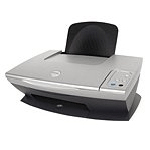 A920 |
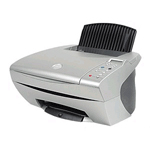 A940 |
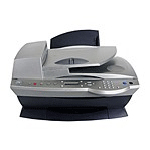 A960 |
 725 |
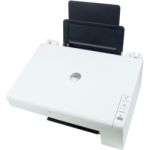 810 |
 922 |
 924 |
 926 |
 928 |
 942 |
 944 |
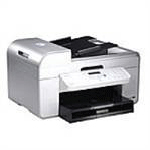 946 |
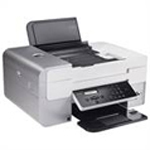 948 |
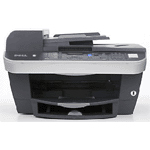 962 |
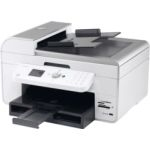 964 |
 966 |
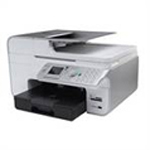 968 |
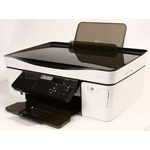 P513w |
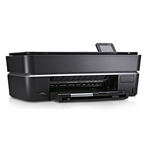 P703 |
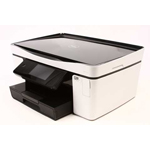 P713w |
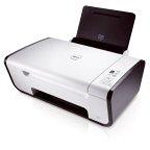 V105 |
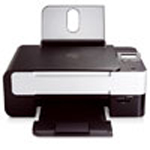 V305 |
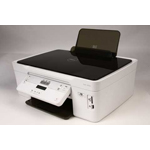 V313w |
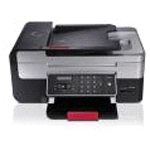 V505 |
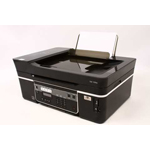 V515w |
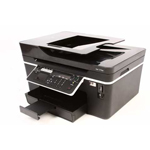 V715w |
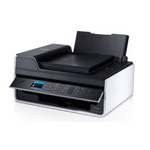 V525w |
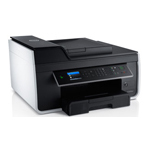 V725w |
3. Zgodność systemu operacyjnego z drukarkami Dell
To łącze powoduje przejście do artykułu z bazy wiedzy firmy Dell, który zawiera informacje na temat systemów operacyjnych zgodnych z drukarką.
Zgodność systemu operacyjnego z drukarkami Dell
4. Pobieranie i instalowanie sterowników i oprogramowania drukarki
To łącze prowadzi do artykułu Bazy wiedzy firmy Dell Pobieranie i instalowanie sterowników i oprogramowania drukarki.
Pobieranie i instalowanie sterowników i oprogramowania drukarki
5. Pobieranie i wyświetlanie instrukcji do drukarek
To łącze prowadzi do strony z instrukcjami obsługi firmy Dell.
Podręczniki użytkownika.