Så här felsöker du Dell-bläckstråleskrivare
Summary: Den här artikeln innehåller allmänna felsökningssteg och länkar till artiklar som är utformade för din bläckstråleskrivare.
Symptoms
Ingen symptominformation är tillgänglig.
Cause
Ingen orsaksinformation är tillgänglig.
Resolution
Innehållsförteckning:
- Steg och procedurer för skrivarfelsökning
- Tillgängliga drivrutiner för Dell-bläckstråleskrivare, information om konfiguration och användning, underhållshandböcker och felsökning
- Operativsystemskompatibilitet med skrivare från Dell
- Skaffa och installera skrivardrivrutiner och programvara
- Ladda ner och visa handböcker för skrivare
1. Steg och procedurer för skrivarfelsökning
- Om du ansluter via USB-kabel tar du ut och sätter i båda ändar av den kabel som går från datorn till skrivaren.
- Starta om datorn.
- Stäng av skrivaren.
- Dra ut skrivarströmkabeln från eluttaget eller överspänningsskyddet och vänta minst 30 sekunder.
- Anslut skrivarströmkabeln till eluttaget eller överspänningsskyddet igen.
- Slå på skrivaren på nytt.
- Skriv ut en testsida.
(Om du vill ha instruktioner om hur du skriver ut en testsida från Windows klickar du på länken nedan som motsvarar det operativsystem som är installerat på datorn.)- Tryck eller klicka här om Windows 10 är installerat
- Tryck eller klicka här om Windows 8(8.1) är installerat
- Kontrollera att önskad skrivare är inställd som standardskrivare.
- Håll ner Windows-tangenten
 och tryck sedan på tangenten r.
 - I körrutan skriver du shell:PrintersFolder och trycker eller klickar sedan på OK.
- Tryck eller klicka för att markera den skrivare du vill använda.
- Tryck och håll eller högerklicka på den skrivare du vill använda.
- Tryck eller klicka på Ange som standardskrivare.
Obs! Om Ange som standardskrivare inte är ett alternativ innebär det normalt att skrivaren redan är inställd som standardskrivare, och skrivaren har vanligtvis en bock bredvid sig.
- Håll ner Windows-tangenten
- För nätverksanslutna skrivare (anslutna via ett trådlöst eller trådbundet nätverk och inte en USB-kabel) kontrollerar du att datorn är ansluten till nätverket och att skrivarportalens inställningar och IP-adress är korrekta. (Klicka på den länk nedan som motsvarar det operativsystem som är installerat på datorn om du vill försäkra dig om att datorn finns i nätverket och att skrivarportalinställningarna och IP-adressen stämmer.)
- Gör en felsökning för skrivaren och identifiera och rätta till eventuella fel i utskriftshanterartjänsten. Mer information finns i artikeln Åtgärda fel med utskriftshanteraren i Dells kunskapsbank.
- Skriv ut en testsida.
(Om du vill ha instruktioner om hur du skriver ut en testsida från Windows klickar du på länken nedan som motsvarar det operativsystem som är installerat på datorn.)- Tryck eller klicka här om Windows 10 är installerat
- Tryck eller klicka här om Windows 8(8.1) är installerat
- Utför en systemåterställning till en tidpunkt då skrivaren fungerade.
Anvisningar om hur du utför en systemåterställning finns i Dells kunskapsbasartikel- För Windows 11 eller Windows 10: Återställ eller installera om Windows 10 på din Dell-dator.
- För Windows 8, Så här återställer eller installerar du om Microsoft Windows på en Dell-dator.
Obs! Om skrivaren fortfarande inte fungerar går du till steg 13. - Avinstallera skrivardrivrutinen, hämta och installera den senaste skrivardrivrutinen.
- Anvisningar om hur du gör det för Dell-skrivare finns i följande artikel i Dells kunskapsbank: Ladda ned och installera skrivardrivrutiner och fast programvara.
- Om du behöver hjälp med skrivare som inte kommer från Dell kan du läsa följande artikel Drivrutiner, handböcker och support för skrivare från andra tillverkare än Dell.
2. Nerladdningsbara filer för Dells bläckstråleskrivardrivrutiner, konfigurationsinformation
, underhållsmanualer och felsökningssteg
Anvisningar om hur du hämtar och installerar en äldre skrivardrivrutin i Windows 11, Windows 10 eller Windows 8 (8.1) finns i följande artikel i Dells kunskapsbank: Installera skrivardrivrutiner från en tidigare version av Windows
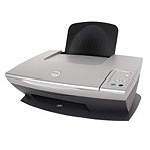 A920 |
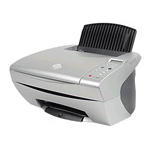 A940 |
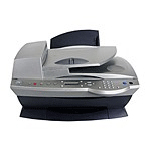 A960 |
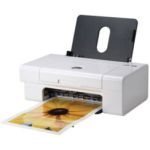 725 |
 810 |
 922 |
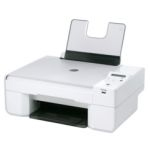 924 |
 926 |
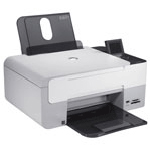 928 |
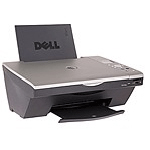 942 |
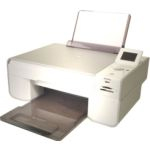 944 |
 946 |
 948 |
 962 |
 964 |
 966 |
 968 |
 P513w |
 P703 |
 P713w |
 V105 |
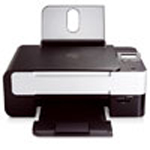 V305 |
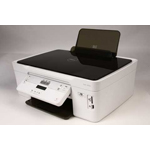 V313w |
 V505 |
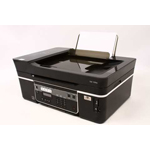 V515w |
 V715w |
 V525w |
 V725w |
3. Operativsystemskompatibilitet med skrivare från Dell
Den här länken tar dig till Dells kunskapsbasartikel som innehåller information om vilka operativsystem som är kompatibla med din skrivare.
Operativsystemskompatibilitet med skrivare från Dell
4. Skaffa och installera skrivardrivrutiner och programvara
Via den här länken kommer du till följande artikel i Dells kunskapsbank: Obtaining and Installing Printer Drivers and Software (Skaffa och installera skrivardrivrutiner och programvara).
Skaffa och installera skrivardrivrutiner och programvara
5. Ladda ner och visa handböcker för skrivare
Den här länken tar dig till Dell-handböckerna.
Användarhandböcker / Manualer.