Installation des partitions Ubuntu personnalisées
Summary: Cet article fournit des informations sur l’utilisation de l’installation du système d’exploitation Ubuntu Linux. Comment créer et utiliser plusieurs partitions personnalisées sur les disques durs de votre ordinateur Dell. ...
Instructions
Sommaire :
- Utiliser le disque d’installation d’Ubuntu pour créer et installer des partitions personnalisées
- Informations à connaître et à vérifier avant de commencer une installation
- Partitionnement du disque Ubuntu
- Finalisation de l’installation
Utiliser le disque d’installation d’Ubuntu pour créer et installer des partitions personnalisées
Comment adapter l’installation d’Ubuntu à vos besoins à l’aide de partitions personnalisées sur votre disque.
Comment vérifier que votre modèle est certifié comme testé par Canonical pour Ubuntu :
- Rendez-vous sur le site du matériel
certifié Ubuntu et vérifiez si votre modèle a été approuvé.
Une copie de la dernière version du support d’installation DVD ou USB de Canonical est requise. (Cela inclut les dernières mises à jour et correctifs pour ce système d’exploitation.)
Téléchargez le fichier ISO Ubuntu approprié à partir du site de téléchargement
Informations à connaître et à vérifier avant de commencer une installation
Il y a trois choses principales à vérifier avant de commencer une installation Ubuntu :
- Vérifier le type de matériel ciblé
- Vérifiez le type de paramètres BIOS qui peuvent affecter l’installation
- Vérifier la version d’Ubuntu à installer
Quel type de matériel utilisez-vous et modifie-t-il la méthode d’installation ?
Le type ou le format de votre support de stockage peut avoir une incidence sur la procédure d’installation d’Ubuntu sur votre ordinateur. Il peut s’agir de :
- Installation sur l’une des nouvelles cartes M2
- Installation sur un disque dur SATA (Serial Advanced Technology Attachment) standard
- Installation sur les mêmes disques durs SATA dans une configuration RAID (Matrix Redundant Matrix of Independent Disks) Intel
Vérifiez que le matériel de votre appareil permet le type d’installation en cours d’exécution. La lecture de l’article ci-dessous donne des idées sur la façon de modifier votre méthode d’installation pour vous adapter à votre matériel :
Quel type de BIOS est configuré et modifie-t-il votre méthode d’installation ?
Les configurations de BIOS héritées et Unified Extensible Firmware Interface (UEFI) peuvent se différencier par le fait que l’une des installations réussit tandis que l’autre échoue. Pour plus d’informations sur ce sujet, reportez-vous aux articles ci-dessous :
- Installation d’Ubuntu sur un ordinateur Dell configuré avec un BIOS UEFI (en anglais)
- Mise à jour du BIOS Dell dans des environnements Ubuntu
Quelle version d’Ubuntu est requise ?
Ubuntu, comme n’importe quel autre système d’exploitation, cherche constamment à améliorer son utilisation et ses performances. Avec Ubuntu, vous avez la possibilité d’effectuer deux mises à jour à tout moment :
- La première est la version de LTS (Long Term Support) la plus récente :
-
Cette mise à jour est disponible tous les deux ans. Ubuntu la prend entièrement en charge avec des mises à jour pendant cinq ans. Il s’agit d’une version testée et stable.
- La seconde est la version Normal la plus récente :
-
Cette mise à jour est disponible tous les six mois. Ubuntu ne prend en charge les mises à jour que pendant neuf mois. Il s’agit de versions de pointe, ce qui peut provoquer certains problèmes. Les testeurs et les développeurs utilisent ces types de build.
Si vous envisagez d’effectuer une mise à niveau vers une nouvelle version d’Ubuntu, consultez l’article suivant dont le lien est disponible ci-dessous :
Partitionnement du disque Ubuntu
-
Suivez le guide d’installation standard jusqu’à ce que l’écran Type d’installation s’affiche. L’option requise est la dernière option : Something Else. Sélectionnez cette option et cliquez sur Continue pour accéder à Advanced Partitioning Tool. Advanced Partitioning Tool est l’outil du programme d’installation qui permet de passer en revue les choix de partitionnement personnalisés.

-
Cette fenêtre affiche toutes les partitions présentes sur le disque dur, ainsi que l’espace non alloué libre. Dans ce cas, un disque dur vierge est en cours d’utilisation. Sélectionnez le bouton New Partition Table.

-
L’avertissement de création de partition vide s’affiche à l’écran. Cliquez sur Continue pour commencer.

-
Cliquez sur le bouton + pour créer une nouvelle partition. Il n’existe aucune option spéciale dans cet outil. Le programme d’installation vous invite à créer une nouvelle partition en tant que partition logique, s’il existe déjà des partitions principales. Vous pouvez soit suivre ce que le programme d’installation souhaite utiliser, soit le modifier.
Vous trouverez ci-dessous des informations détaillées sur les partitions, les répertoires et les systèmes de fichiers :
-
Sélectionnez Root Partition pour créer une partition racine. Cette partition est placée à l’emplacement suivant : /. Ubuntu a besoin d’un minimum de 20 Go pour fonctionner correctement. Conservez le système de fichiers Ext4 par défaut. Par exemple, s’il ne reste qu’une partition principale et que toutes les autres sont créées en tant que partitions logiques par le programme d’installation. Il n’y a pas d’autres choix.
-
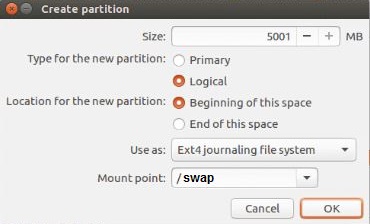
Un fichier d’échange est requis, créez donc une partition d’échange. Cette partition est pour /échange. Il s’agit d’un espace disque que le système peut utiliser en tant que mémoire (comme un fichier d’échange dans les systèmes d’exploitation Windows.) En général, elle est deux fois plus grande que la quantité de mémoire vive (RAM) installée dans l’appareil. Sélectionnez swap area dans le menu déroulant Use as.
-
Ensuite, créez la partition d’accueil. Cette partition est placée à l’emplacement suivant : /home. L’espace disque est ce qui reste sur le disque dur,
Lorsque toutes les partitions ont été créées, elles doivent toutes être répertoriées dans la fenêtre principale de l’outil de partitionnement avancé. Spécifiez le périphérique pour l’installation du chargeur de démarrage afin de finaliser cette opération.
-
Il est défini par défaut sur /dev/sda ou sur le MBR (Master Boot Record) des disques durs pour avoir Ubuntu comme périphérique de démarrage principal et contrôler le démarrage.
-
Un autre système d’exploitation sur le disque dur est déjà en cours d’exécution, et il doit s’agir du système de démarrage principal : Comme dans l’exemple ci-dessous, installez GRUB dans la partition de démarrage de ce système d’exploitation, qui est sda5 ici. Sélectionnez /dev/sda5 à la place dans le menu déroulant.
-

-
Cliquez sur Installer maintenant si la partition s’affiche pour l’installation du chargeur de démarrage.
-
Une fois l’installation d’Ubuntu terminée, redémarrez l’ordinateur.
-
Si Ubuntu a été choisi, l’installation est terminée. Pour obtenir de l’aide supplémentaire sur la configuration de votre système Ubuntu, consultez le lien ci-dessous.
-
Si vous choisissez un autre système d’exploitation, le redémarrage s’effectue dans le chargeur de démarrage de ce système d’exploitation. Vous devez ajouter une entrée pour Ubuntu dans le menu de démarrage de ce système d’exploitation.
-
Additional Information
Ubuntu fournit un support logiciel par le biais des méthodes suivantes :
Dell assure un support technique :