So stellen Sie auf Ihrem Dell Computer ein Dell Ubuntu-Image wieder her
Summary: Dieser Artikel führt Sie durch den Neuinstallationsprozess des Ubuntu-Betriebssystems auf einem Dell Computer.
Instructions
Inhaltsverzeichnis:
- Wiederherstellen des Dell Ubuntu-Images auf Ihrem Dell Computer
- Neuinstallation von der Festplatte
- Neuinstallation von DVD oder USB-Stick
- Anweisungen für die Verwendung eines von Dell gehosteten Wiederherstellungs-Images
- Neuinstallation von Live-Medien
Wiederherstellen des Dell Ubuntu-Images auf Ihrem Dell Computer
Diese Anweisungen setzen voraus, dass Sie einen Dell Computer mit einer bereits installierten Ubuntu-Recovery-Partition gekauft haben.
Die Anweisungen für diesen Prozess finden Sie unten. Allerdings muss Ihr Computer funktionsfähig sein, damit dies funktioniert. Es empfiehlt sich, dies zu tun, bevor Sie Informationen auf den Computer laden.
(Long-Term Support).Wenn Sie keine Wiederherstellungspartition oder keinen Recovery-Datenträger haben, sollten Sie auf einen der folgenden Links klicken. Wenn Sie ein Laptop- oder Desktop-System haben, wählen Sie den entsprechenden Artikel aus.
Neuinstallation von der Festplatte
Diese Option zum erneuten Installieren des Betriebssystems kann verwendet werden, um den Computer von einer Partition auf der Festplatte auf die ursprünglichen Werkseinstellungen zurückzusetzen.
-
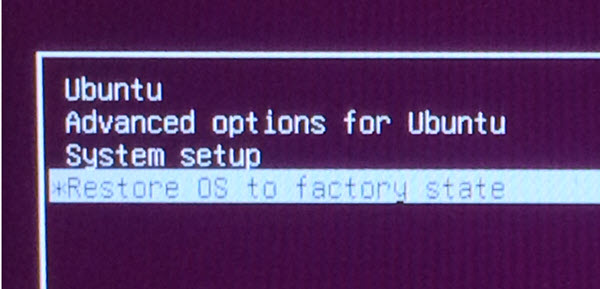
Starten Sie den Computer neu. Drücken Sie einmal die LEERTASTE , nachdem das Dell Logo angezeigt wird, um das GRUB-Menü (Grand Unified Bootloader) auf Computern mit UEFI-BIOS (Unified Extensible Firmware Interface) aufzurufen. (Möglicherweise benötigen Sie mehrere Versuche. Es kommt häufig vor, dass Sie die Taste mehrmals drücken und der Computer GRUB überspringt und zu einer Eingabeaufforderung wechselt.)
-
Wählen Sie Restore OS to Factory State.
-
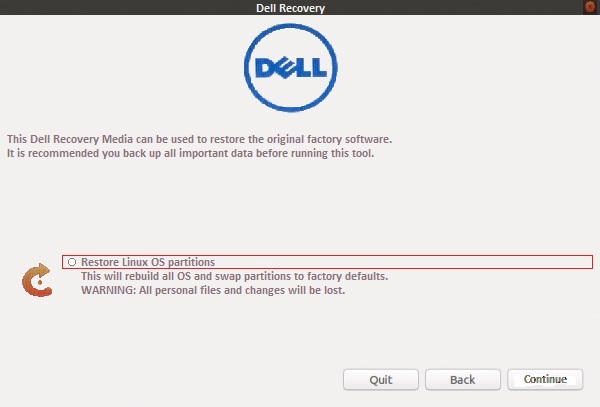
Wählen Sie Restore Linux OS partitions und klicken Sie auf Continue.
-
Der Computer führt den OEM-Konfigurationsassistenten aus, wenn der Vorgang abgeschlossen ist. Hier können Sie die Sprache und den Standort, die Zeitzone, das Tastaturlayout und den/die erste/n NutzerIn festlegen.
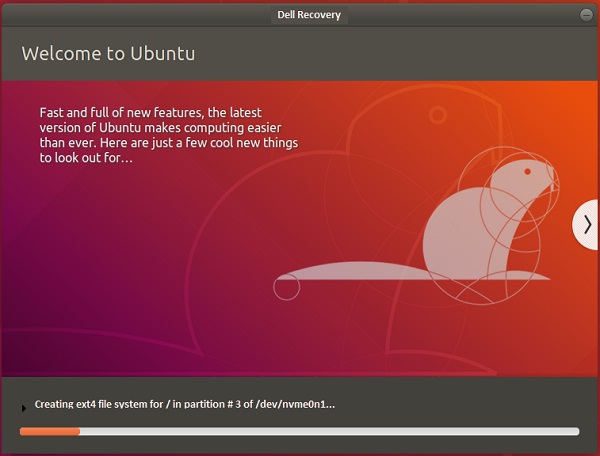
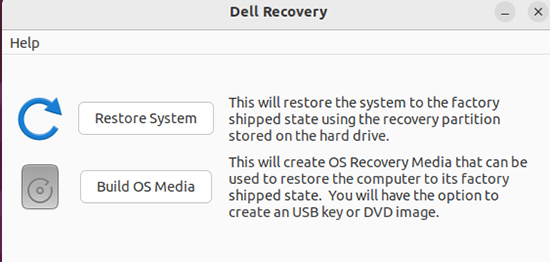
GRUB2. Sie können die Dell Recovery-Anwendung verwenden, um Ihren Computer von einer Partition auf Ihrer Festplatte auf die ursprünglichen Werkseinstellungen zurückzusetzen.
Neuinstallation von DVD oder USB-Stick
Anweisungen zur Wiederherstellung von einer DVD oder einem USB-Laufwerk, die aus einer ISO-Datei erstellt wurde, die der Recovery Media Creator erstellt hat.
-
Starten Sie den Computer neu und drücken Sie schnell die Taste F12 , wenn das Dell Logo angezeigt wird. Wählen Sie das CD-, DVD - oder USB-Laufwerk aus dem angezeigten Startmenü aus. je nachdem, welchen Datenträger Sie verwenden.
-
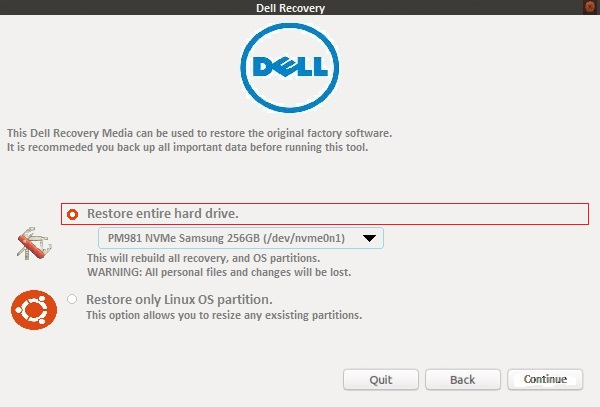
Das Startmenü ähnelt einer Ubuntu-Disk. Wählen Sie die entsprechende Recovery-Option aus:
-
Restore Entire Hard Drive: führt dazu, dass alle Ihre Daten gelöscht werden. Dies kommt einer werksseitigen Installation am nächsten.
-
Restore only Linux OS Partition.
-
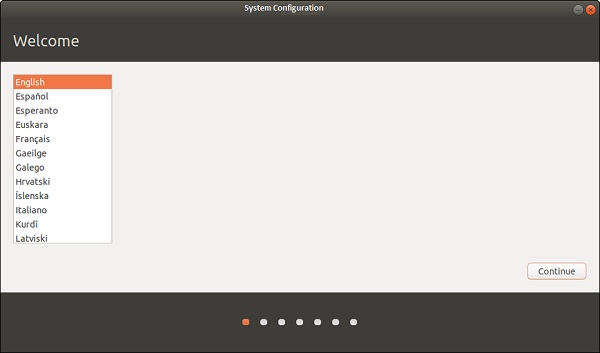
Die Installation wird durchgeführt und Sie werden auf dem Bildschirm aufgefordert, die Ersteinrichtung abzuschließen.
Anweisungen für die Verwendung eines von Dell gehosteten Wiederherstellungs-Images
Die neuesten Informationen und Anweisungen zu diesem Thema finden Sie im folgenden Artikel der Dell Wissensdatenbank:
Neuinstallation von Live-Medien
Wenn ein Upgrade oder Treiber fehlerhaft ist, ist die Neuinstallation des Betriebssystems die schnellste Methode, um das Problem zu lösen.
Bei der Neuinstallation möchten Sie die folgenden zwei Dinge beibehalten:
Ab Version 8.04 können Sie das Ubuntu-Betriebssystem neu installieren, ohne den Inhalt der /home . (Der Ordner, der Programmeinstellungen, Internet-Lesezeichen, E-Mail-Nachrichten und alle Ihre Dokumente, Musik, Videos und andere Nutzerdateien enthält.) Dies kann auch dann erfolgen, wenn /home befindet sich nicht auf einer separaten Partition. (Dies ist standardmäßig der Fall, wenn Sie ihn bei der ursprünglichen Installation von Ubuntu nicht manuell abgetrennt haben.)
/home versteckte Dateien) auf externen Medien.
- Die Spalte
/homeOrdner, der alle Ihre Dateien und Einstellungen enthält - Die Einträge im Startmenü, wenn mehrere Betriebssysteme installiert sind
-
Führen Sie das Ubuntu-Installationsprogramm aus.
-
Folgen Sie den Anweisungen, bis das Menü Installation type (oder Allocate disk space) angezeigt wird
-
Wählen Sie manuelle Partitionierung (Option Something-else ), wählen Sie dann Ubuntu-Partition aus und legen Sie als Einhängepunkt / fest. Stellen Sie sicher, dass Sie den gleichen Formattyp und die gleiche Größe beibehalten und das Kontrollkästchen Format deaktivieren, da sonst alle Daten gelöscht werden! Legen Sie andere Partitionen (
/boot,/home) nach Bedarf. -
Schließen Sie dann den Installationsvorgang ab. (Dies kann mehrere Stunden dauern, wie eine normale Installation)
-
Nach der Neuinstallation müssen Nutzerkonten mit demselben Nutzernamen und Kennwort neu erstellt werden.
Additional Information

Dell bietet technischen Support: Kontakt
Weitere Informationen finden Sie in den folgenden Artikeln der Dell Wissensdatenbank:
- Anleitung zum Upgrade des Ubuntu-Betriebssystems auf die aktuelle Version
- Anleitung zur Installation von Ubuntu Developer Edition 14.04 auf einem Dell Computer, der für das UEFI-BIOS (Unified Extensible Firmware Interface) konfiguriert ist
- Anleitung zum Installieren von Ubuntu Linux auf Ihrem Dell Computer