Dell Bilgisayarınıza Ubuntu Linux Yükleme
Summary: Bu makalede, Dell bilgisayarınıza temiz Ubuntu Linux işletim sistemi kurulumu gerçekleştirmeyle ilgili bilgiler sağlanmaktadır.
Instructions
İçindekiler:
- Dell Bilgisayarınıza Ubuntu Yüklemek mi İstiyorsunuz?
- Yükleme İşlemine Başlamadan Önce Bilinmesi ve Kontrol Edilmesi Gereken Noktalar
- Ubuntu Yükleme
- Bilgisayarınıza Ubuntu yükleme
- Ubuntu yüklemesini yapılandırma
- Yüklemeyi tamamlama
Dell Bilgisayarınıza Ubuntu Yüklemek mi İstiyorsunuz?
Dell bilgisayarınıza Ubuntu yüklemek mi istiyorsunuz? Aşağıdaki rehberde yer alan adımlara devam etmeden önce birkaç hususa karar vermeniz ve bazı bilgileri edinmeniz gerekir.
Tüm gerekli sürücüler işletim sistemi kurulum ortamının parçası olarak verildiğinden Dell, Ubuntu sürücülerinin çoğunu vermez. Bu nedenle bilgisayarınızın Canonical'ın kurulum sürümüyle uyumlu olduğunu doğrulamanızı öneririz.
Canonical'ın bilgisayar türünüz için Ubuntu sertifikası sunup sunmadığını kontrol ettiniz mi?
-
Etmediyseniz Canonical sitesine
giderek Canonical'ın modelinizi test edip etmediğini ve destekleyip desteklemediğini kontrol edin.
-
Bilgisayarınızın desteklendiğini doğruladıysanız bir sonraki adıma geçin.
Canonical'dan en yeni DVD veya USB kurulum ortamının bir kopyasına sahip misiniz? Bunlar, bu işletim sistemine ilişkin en yeni güncelleştirmeleri ve düzeltmeleri içerir.
Uygun Ubuntu ISO dosyasını şuradan indirebilirsiniz: Canonical
Bilgisayarınızı, Dell'den Ubuntu yüklü şekilde satın aldıysanız bilgisayarınızda kurtarma görüntüleri bulunur. Daha fazla bilgi için şu Dell Knowledge Base makalesini inceleyin: Dell Bilgisayarınızda Dell-Ubuntu Görüntüsünü kurtarma
Yükleme İşlemine Başlamadan Önce Bilinmesi ve Kontrol Edilmesi Gereken Noktalar
Ubuntu'yu yüklemeye başlamadan önce göz önünde bulundurmanız gereken üç konu bulunur:
Yükleme yaptığınız donanımın tipi nedir ve bu, yüklemenizi etkiler mi?
Depolama ortamınızın türü veya biçimi, Ubuntu'yu bilgisayarınıza yükleme adımlarını etkileyebilir. Şunlara yükleme yapıp yapmadığınız önemlidir:
- Yeni bir M2 kartı
- Standart bir Seri AT Eklentisi (SATA) sabit sürücü
- Aynı SATA sabit sürücüleri, Intel Matrix Yedekli Ucuz Diskler Dizisi (RAID) yapılandırmasında kurulur
Bilgisayar donanımınızın, ihtiyacınız olan yüklemeyi yapmanıza olanak tanıyıp tanımadığını kontrol edin. Alternatif olarak, bilgisayar donanımınız için doğru yükleme yöntemini nasıl seçeceğinizi öğrenmek için aşağıdaki makaleyi okuyun:
Bilgisayarınızda hangi BIOS türü kurulu ve bu, yüklemenizi etkiler mi?
Eski ve Birleşik Genişletilebilir Bellenim Arayüzü (UEFI) BIOS yapılandırmaları arasındaki fark, bir yüklemenin başarılı veya başarısız olmasını belirleyebilir. Konu hakkında daha fazla bilgi edinmek için aşağıda bağlantıları verilen makalelere göz atın:
- Birleşik Genişletilebilir Bellenim Arabirimi (UEFI) BIOS u için Yapılandırılmış Bir Dell Bilgisayara Ubuntu Developer Edition 14.04 Yükleme
- Linux veya Ubuntu Ortamlarında Dell BIOS'u Güncelleştirme
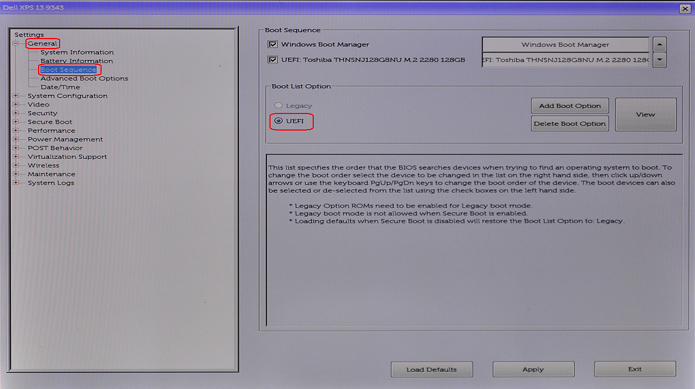
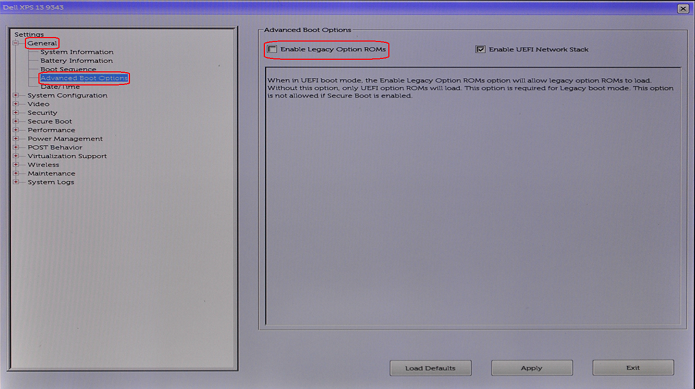
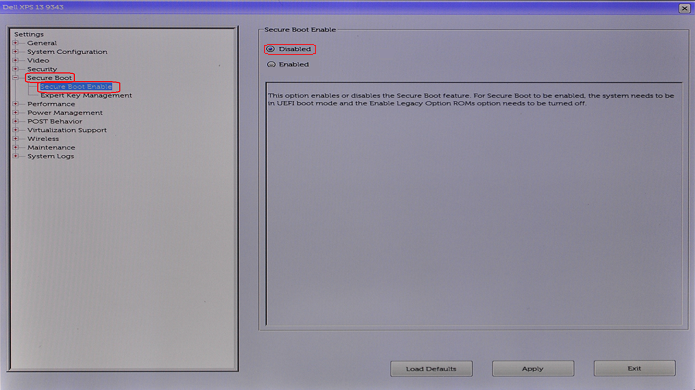
BIOS kurulum ekranlarına girmek için başlangıç sırasında F2 tuşuna basın. Sağlamak:
- BIOS, UEFI olarak ayarlanmıştır
- SATA Çalışması, Gelişmiş Ana Bilgisayar Denetleyicisi Arayüzü (AHCI) olarak ayarlanır
- Eski Salt Okunur Bellek (ROM) seçeneğini devre dışı bırakma
- Güvenli önyüklemeyi devre dışı bırakma
Hangi Ubuntu sürümünü yüklemek istiyorsunuz?
Diğer işletim sistemlerinde olduğu gibi Ubuntu da sürekli olarak kullanım deneyimini ve performansını iyileştirmeye çalışmaktadır. Ubuntu'nun farkı, her zaman iki güncelleme seçeneğiniz olmasıdır:
- İlk seçenek, en yeni Uzun Vadeli Destek (LTS) sürümüdür.
-
Bu güncelleştirme iki yılda bir kullanıma sunulur ve beş yıl boyunca yayınlanan güncelleştirmelerle Canonical tarafından tam olarak desteklenir. Bu, test edilmiş ve kararlı olduğu tespit edilmiş derleme olarak kabul edilir.
- İkinci seçenek, en yeni Normal sürümdür.
-
Bu güncelleştirme her altı ayda bir kullanıma sunulur ve yalnızca dokuz ay boyunca yayınlanan güncelleştirmelerle Canonical tarafından desteklenir. Bu sürümler, işletim sisteminin en modern hali olarak kabul edilir ancak bazı sorunlar içerebilir. Test kullanıcıları ve geliştiriciler genellikle bu güncelleştirmeleri kullanır.
Ubuntu'nun yeni bir sürümüne yükseltme yapmak istiyorsanız şu makaleye göz atın: Ubuntu İşletim Sisteminizi En Son Sürüme Yükseltme.
Ubuntu Yükleme
-
Ubuntu diskini DVD sürücünüze yerleştirin veya önyüklenebilir USB'nizi bilgisayardaki bir bağlantı noktasına bağlayın.
-
Başlatma sırasında Dell logosu görüntülendiğinde hızlı bir şekilde F12 tuşuna basın. Bu işlem, sizi Tek Seferlik Önyükleme menüsüne yönlendirir.
-
Menüde gezinmek ve seçiminizi belirlemek için İmleci veya Ok tuşlarını kullanabilirsiniz. USB'den önyüklemeyi veya DVD Sürücüsünden önyüklemeyi seçebilirsiniz. Seçiminiz belirlendikten sonra ENTER tuşuna basın.
-
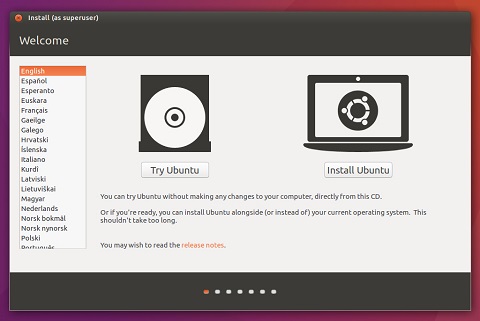
Bilgisayar yeniden başlatıldığında Try Ubuntu (Ubuntu'yu Dene) seçeneğini belirleyin. Bu seçenek, Ubuntu'nun donanımınızı görüp göremediğini kontrol eder.
-
Devam etmeye hazır olduğunuzda Install Ubuntu (Ubuntu'yu Yükle) düğmesine tıklayın. Yükleme sihirbazı görüntülenir ve bazı seçimler yapmanız istenir.
-
Yükleme dili seçiminizi yapın ve Devam öğesine tıklayın.
-
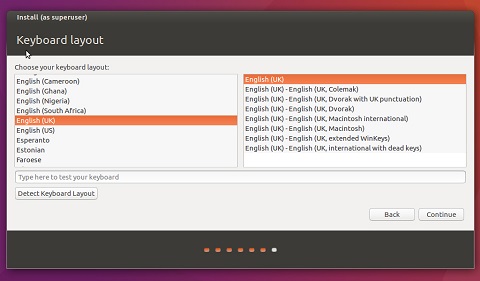
Klavye düzeni penceresi görüntülenir. Bilgisayarınız için doğru klavye düzenini seçin ve Devam Et öğesine tıklayın.
-
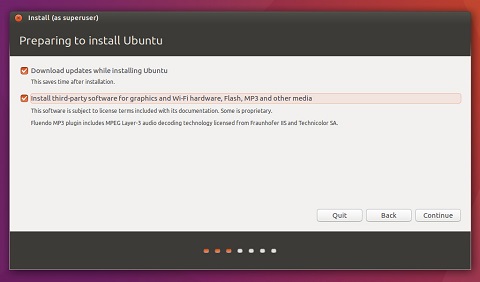
Ubuntu yüklenmeye hazırlanıyor penceresi görüntülenir. Geçerli seçenekleri belirleyin ve Devam öğesine tıklayın.
Bilgisayarınıza Ubuntu yükleme
-
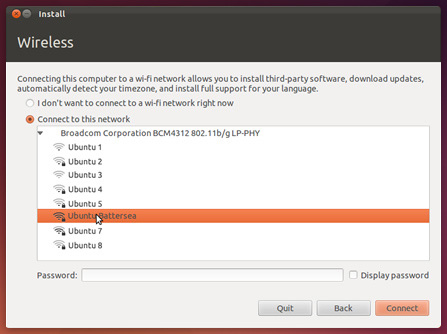
Kablo bağlantınız yoksa yükleme işlemi, Kablosuz Wi-Fi bağlantısı ayarlamanızda size yol gösterir.
-
Yükleme tipi penceresi görüntülenir. Çeşitli seçenekler mevcuttur.
-
Ubuntu'yu diğer işletim sistemleriyle birlikte Dual Boot (İkili Önyükleme) için hazırlamak isterseniz Something Else (Başka Bir Şey) Seçeneğini belirlemeden önce aşağıdaki rehberi okuyun:
-
Ubuntu'yu sabit sürücünüzün tamamına yüklemek isterseniz Diski sil ve Ubuntu'yu yükle seçeneğine tıklayın. Ardından Ubuntu'yu yüklemek istediğiniz sabit sürücüyü seçin ve 3. adıma geçin.
Not: Bu eylem, diskte bulunan tüm verileri ve işletim sistemlerini siler. -
Sabit Sürücüde manuel olarak çeşitli özel bölümler kurmak isterseniz Something Else (Başka Bir Şey) seçeneğini belirlemeden önce aşağıdaki rehbere bakın:
-
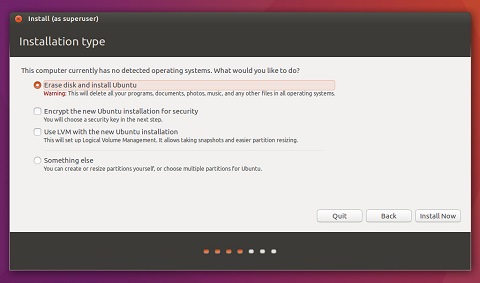
- Şimdi Yükle öğesine tıklayın. Bu noktadan itibaren yüklemeyi iptal edemezsiniz.
Ubuntu yüklemesini yapılandırma
-
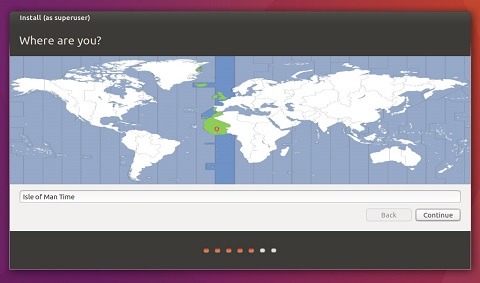
Ardından, Neredesiniz?
-
Haritadaki seçeneklerden konumunuzu seçin veya metin kutusuna konumunuzu yazıp Continue (Devam) öğesine tıklayın.
-
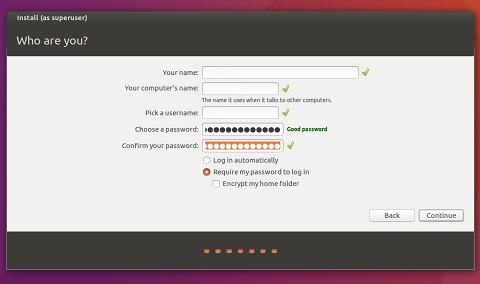
Kişisel bilgilerinizi Kimsiniz?
-
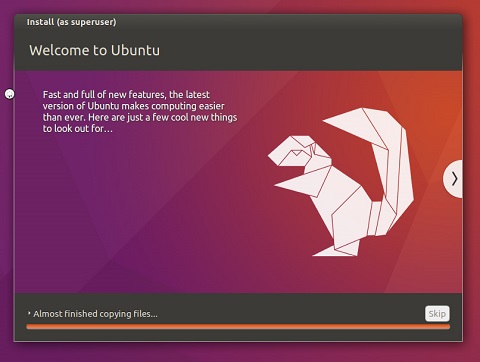
İşletim sistemi yüklenirken ekranda, Ubuntu hakkında daha fazla bilgi veren ekran görüntüleri gösterilir.
Yüklemeyi tamamlama
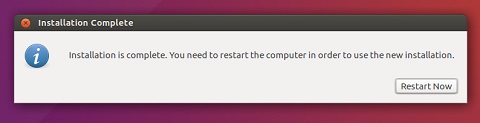
Yükleme sihirbazı tamamlandığında, Installation complete (Yükleme tamamlandı) mesaj penceresi açılır. Bilgisayarınızı yeniden başlatmak için Şimdi Yeniden Başlat öğesine tıklayın.
Ubuntu artık yüklenmiştir. Şu Dell Knowledge Base makalesini inceleyin: İlk kurulum önerisi için Ubuntu Linux'u Dell Bilgisayarınıza ilk kez yüklendikten sonra yapılandırma.
Additional Information
Ek Bilgiler:
Dell, aşağıdaki bağlantılar yoluyla Teknik Destek sağlar: