Come eseguire il deprovisioning di Dell Encryption Enterprise Self-Encrypting Drive Manager o Dell Encryption Personal Self-Encrypting Drive Manager (in inglese)
Summary: Dell Encryption Enterprise o Personal Self-Encrypting Drive Manager (in precedenza Dell Data Protection Self-Encrypting Drive Manager) potrebbe richiedere il deprovisioning di un'unità prima di eseguire altre attività. ...
Instructions
Il deprovisioning di un unità self-encrypting drive gestita da Dell Data Security (in precedenza Dell Data Protection) deve essere eseguito prima:
- Disinstallare il software Dell Data Security
- Preparare l'unità per l'utilizzo in un altro endpoint
- Ricreare l'immagine dell'unità
Prodotti interessati:
- Unità autocrittografante Dell Encryption Enterprise
- Dell Encryption Personal Self-Encrypting Drive
- Dell Data Protection Self-Encrypting Drive Manager
- Dell Data Protection - Security Tools
Sistemi operativi interessati:
- Windows
Cliccare su Remote Managed o Locally Managed per la procedura appropriata per il deprovisioning di una self-encrypting drive.
Gestione remota
Il processo di deprovisioning è diverso tra v9.2.0 e versioni successive e tra v8.0.0 e 9.1.0. Selezionare la versione del server Dell Data Security (in precedenza Dell Data Protection) per la procedura di deprovisioning. Per ulteriori informazioni, fare riferimento a Come identificare la versione del server Dell Data Security.
v9.2.0 e versioni successive
- Da un web browser, accedere alla console di amministrazione di Dell Data Security all'indirizzo https://servername.company.com:8443/webui.
Nota:
- L'esempio, servername.company.com, può differire dal server DNS nell'ambiente.
- La porta, 8443, può differire dalla porta della console di gestione remota nell'ambiente.
- Accedere alla console di amministrazione di Dell Data Security.

- Nel riquadro a sinistra, cliccare su Populations e quindi su Endpoints.

- Cliccare sull'endpoint per eseguire il provisioning.

- Cliccare su Security Policies.

- Cliccare su Self-Encrypting Drive (SED).

- Impostare Self-Encrypting Drive (SED) su Off , quindi cliccare su Save.

- Eseguire il commit della modifica della policy.
Nota: Per ulteriori informazioni sul commit delle policy, consultare Come eseguire il commit delle policy per i server Dell Data Security.
- Dall'endpoint selezionato per il deprovisioning, verificare la disponibilità di aggiornamenti delle policy.
Nota:
- Per ulteriori informazioni sul controllo degli aggiornamenti delle policy, consultare Come verificare la disponibilità di aggiornamenti delle policy per Dell Data Security.
- Una volta eseguito il deprovisioning, il prodotto può essere disinstallato. Per ulteriori informazioni, fare riferimento a Come eseguire il programma di disinstallazione di Dell Data Security.
Da v8.0.0 a 9.1.0
- In Esplora risorse, passare a
C:\Program Files\Dell\Enterprise Edition\Console\e quindi cliccare due volteCredant.Console.exe.
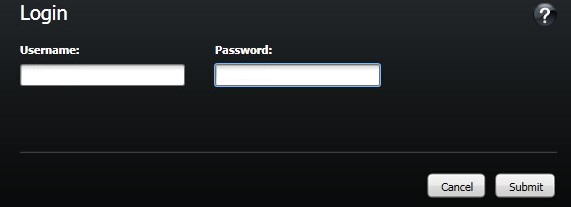
- Inviare le credenziali per accedere alla Remote Management Console.
- Nel riquadro a sinistra, cliccare su Endpoints.

- Cercare l'endpoint di cui eseguire il deprovisioning, quindi cliccare sull'icona Dettagli .

- Cliccare su Security Policies.

- Da Policy Category, selezionare Self-Encrypting Drives.

- Espandere SED Administration.

- Impostare il valore locale di Enable SED Management su False , quindi cliccare su Save.

- Eseguire il commit della modifica della policy.
Nota: Per ulteriori informazioni sul commit delle policy, consultare Come eseguire il commit delle policy per i server Dell Data Security.
- Dall'endpoint selezionato per il deprovisioning, verificare la disponibilità di aggiornamenti delle policy.
Nota:
- Per ulteriori informazioni sul controllo degli aggiornamenti delle policy, consultare Come verificare la disponibilità di aggiornamenti delle policy per Dell Data Security.
- Una volta eseguito il deprovisioning, il prodotto può essere disinstallato. Per ulteriori informazioni, fare riferimento a Come eseguire il programma di disinstallazione di Dell Data Security.
Gestione locale
La procedura di deprovisioning della self-encrypting drive varia a seconda della versione software. Il processo è diverso tra v8.5.0 e versioni successive e tra v8.0.0 e 8.4.0. Per maggiori informazioni, selezionare la versione appropriata.
v8.5.0 e versioni successive
- In Windows Explorer accedere a:
C:\Program Files\DELL\Dell Data Protection\Security Toolse quindi cliccare due volteDell.SecurityFramework.AdminConsole.
- Compilare il campo Administrator Password, quindi cliccare su OK.

- Cliccare su Decrypt.

- Cliccare su Yes.

- Compilare il campo Administrator Password, quindi cliccare su OK.
 Nota: Una volta eseguito il deprovisioning, il prodotto può essere disinstallato. Per ulteriori informazioni, fare riferimento a Come eseguire il programma di disinstallazione di Dell Data Security.
Da v8.0.0 a 8.4.0
- In Esplora risorse, passare a
C:\Program Files\DELL\Dell Data Protection\Security Toolse quindi cliccare due volteDell.SecurityManager.LocalConsole.
- Compilare il campo Administrator Password, quindi cliccare su OK.

- Cliccare su Encryption.

- Cliccare su Self-Encrypting Drives.

- Impostare Self-Encrypting Drive Management su Off , quindi cliccare su Apply.

- Cliccare su OK.
 Nota: Una volta eseguito il deprovisioning, il prodotto può essere disinstallato. Per ulteriori informazioni, fare riferimento a Come eseguire il programma di disinstallazione di Dell Data Security.
Per contattare il supporto, consultare l'articolo Numeri di telefono internazionali del supporto di Dell Data Security.
Accedere a TechDirect per generare una richiesta di supporto tecnico online.
Per ulteriori approfondimenti e risorse accedere al forum della community Dell Security.