Slik opphever du klargjøringen av Dell Encryption Enterprise Self-Encrypting Drive Manager eller Dell Encryption Personal Self-Encrypting Drive Manager
Summary: Dell Encryption Enterprise eller Personal Self-Encrypting Drive Manager (tidligere Dell Data Protection Self-Encrypting Drive Manager) kan kreve at en stasjon oppheves før andre oppgaver utføres. ...
Instructions
Oppheving av klargjøring av en selvkrypterende disk administrert av Dell Data Security (tidligere kalt Dell Data Protection) må utføres før:
- Avinstallerer Dell Data Security-programvare
- Klargjør disken for bruk i et annet endepunkt
- Oppretter nytt image for disken
Berørte produkter:
- Dell Encryption selvkrypterende disk for virksomheter
- Dell Encryption personlig selvkrypterende disk
- Dell Data Protection Self-Encrypting Drive Manager
- Dell Data Protection-sikkerhetsverktøy
Berørte operativsystemer:
- Windows
Klikk på Eksternt administrert eller Lokalt administrert for å se de riktige trinnene for å oppheve klargjøringen av en selvkrypterende disk.
Ekstern administrasjon
Prosessen for oppheving av provisjonering varierer mellom v9.2.0 og nyere og v8.0.0 til 9.1.0. Velg riktig serverversjon for Dell Data Security (tidligere kalt Dell Data Protection) for å finne fremgangsmåten for deaktivering. Hvis du vil ha mer informasjon, kan du se Slik identifiserer du serverversjonen for Dell Data Security.
v9.2.0 og senere
- Åpne en nettleser, og gå til administrasjonskonsollen for Dell Data Security på https://servername.company.com:8443/webui.
Merk:
- Eksemplet, servername.company.com, kan avvike fra DNS-serveren i miljøet ditt.
- Porten, 8443, kan avvike fra Remote Management Console-porten i miljøet ditt.
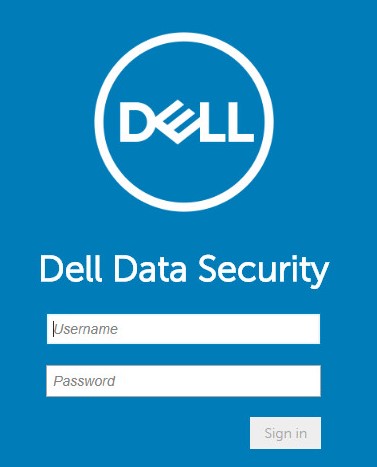
- Logg på administrasjonskonsollen for Dell Data Security.
- Klikk på Populations (Utfyllinger) i den venstre menyruten, og deretter på Endpoints (Endepunkter).

- Klikk på endepunktet som skal deaktiveres.

- Klikk på Security Policies (Sikkerhetspolicyer).

- Klikk på Self-Encrypting Drive (SED).
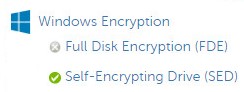
- Sett Disk med egenkryptering (SED) til Av, og klikk deretter på Lagre.

- Ta i bruk policyendringen.
Merk: Hvis du vil ha mer informasjon om hvordan du utfører policyer, kan du se Slik utfører du policyer for Dell Data Security-servere.
- Se etter policyoppdateringer fra endepunktet som skal deaktiveres.
Merk:
- Hvis du vil ha mer informasjon om hvordan du ser etter oppdateringer av retningslinjer, kan du se Slik ser du etter oppdateringer av retningslinjer for Dell Data Security.
- Produktet kan avinstalleres når det er opphevet. Hvis du vil ha mer informasjon, kan du se Slik kjører du Dell Data Security-avinstallasjon.
v8.0.0 til 9.1.0
- I Windows Utforsker går du til
C:\Program Files\Dell\Enterprise Edition\Console\, og dobbeltklikk deretterCredant.Console.exe.
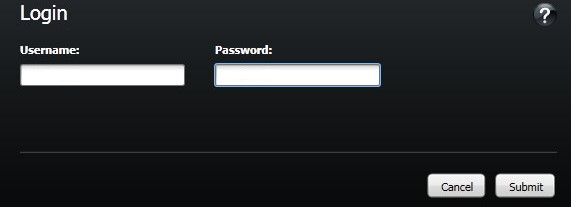
- Send inn legitimasjon for å logge på den eksterne administrasjonskonsollen.
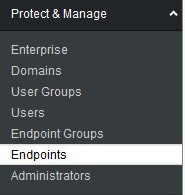
- Klikk på Endpoints (Endepunkter) i venstre menyrute.
- Søk etter endepunktet som skal oppheves, og klikk deretter på Detaljer-ikonet .
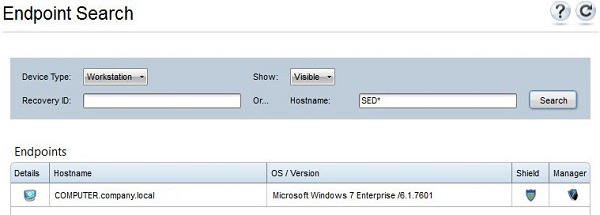
- Klikk på Security Policies (Sikkerhetspolicyer).

- Velg disker med egenkryptering fra kategorien i retningslinjene.

- Utvid SED Administration (SED-administrasjon).

- Sett den lokale verdien for Aktiver SED-administrasjon til Usann , og klikk deretter på Lagre.
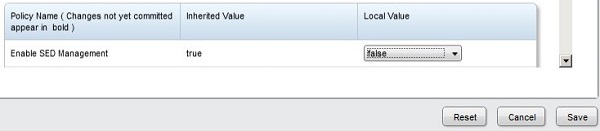
- Ta i bruk policyendringen.
Merk: Hvis du vil ha mer informasjon om hvordan du utfører policyer, kan du se Slik utfører du policyer for Dell Data Security-servere.
- Se etter policyoppdateringer fra endepunktet som skal deaktiveres.
Merk:
- Hvis du vil ha mer informasjon om hvordan du ser etter oppdateringer av retningslinjer, kan du se Slik ser du etter oppdateringer av retningslinjer for Dell Data Security.
- Produktet kan avinstalleres når det er opphevet. Hvis du vil ha mer informasjon, kan du se Slik kjører du Dell Data Security-avinstallasjon.
Lokal administrasjon
Disken med egenkryptering oppheves på forskjellige måter avhengig av programvareversjonen. Prosessen varierer mellom v8.5.0 og nyere og v8.0.0 til 8.4.0. Velg den aktuelle versjonen for mer informasjon.
v8.5.0 og nyere
- I Windows Utforsker går du til
C:\Program Files\DELL\Dell Data Protection\Security Tools, og dobbeltklikk deretterDell.SecurityFramework.AdminConsole.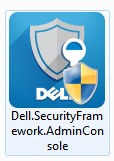
- Fyll ut administratorpassordet, og klikk deretter på OK.
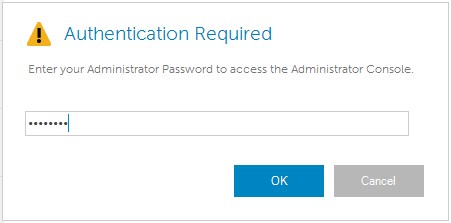
- Klikk på Decrypt (Dekrypter).
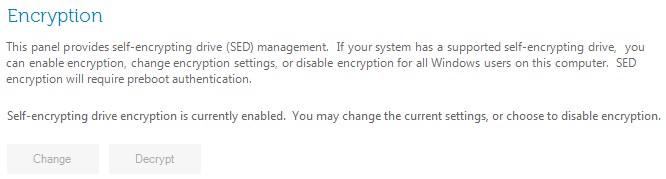
- Klikk på Ja.

- Fyll ut administratorpassordet, og klikk deretter på OK.
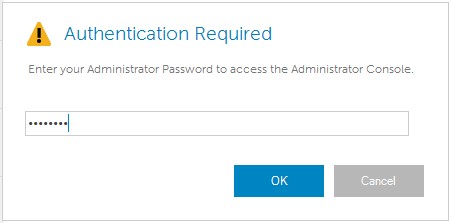 Merk: Produktet kan avinstalleres når det er opphevet. Hvis du vil ha mer informasjon, kan du se Slik kjører du Dell Data Security-avinstallasjon.
v8.0.0 til 8.4.0
- I Windows Utforsker går du til
C:\Program Files\DELL\Dell Data Protection\Security Tools, og dobbeltklikk deretterDell.SecurityManager.LocalConsole.
- Fyll ut administratorpassordet, og klikk deretter på OK.
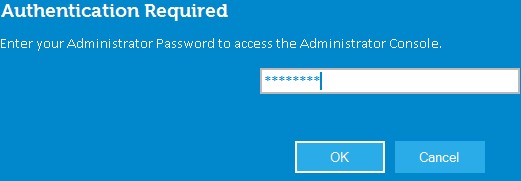
- Klikk på Encryption (Kryptering).
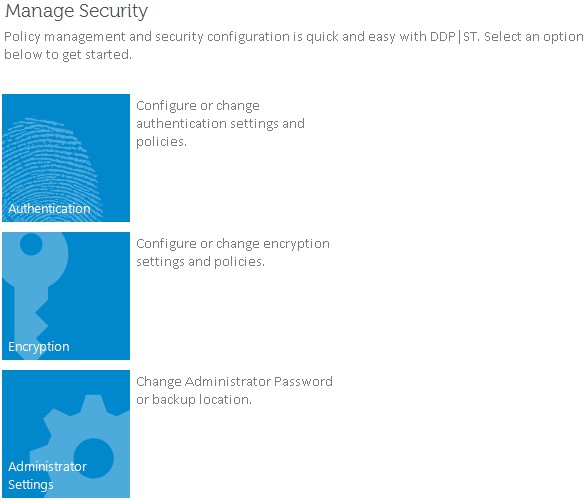
- Klikk på Self-Encrypting Drives (Selvkrypterende disker).

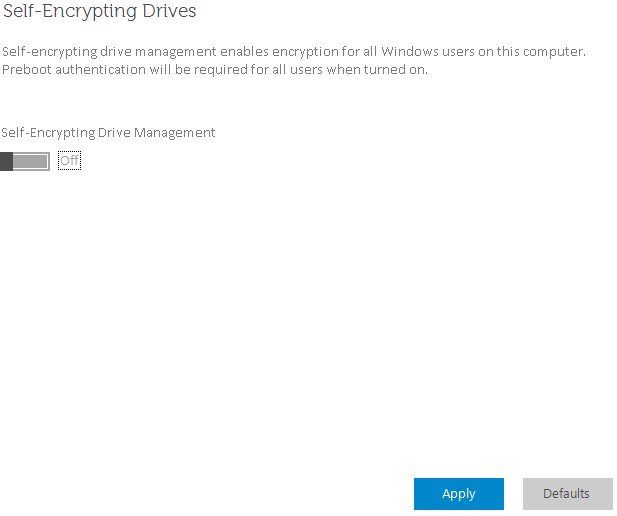
- Sett Diskbehandling med egenkryptering til Av , og klikk deretter på Bruk.
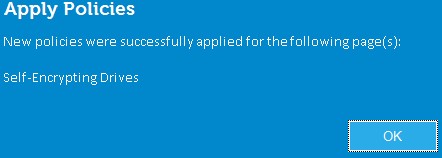
- Klikk på OK.
 Merk: Produktet kan avinstalleres når det er opphevet. Hvis du vil ha mer informasjon, kan du se Slik kjører du Dell Data Security-avinstallasjon.
Når du skal kontakte kundestøtte, kan du se Dell Data Security internasjonale telefonnumre for støtte..
Gå til TechDirect for å generere en forespørsel om teknisk støtte på Internett.
Hvis du vil ha mer innsikt og flere ressurser, kan du bli med i fellesskapsforumet for Dell Security.