Dell Encryption Enterprise Self-Encrypting Drive Managerin tai Dell Encryption Personal Self-Encrypting Drive Managerin käyttömahdollisuuden purkaminen
Summary: Dell Encryption Enterprise tai Personal Self-Encrypting Drive Manager (aiemmin Dell Data Protection Self-Encrypting Drive Manager) saattaa edellyttää aseman purkamista ennen muiden toimien suorittamista. ...
Instructions
Dell Data Securityn (aiemmin Dell Data Protection) hallinnoiman itsesalaavan aseman käyttömahdollisuus on purettava ennen
- Dell Data Security -ohjelmiston asennuksen poistamista
- aseman valmistelua käytettäväksi eri päätepisteessä
- aseman asentamista uudelleen levykuvasta.
Tuotteet, joita asia koskee:
- Dell Encryption Enterprise -itsesalaava asema
- Dell Encryption Personal -itsesalaava asema
- Dell Data Protection Self-Encrypting Drive Manager
- Dell Data Protection -suojaustyökalut
Käyttöjärjestelmät, joita asia koskee:
- Windows
Valitse Etähallinta tai Paikallisesti hallittu , niin voit tarkistaa itsesalaavan aseman käyttömahdollisuuden.
Etähallinta
Valmistelun purkuprosessi vaihtelee versioiden 9.2.0 ja uudempien sekä versioiden 8.0.0–9.1.0 välillä. Valitse käyttömahdollisuuden purkamisohjeet valitsemalla asianmukainen Dell Data Security -palvelinversio (aiemmin Dell Data Protection). Lisätietoja on artikkelissa Dell Data Security Server -version tunnistaminen.
9.2.0 ja uudemmat
- Avaa Dell Data Security -hallintakonsoli selaimessa osoitteessa https://servername.company.com:8443/webui.
Huomautus:
- Esimerkkiosoite servername.company.com voi olla eri kuin ympäristösi DNS-palvelin.
- Portti 8443 voi olla eri kuin ympäristösi etähallintakonsolin portti.
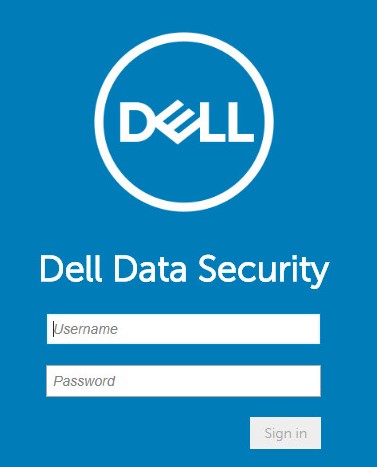
- Kirjaudu Dell Data Security -hallintakonsoliin.
- Valitse vasemmanpuoleisesta valikkoruudusta Populations ja Endpoints.

- Valitse päätepiste, jonka käyttömahdollisuuden aiot purkaa.

- Valitse Security Policies.

- Valitse Self-Encrypting Drive (SED).
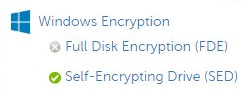
- Vaihda Self-Encrypting Drive (SED) - asetukseksi Off ja valitse Save.

- Vahvista käytännön muutos.
Huomautus: Lisätietoja käytäntöjen vahvistamisesta on artikkelissa Dell Data Security -palvelinten käytäntöjen vahvistaminen.
- Tarkista käytäntöpäivitykset päätepisteessä, jonka käyttömahdollisuuden aioit purkaa.
Huomautus:
- Lisätietoja käytäntöpäivitysten tarkistamisesta on artikkelissa Dell Data Securityn käytäntöpäivitysten tarkistaminen.
- Tuotteen asennus voidaan poistaa, kun valmistelu on purettu. Lisätietoja on artikkelissa Dell Data Security Uninstallerin käyttäminen (englanninkielinen).
8.0.0–9.1.0
- Valitse Resurssienhallinnassa
C:\Program Files\Dell\Enterprise Edition\Console\ja kaksoisnapsauta sittenCredant.Console.exe.
- Kirjaudu etähallintakonsoliin lähettämällä tunnistetiedot.

- Valitse vasemmasta valikkoruudusta Endpoints.

- Etsi päätepiste, jonka varaus haluat purkaa, ja napsauta sitten Tiedot-kuvaketta .

- Valitse Security Policies.

- Valitse Policy Category-kohdasta Self-Encrypting Drives.

- Laajenna SED Administration.

- Määritä Enable SED Management -kohdan paikalliseksi arvoksi False ja valitse sitten Save.

- Vahvista käytännön muutos.
Huomautus: Lisätietoja käytäntöjen vahvistamisesta on artikkelissa Dell Data Security -palvelinten käytäntöjen vahvistaminen.
- Tarkista käytäntöpäivitykset päätepisteessä, jonka käyttömahdollisuuden aioit purkaa.
Huomautus:
- Lisätietoja käytäntöpäivitysten tarkistamisesta on artikkelissa Dell Data Securityn käytäntöpäivitysten tarkistaminen.
- Tuotteen asennus voidaan poistaa, kun valmistelu on purettu. Lisätietoja on artikkelissa Dell Data Security Uninstallerin käyttäminen (englanninkielinen).
Paikallinen hallinta
Itsesalaavan aseman käyttömahdollisuus puretaan eri tavoin ohjelmistoversion mukaan. Prosessi vaihtelee versioiden 8.5.0 ja uudempien sekä versioiden 8.0.0–8.4.0 välillä. Katso lisätietoja valitsemalla asianmukainen versio.
8.5.0 tai uudempi
- Valitse Resurssienhallinnassa
C:\Program Files\DELL\Dell Data Protection\Security Toolsja kaksoisnapsauta sittenDell.SecurityFramework.AdminConsole.
- Kirjoita Administrator Password ja valitse OK.

- Valitse Decrypt.

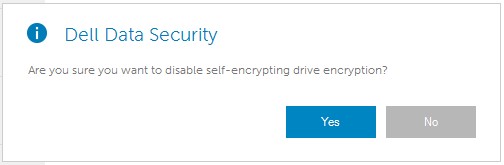
- Valitse Yes.
- Kirjoita Administrator Password ja valitse OK.
 Huomautus: Tuotteen asennus voidaan poistaa, kun valmistelu on purettu. Lisätietoja on artikkelissa Dell Data Security Uninstallerin käyttäminen (englanninkielinen).
8.0.0–8.4.0
- Valitse Resurssienhallinnassa
C:\Program Files\DELL\Dell Data Protection\Security Toolsja kaksoisnapsauta sittenDell.SecurityManager.LocalConsole.
- Kirjoita Administrator Password ja valitse OK.

- Valitse Encryption.

- Valitse Self-Encrypting Drives.

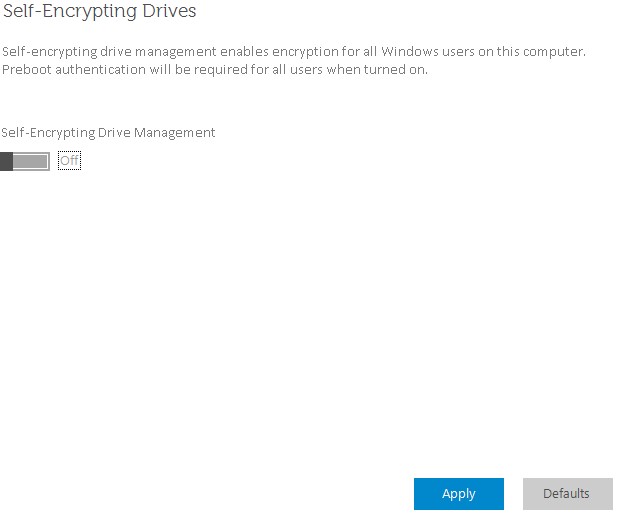
- Vaihda Self-Encrypting Drive Management -asetukseksi Off ja valitse Apply.
- Valitse OK.
 Huomautus: Tuotteen asennus voidaan poistaa, kun valmistelu on purettu. Lisätietoja on artikkelissa Dell Data Security Uninstallerin käyttäminen (englanninkielinen).
Jos haluat ottaa yhteyttä tukeen, katso luettelo Dell Data Securityn kansainvälisen tuen puhelinnumeroista.
TechDirectissä voit luoda teknisen tukipyynnön verkossa.
Lisätietoja ja resursseja on Dell Security Community Forum -keskustelufoorumilla.