Comment déprovisionner Dell Encryption Enterprise Self-Encrypting Drive Manager ou Dell Encryption Personal Self-Encrypting Drive Manager
Summary: Dell Encryption Enterprise ou Personal Self-Encrypting Drive Manager (anciennement Dell Data Protection Self-Encrypting Drive Manager) peut nécessiter le déprovisionnement d’un disque avant d’effectuer d’autres tâches. ...
Instructions
Le déprovisionnement d’un disque à chiffrement automatique géré par Dell Data Security (anciennement Dell Data Protection) doit être effectué avant :
- Désinstallation du logiciel Dell Data Security
- Préparation du disque pour utilisation dans un autre point de terminaison
- Réinitialisation du disque
Produits concernés :
- Disque à autochiffrement Dell Encryption Enterprise
- Dell Encryption Personal Self-Encrypting Drive
- Dell Data Protection Self-Encrypting Drive Manager
- Dell Data Protection Security Tools
Systèmes d’exploitation concernés :
- Windows
Cliquez sur Géré à distance ou Géré localement pour connaître les étapes appropriées à suivre pour déprovisionner un disque à autochiffrement.
Gestion à distance
Le processus de déprovisionnement diffère entre les versions 9.2.0 et supérieures et entre les versions 8.0.0 et 9.1.0. Sélectionnez la version du serveur Dell Data Security (anciennement Dell Data Protection) pour connaître les étapes à suivre pour annuler l’approvisionnement. Pour plus d’informations, consultez l’article Comment identifier la version de Dell Data Security Server.
v9.2.0 et versions supérieures
- Depuis un navigateur Web, accédez à la console d’administration Dell Data Security à l’adresse https://servername.company.com:8443/webui.
Remarque :
- L’exemple (servername.company.com) peut être différent du serveur DNS de votre environnement.
- Le port (8443) peut être différent du port de la console de gestion à distance de votre environnement.
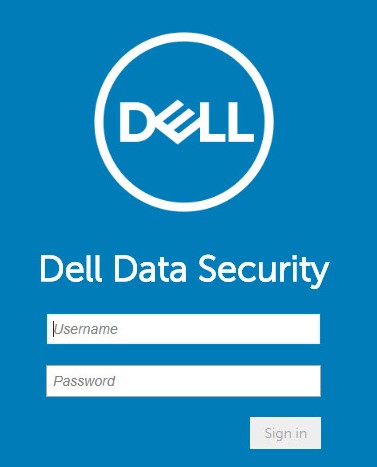
- Connectez-vous à la console d’administration Dell Data Security.
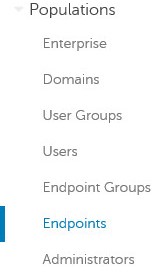
- Dans le volet de menu de gauche, cliquez sur Populations (Remplissages), puis cliquez sur Endpoints (Points de terminaison).
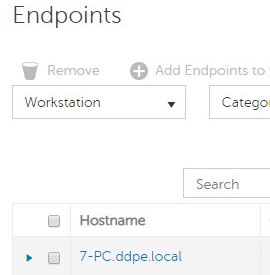
- Cliquez sur le point de terminaison pour lequel vous souhaitez annuler l’approvisionnement.
- Cliquez sur Security Policies (Stratégies de sécurité).

- Cliquez sur Self-Encrypting Drive (SED) (Disques à autochiffrement).
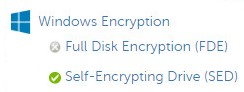
- Définissez Self-Encrypting Drive (SED) sur Off , puis cliquez sur Save.
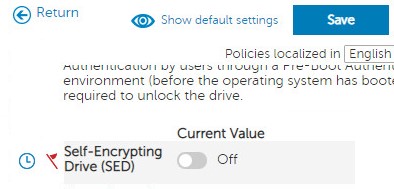
- Validez la modification de la stratégie.
Remarque : Pour plus d’informations sur la validation des stratégies, voir l’article Validation des stratégies pour les serveurs Dell Data Security.
- À partir du point de terminaison pour lequel vous souhaitez annuler l’approvisionnement, recherchez les mises à jour de stratégies.
Remarque :
- Pour plus d’informations sur la recherche de mises à jour de politiques, consultez l’article Vérification des mises à jour de règles pour Dell Data Security.
- Le produit peut être désinstallé une fois déprovisionné. Pour plus d’informations, consultez l’article Exécuter le programme de désinstallation de Dell Data Security (en anglais).
v8.0.0 à 9.1.0
- Dans l’Explorateur Windows, accédez à
C:\Program Files\Dell\Enterprise Edition\Console\puis double-cliquez surCredant.Console.exe.
- Validez les informations d’identification pour vous connecter à la console de gestion à distance.

- Dans le volet de menu de gauche, cliquez sur Endpoints (Points de terminaison).
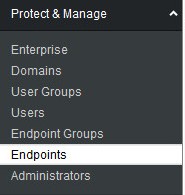
- Recherchez le point de terminaison à déprovisionner, puis cliquez sur l’icône Détails .
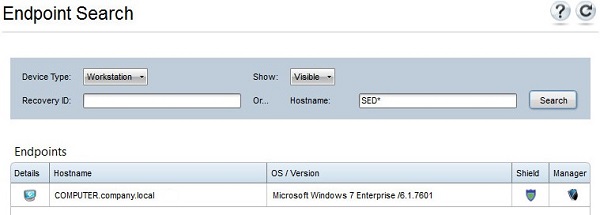
- Cliquez sur Security Policies (Stratégies de sécurité).

- Dans la catégorie Stratégie, sélectionnez Disques à autochiffrement.

- Développez SED administration (Administration des disques à autochiffrement).

- Définissez la valeur locale de Enable SED Management sur False , puis cliquez sur Save.
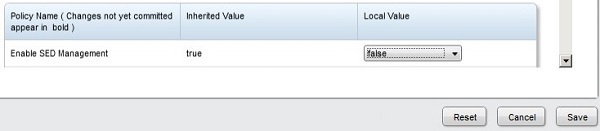
- Validez la modification de la stratégie.
Remarque : Pour plus d’informations sur la validation des stratégies, voir l’article Validation des stratégies pour les serveurs Dell Data Security.
- À partir du point de terminaison pour lequel vous souhaitez annuler l’approvisionnement, recherchez les mises à jour de stratégies.
Remarque :
- Pour plus d’informations sur la recherche de mises à jour de politiques, consultez l’article Vérification des mises à jour de règles pour Dell Data Security.
- Le produit peut être désinstallé une fois déprovisionné. Pour plus d’informations, consultez l’article Exécuter le programme de désinstallation de Dell Data Security (en anglais).
Gestion locale
L’annulation du provisionnement du disque à autochiffrement se déroule différemment en fonction de la version du logiciel. Le processus diffère entre les versions v8.5.0 et supérieures et entre les versions 8.0.0 et 8.4.0. Sélectionnez la version appropriée pour obtenir plus d’informations.
v8.5.0 et versions supérieures
- Dans l’Explorateur Windows, accédez à
C:\Program Files\DELL\Dell Data Protection\Security Toolspuis double-cliquez surDell.SecurityFramework.AdminConsole.
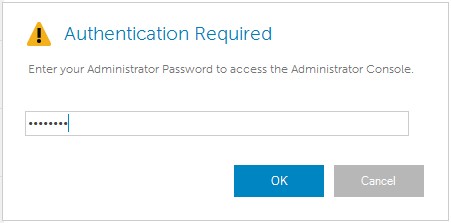
- Renseignez le mot de passe administrateur, puis cliquez sur OK.
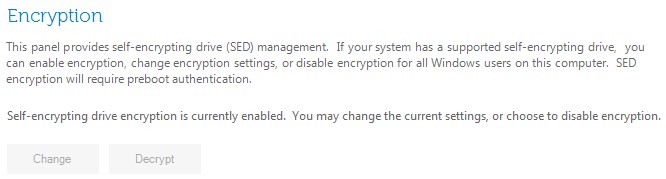
- Cliquez sur Decrypt (Déchiffrer).
- Cliquez sur Oui.

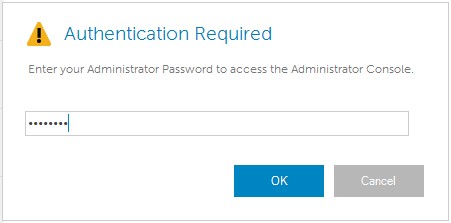
- Renseignez le mot de passe administrateur, puis cliquez sur OK.
 Remarque : Le produit peut être désinstallé une fois déprovisionné. Pour plus d’informations, consultez l’article Exécuter le programme de désinstallation de Dell Data Security (en anglais).
v8.0.0 à 8.4.0
- Dans l’Explorateur Windows, accédez à
C:\Program Files\DELL\Dell Data Protection\Security Toolspuis double-cliquez surDell.SecurityManager.LocalConsole.
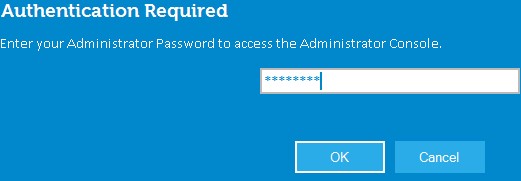
- Renseignez le mot de passe administrateur, puis cliquez sur OK.
- Cliquez sur Encryption (Chiffrement).

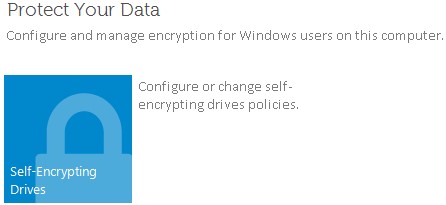
- Cliquez sur Self Encrypting Drives (Disques à autochiffrement).
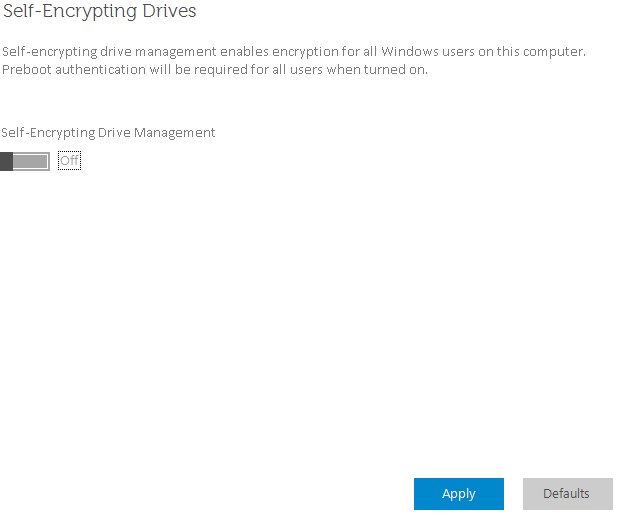
- Définissez Self-Encrypting Drive Management sur Off , puis cliquez sur Apply.
- Cliquez sur OK.
 Remarque : Le produit peut être désinstallé une fois déprovisionné. Pour plus d’informations, consultez l’article Exécuter le programme de désinstallation de Dell Data Security (en anglais).
Pour contacter le support technique, consultez l’article Numéros de téléphone du support international Dell Data Security.
Accédez à TechDirect pour générer une demande de support technique en ligne.
Pour plus d’informations et de ressources, rejoignez le Forum de la communauté Dell Security.