IRSTドライバーをロードしてNVMeストレージ ドライブにオペレーティング システムをインストールする
Summary: この記事では、インテル ラピッド ストレージ テクノロジー(IRST)ドライバー(バージョン17.5以降)をロードする方法について説明します。IRSTは、不揮発性メモリー エクスプレス(NVMe)ストレージ ドライブにオペレーティング システムをインストールするために必要です。
Instructions
インテル ラピッド ストレージ テクノロジー ドライバーをロードして、NVMeメモリーにオペレーティング システムをインストールする手順。
-
Dellの「ドライバおよびダウンロード」Webページに移動し、お使いのPCを特定します。
-
IRSTドライバーは、ほとんどの場合、[ストレージ]または[シリアルATA]カテゴリーにあります。IRSTドライバー(バージョン17.5以降)のx64バージョンをコンピューターにダウンロードします。
-
コンピューターに保存した .exe ファイルをダブルクリックします。
-
[インストール]を選択せず、[展開]を選択します。
-
抽出ツールを使用して、ドライバー ファイルを空のブータブルUSBキーに抽出するように指示します。
-
-
オペレーティング システムの再インストール イメージ(OSRI)ブータブルUSBキーをコンピューターに接続し、USBキーから起動してオペレーティング システムの導入を開始します。
-
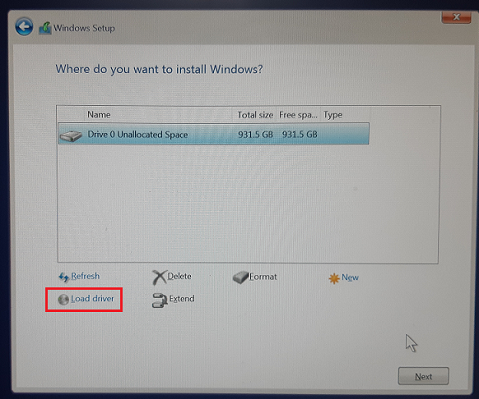
ストレージ ドライブがリストされている[Windows セットアップ]ページで[ドライバーの読み込み]を選択します。
-
別のUSBポートが使用可能な場合は、2台目のUSBドライブ(IRSTドライバー ファイルを含むドライブ)を別のUSBポートに挿入します。(別のUSBポートが使用できない場合は、OSRI USBドライブを取り外し、2番目のUSBドライブを同じUSBポートに挿入します)。
-
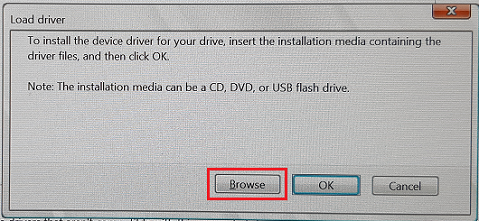
[ドライバーの読み込み]ウィンドウで、[参照]をクリックします
-
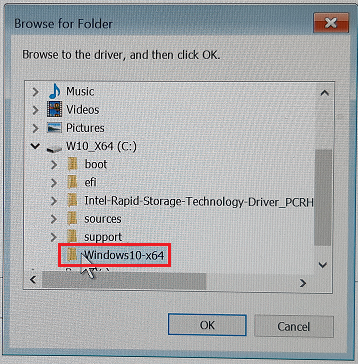
[フォルダーの参照]ウィンドウで、USBドライブを参照し、IRSTドライバー ファイルが使用可能なフォルダーを選択します。[OK]をクリックします
-
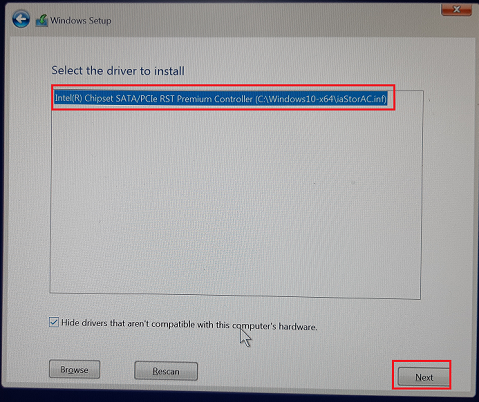
[Windows セットアップ]ウィンドウに、使用可能なドライバー ファイルが表示されます(iaStorAC.inf)。[次へ]をクリックして、リストされているドライバーをインストールします
-
ドライバーがインストールされると、 NVMeストレージ がドライブ リストに表示され、オペレーティング システムの導入を続行できます。
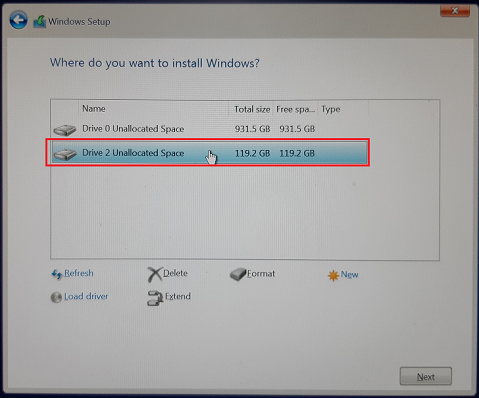
上のスクリーンショットでは、最初のスクリーンショットにはないドライブ2の検出を見つけることができます。
このインストールを完了するには、詳細な手順を参照してください。次のDellポータル ページのリストから対象のオペレーティング システムを選択します。