De IRST-driver laden om een besturingssysteem op NVMe-opslagschijven te installeren
Summary: In dit artikel wordt beschreven hoe u de driver voor Intel Rapid Storage Technology (IRST) (versie 17.5 of nieuwer) laadt. IRST is vereist om het besturingssysteem op een Non-Volatile Memory Express (NVMe) storagestation te installeren. ...
Instructions
Stappen voor het laden van de Intel Rapid Storage Technology driver om het besturingssysteem op het NVMe-geheugen te installeren.
-
Ga naar de webpagina Dell drivers en downloads en identificeer uw computer:
-
De IRST-driver bevindt zich meestal onder de categorieën Storage of Seriële ATA . Download de x64-versie van de IRST-driver (versie 17.5 of nieuwer) naar een computer.
-
Dubbelklik op het .exe bestand dat u op een computer hebt opgeslagen.
-
Selecteer Installeren niet, maar Uitpakken.
-
Pak de driverbestanden uit naar een lege , opstartbare USB-stick met de tool voor het uitpakken van de driver.
-
-
Sluit de opstartbare USB-stick voor de besturingssysteemherinstallatie (OSRI) aan op de computer en start de implementatie van het besturingssysteem door op te starten vanaf de USB-stick.
-
Selecteer Load Driver op de pagina Windows Setup waar de storagestations worden vermeld.

-
Plaats het tweede USB-station (het station met de IRST-driverbestanden) in een andere USB-poort als er een andere USB-poort beschikbaar is. (Als er geen andere USB-poort beschikbaar is, verwijdert u het OSRI USB-station en plaatst u het tweede USB-station in dezelfde USB-poort.)
-
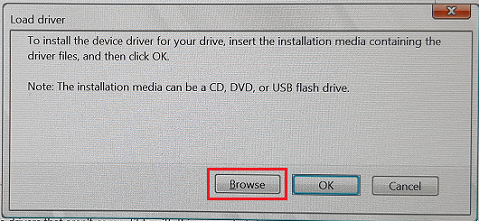
Klik in het venster Driver laden op Bladeren.
-
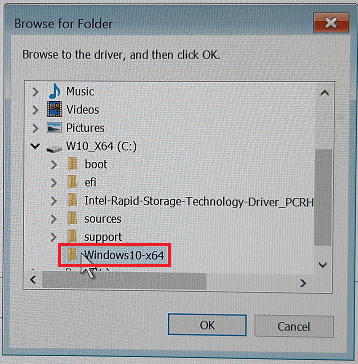
Blader in het venster Map zoeken naar het USB-station en selecteer de map waarin de IRST-driverbestanden beschikbaar zijn. Klik vervolgens op OK.
-
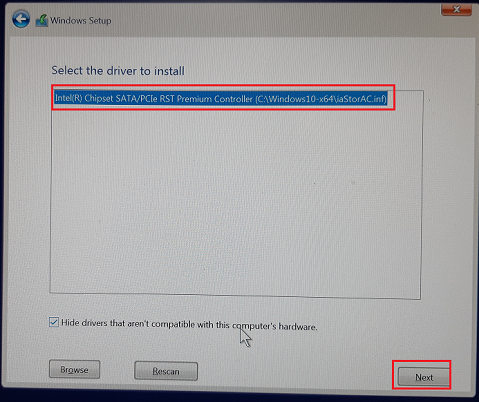
In het installatievenster van Windows worden de beschikbare driverbestanden weergegeven (iaStorAC.inf). Klik op Volgende om de vermelde driver te installeren.
-
Zodra de driver is geïnstalleerd, wordt NVMe-storage weergegeven in de lijst met schijven en kunt u doorgaan met de implementatie van het besturingssysteem.
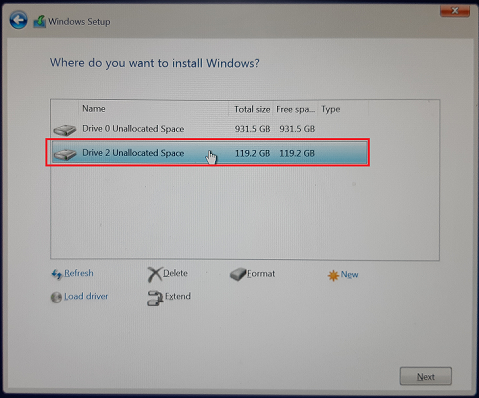
In de bovenstaande schermafbeelding vindt u de Drive 2-detectie die er niet is in de eerste schermafbeelding.
Verdere instructies zijn beschikbaar om deze installatie te voltooien. Selecteer het juiste besturingssysteem uit de besturingssystemen die worden vermeld op de volgende Dell portalpagina:
Additional Information
Zie deze Dell Knowledge Base-artikelen voor gerelateerde informatie:
- Wat is Intel Rapid Storage Technology Software?
- Uw computer installeren of opnieuw configureren voor gebruik met Intel Rapid Start Technology met Smart Response ingeschakeld
- Intel processors van de 11e, 12e en 13e generatie, er zijn geen schijven te vinden tijdens de installatie van Windows 10 en Windows 11
- Sommige images hebben mogelijk niet de vereiste driver bij het installeren van Windows 10 op Intel 12e generatie computers met ISO-images