Справочник по диагностическим индикаторам Precision Mobile
Summary: В этой статье рассматриваются различные диагностические индикаторы и их значения в различных моделях рабочих станций Precision Mobile.
Instructions
В настольных рабочих станциях Dell Precision уже давно используются встроенные диагностические индикаторы. которое используется для указания конкретного момента во время процедуры самотестирования при включении питания (POST), когда на устройстве возникают неисправности. Это могут быть:
- Слышны звуковые сигналы
- Кнопки питания, отображающие разные состояния и цвета
- Индикаторы блокировки и состояния, которые изменяют состояния и цвета
- Сочетание всех этих факторов
Следующая статья представляет собой справочник по кодам, используемым в каждой модели, и их значениям. С течением времени они менялись в разных моделях. Эти индикаторы — всего лишь начальная точка для сужения области поиска причины при устранении текущей неполадки. Их можно использовать в качестве отправной точки для определения последовательности действий при поиске и устранении неполадок. Или вы можете обратиться в службу технической поддержки (специалисты также будут использовать эти коды в своей работе).
Содержание
- Диагностические индикаторы на компьютерах серии Precision (2021–2025 гг.)
- Диагностические индикаторы на компьютерах серии Precision (2016–2020 гг.)
- Диагностические индикаторы на компьютерах серии Precision (2011–2015 гг.)
- Диагностические индикаторы компьютеров серии Precision (с 2008 по 2010 гг.)
- Диагностические индикаторы компьютеров серии Precision (до 2007 г.)
- Глоссарий аббревиатур
Диагностические индикаторы на компьютерах серии Precision (2021–2025 гг.)
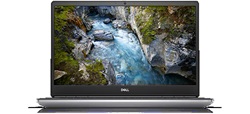
В этой серии ноутбуков диагностические индикаторы были изменены, и теперь они используют только следующий способ:
В другом режиме в качестве индикатора используется только индикатор аккумулятора. Этот диагностический индикатор теперь показывает состояние и цвет индикатора аккумулятора.
| Источник питания | Поведение индикатора | Состояние питания системы | Уровень заряда аккумулятора |
|---|---|---|---|
AC Adapter |
|
On (S0) - Off (S5) |
Fully Charged |
AC Adapter |
|
S0 - S5 |
Less than Fully Charged |
Battery |
|
Hibernate (S4) - S5 |
11-100% |
Battery |
|
S4 - S5 |
Less than 10% |


В этих ноутбуках схемы мигания желтых или белых индикаторов заряда аккумулятора используются для определения неисправностей, перечисленных в следующей таблице.
Шаблоны мигания включают в себя две группы цифр (первая группа: мигает оранжевым цветом; вторая группа: мигает белым цветом).
- индикатор мигает 1–9 раз, затем следует короткая пауза — индикатор не горит 1,5 секунды.
- индикатор мигает 1–9 раз белым цветом, затем следует более длительная пауза перед следующим циклом с интервалом в 1,5 секунды.
В таблице ниже представлена информация о последовательности желтых и белых сигналов с возможными действиями по устранению обнаруженной неполадки.
| Последовательность сигналов индикатора | Описание неисправности | Сбои |
|---|---|---|
1,1 |
Trusted Platform Module (TPM) Detection Failure |
Motherboard Error |
1,2 |
SPI Flash Failure |
Motherboard Error |
1, 3 |
Hinge Cable Short tripped OCP1 |
|
1, 4 |
Hinge Cable Short tripped OCP2 |
|
1,5 |
Embedded Controller (EC) unable to program i-Fuse |
Motherboard Error |
1,6 |
EC Code flow errors |
Power Issue |
2,1 |
Central Processor Unit (CPU) |
Possible CPU Failure |
2,2 |
Motherboard Basic input Output Setup (BIOS) |
Motherboard Covers BIOS Corruption, or Read-Only Memory (ROM) Error |
2,3 |
Memory |
No memory or Random Access Memory (RAM) detected |
2,4 |
Memory |
Memory or RAM failure |
2,5 |
Memory |
Invalid Memory Installed |
2,6 |
Motherboard Chipset |
Motherboard or Chipset Error |
2,7 |
Liquid Crystal Display (LCD) |
LCD Failure |
2,8 |
LCD |
Motherboard Failure |
3,1 |
Real-Time Clock (RTC) Power Failure |
Complementary Metal-Oxide Semi-Conductor (CMOS) Battery Failure |
3,2 |
Peripheral Component Interconnect (PCI) or Video |
PCI, or Video Card or Chip Failure |
3,4 |
BIOS Recovery 2 |
Recovery Image Found But Invalid |
3,5 |
Power Rail Failure |
EC ran into power sequencing failure |
3,6 |
System Management BIOS (SBIOS) Flash Corruption |
Flash corruption detected by SBIOS |
3,7 |
Management Engine (ME) Error |
Timeout waiting on ME to reply to Host Embedded Controller Interface (HECI) |
4,1 |
Memory Dual Inline memory modeul (DIMM) power rail failure |
Reset and swap the memory among the available slots. If issue persists memory module failure |
4,2 |
CPU Power Cable Connection issue |
Run the Power Supply Unit (PSU) Bult-In Self-Test (BIST). If issue continues Motherboard, PSU, and cabling failure |
Диагностические индикаторы компьютеров серии Precision Mobile (с 2016 г. по настоящее время)
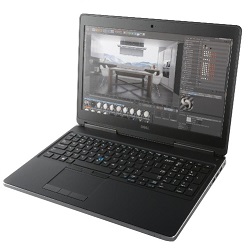
В этой серии ноутбуков диагностические индикаторы были изменены, и теперь они работают в двух режимах в зависимости от модели системы.
- В одном режиме в качестве индикатора используется только индикатор питания. Этот диагностический индикатор теперь показывает состояние индикатора питания и сколько раз он мигнул;
- В другом режиме в качестве индикатора используется только индикатор аккумулятора. Этот диагностический индикатор теперь показывает состояние и цвет индикатора аккумулятора.

| Состояние индикатора питания | Описание |
|---|---|
|
|
|
Boot Failure - This is a system fault error condition, including the power supply. Only the +5VSB rail on the power supply is working correctly. |
|
Boot Failure - The computer is receiving electrical power, and power supplied by the power supply is normal. A device might be malfunctioning or incorrectly installed. Refer to the table below for Amber Blinking Pattern diagnostics suggestion and possible failures. |
|
The system is in S0 state, the normal power state of a functioning machine. The BIOS will turn the LED to this state to indicate it has started fetching opcodes. |
|
The system is in a low power state, either S1 or S3. This does not indicate a fault condition. |


Пример. Пример: модули памяти не обнаружены. Индикатор кнопки питания мигает два раза, затем делает паузу, мигает два раза, затем снова делает паузу и т. д. Эта схема повторяется до тех пор, пока ноутбук не будет выключен.
| Поведение индикатора | Описание проблемы | Следующие шаги |
|---|---|---|
1 |
System Board: BIOS, ROM Failure |
|
2 |
No Memory or RAM detected |
|
3 |
System board, Chipset Error, Clock Failure, Gate A20 Failure, Super I/O Failure, Keyboard controller failure |
|
4 |
Memory or RAM failure |
|
5 |
CMOS battery failure |
|
6 |
Video card or chip failure |
|
7 |
CPU Failure |
|
| Состояние индикатора питания | Описание |
|---|---|
|
|
|
The system is in S0 state, the normal power state of a functioning machine. The BIOS will turn the LED to this state to indicate it has started fetching opcodes. |
|
The system is in a low power state, either S1 or S3. This does not indicate a fault condition. |


- индикатор аккумулятора мигает желтым светом до 9 раз, затем приостанавливается на 1,5 секунды перед запуском второй группы.
- индикатор аккумулятора мигает белым светом до 9 раз, затем приостанавливается на 3 секунды перед повторным запуском первой группы.
Пример: память не обнаружена (2,3). Индикатор аккумулятора мигает два раза желтым светом, затем делает паузу и три раза мигает белым светом, затем снова делает паузу и т. д. Эта схема повторяется до тех пор, пока ноутбук не будет выключен.
| Поведение индикатора | Описание проблемы | Следующие шаги | |
|---|---|---|---|
| Оранжевый | Белый | ||
2 |
1 |
CPU Failure |
|
2 |
2 |
System Board: BIOS, ROM Failure |
|
2 |
3 |
No Memory / RAM detected |
|
2 |
4 |
Memory / RAM failure |
|
2 |
5 |
Invalid Memory Installed |
|
2 |
6 |
System board, Chipset Error |
|
2 |
7 |
System board, LCD |
|
3 |
1 |
CMOS battery failure |
|
3 |
2 |
PCI or Video card/chip failure |
|
3 |
3 |
BIOS Recovery 1 |
|
3 |
4 |
BIOS Recovery 2 |
|
3 |
5 |
Power Rail Failure |
|
3 |
6 |
SBIOS Flash Corruption |
|
3 |
7 |
ME Error |
|
Показывает коды индикатора управления питанием аккумулятора.
| Поведение индикатора | Состояние аккумулятора |
|---|---|
Blinking Amber and White light (repeated) |
An unauthenticated or unsupported non-Dell AC adapter is plugged to your notebook |
Blinking Amber and Steady White light (repeated) |
Temporary battery failure with AC adapter present |
Constantly blinking Amber |
Fatal battery failure with AC adapter present |
Solid White |
The battery in charge mode with AC Adapter |
Light off |
The battery in full charge mode with AC adapter present |
Light off |
The battery in full charge mode without AC adapter present |
Solid Amber |
Battery charge is critically slow (approx. 30 minutes or less of battery life remaining), without AC adapter present |
Диагностические индикаторы на компьютерах серии Precision (2011–2015 гг.)
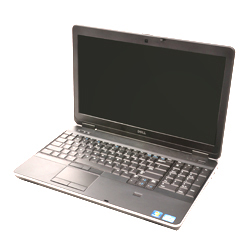
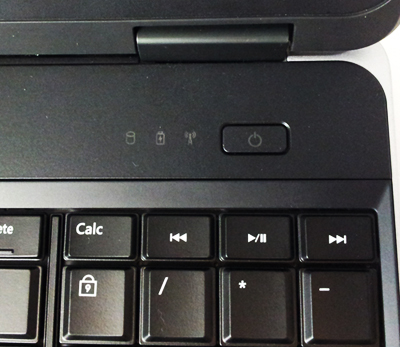
В этой серии компьютеров изменены диагностические индикаторы — используются только индикаторы состояния системы. Теперь диагностическими индикаторами служат индикатор активности жесткого диска, индикатор заряда аккумулятора и индикатор Wi-Fi.
| Значок | Описание |
|---|---|
|
HDD activity light - Turns white when the laptop reads or writes data |
|
Battery indicator light - Turns on steadily or blinks to indicate battery charge status |
|
Wi-Fi light - Turns on when wireless networking is enabled |


Если ноутбук подключен к электросети, индикатор питания или аккумулятора работает следующим образом.
| Поведение индикатора | Описание |
|---|---|
Solid white color |
Battery charging with AC adapter |
Pulsing white color (slow increase/decrease in illumination) |
The system in Standby, Battery charging with AC adapter |
Off |
System Off, Battery charging with AC adapter (power >90%) |
| Диагностический индикатор | Описание | Следующий шаг | ||
|---|---|---|---|---|
Индикатор жесткого диска или системы хранения данных
 |
LED аккумулятора
 |
Индикатор беспроводной связи
 |
||
Blinking |
Solid |
Solid |
The microcontroller is handing control of the system to the processor. This code persists if no processor is detected |
|
Solid |
Blinking |
Solid |
The memory has encountered an error |
|
Blinking |
Blinking |
Blinking |
A system board component is faulty |
|
Blinking |
Blinking |
Solid |
The video card is preventing the system from completing POST |
|
Blinking |
Blinking |
Off |
The keyboard is preventing the system from completing POST |
|
Blinking |
Off |
Blinking |
The USB controller encountered a problem during initialization |
|
Solid |
Blinking |
Blinking |
No SODIMM memory modules are installed |
|
Blinking |
Solid |
Blinking |
The LCD encountered a problem during initialization |
|
Off |
Blinking |
Blinking |
The modem is preventing the system from completing POST |
|
| Поведение индикатора | Описание |
|---|---|
Alternately blinking amber light and blue light |
An unauthenticated or unsupported, non-Dell AC adapter is attached to your laptop |
Alternately blinking amber light with steady blue light |
Temporary battery failure with AC adapter present |
Constantly blinking amber light |
Fatal battery failure with AC adapter present |
Light off |
The battery in full charge mode with AC adapter present |
Blue light on |
The battery in charge mode with AC adapter present |
Диагностические индикаторы на компьютерах серии Precision (2008–2010 гг.)
В этой серии компьютеров имеется комбинация индикаторов состояния клавиатуры и индикаторов состояния системы на корпусе.
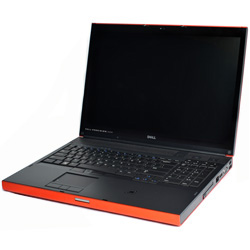
На передней панели корпуса этих моделей имеется блок индикаторов состояния клавиатуры, которые непрерывно горят зеленым цветом, мигают зеленым цветом или не горят. Таблица с их описанием представлена ниже.
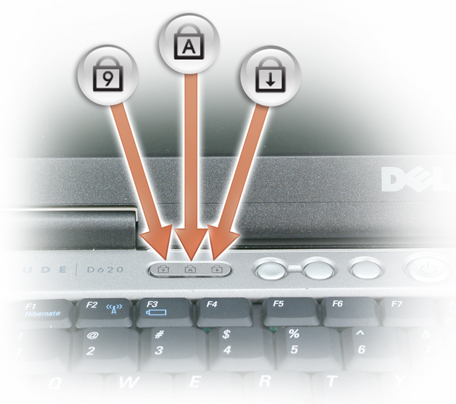
| Значок | Описание |
|---|---|
 |
Caps Lock light - Turns on when the Caps Lock is engaged |
 |
Scroll Lock light - Turns on when the Scroll Lock is engaged |
 |
Number Lock light - Turns on when the Number Lock is enabled |
| Схема состояния индикаторов
(1 2 3) |
Поведение
индикаторов |
Описание | Следующий шаг |
|---|---|---|---|
 |
ON-FLASH-FLASH |
No SODIMMs are installed |
|
 |
FLASH-ON-ON |
System board error |
|
 |
FLASH-ON-FLASH |
LCD Panel Error |
|
 |
OFF-FLASH-OFF |
Memory compatibility error |
|
 |
ON-FLASH-ON |
Memory is detected but has errors |
|
 |
OFF-FLASH-FLASH |
Modem Error |
|
 |
FLASH-FLASH-FLASH |
System board error |
|
 |
FLASH-FLASH-OFF |
Option ROM Error |
|
 |
OFF-ON-OFF |
Storage device error |
|
 |
FLASH-FLASH-ON |
Video card error |
|
Если ноутбук подключен к электросети, индикатор аккумулятора работает следующим образом:
- Поочередно мигает желтым и синим светом — к ноутбуку подключен нераспознанный или неподдерживаемый адаптер питания (не марки Dell).
- Поочередно мигает желтым светом и светится синим — временная неполадка аккумулятора при наличии адаптера питания.
- Постоянно мигает желтым светом — неисправимый отказ аккумулятора при наличии адаптера питания.
- Не горит — аккумулятор полностью заряжен при подключенном адаптере питания.
- Светится синим — аккумулятор в режиме подзарядки, подключен адаптер переменного тока.
Для проверки заряда аккумулятора нажмите и отпустите кнопку состояния на указателе заряда аккумулятора, чтобы загорелись индикаторы уровня заряда. Каждый индикатор соответствует примерно 20% от полного заряда аккумулятора. Например, если светятся четыре индикатора, то осталось 80% от заряда аккумулятора. Если не загорится ни один индикатор, аккумулятор полностью разряжен.
Чтобы проверить ресурс аккумулятора с помощью индикатора заряда, нажмите и удерживайте нажатой не менее 3 секунд кнопку состояния на указателе заряда аккумулятора. Если ни один индикатор не загорится, значит аккумулятор находится в работоспособном состоянии и осталось более 80% от первоначальной зарядной емкости. Загорание каждого следующего индикатора означает постепенное снижение ресурса. Если горят пять индикаторов, осталось менее 60% зарядной емкости и необходимо подготовиться к замене аккумулятора.
Диагностические индикаторы компьютеров серии Precision (до 2007 г.)
В настольных рабочих станциях Dell Precision уже давно используются встроенные диагностические индикаторы. Это могут быть звуковые и специальные диагностические индикаторы, которые указывают момент возникновения на устройстве неполадок во время самотестирования при включении питания (POST).
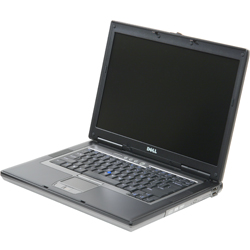
На передней панели корпуса этих моделей имеется блок индикаторов состояния клавиатуры, которые непрерывно горят зеленым цветом, мигают зеленым цветом или не горят. Таблица с их описанием представлена ниже.
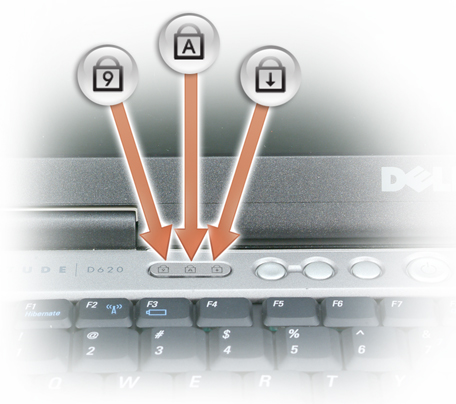
| Значок | Описание |
|---|---|
 |
Caps Lock light - Turns on when the Caps Lock is engaged |
 |
Scroll Lock light - Turns on when the Scroll Lock is engaged |
 |
Number Lock light - Turns on when the Number Lock is enabled |
| Коды световой индикации | Состояние индикатора | Описание | Следующий шаг |
|---|---|---|---|
|
Flash-On-On |
The microcontroller is handing control of the system to the processor. This code persists if no processor is detected. |
|
|
On-Flash-On |
The memory has encountered an error. |
|
|
Flash-Flash-Flash |
A system board component is faulty. |
|
|
Flash-Flash-On |
The video card is preventing the system from completing POST. |
|
|
Flash-Flash-Off |
The keyboard is preventing the system from completing POST. |
|
|
Flash-Off-Flash |
The USB controller encountered a problem during initialization. |
|
|
On-Flash-Flash |
No SODIMMs are installed. |
|
|
Flash-On-Flash |
The LCD encountered a problem during initialization. |
|
|
Off-Flash-Flash |
The modem is preventing the system from completing POST. |
|









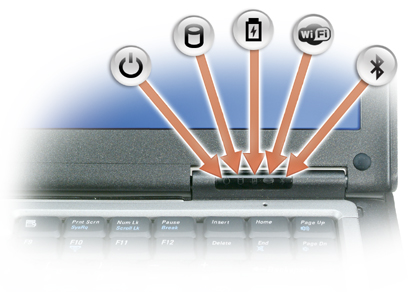
Если ноутбук подключен к электросети, индикатор аккумулятора работает следующим образом:
- Горит зеленым — аккумулятор заряжается.
- Мигает зеленым — аккумулятор почти полностью заряжен.
Если компьютер работает от аккумулятора, индикатор функционирует следующим образом.
- Не горит — аккумулятор заряжен в достаточной мере (или компьютер выключен).
- Мигает оранжевым —низкий заряд аккумулятора.
- Постоянно горит оранжевым — критически низкий заряд аккумулятора.
Глоссарий аббревиатур:
В данной статье приведена таблица с расшифровкой аббревиатур.
| Аббревиатура | Определение |
|---|---|
BIOS |
Basic Input/Output System |
CFG |
Resource Configuration |
CPU |
Central Processing Unit |
DIMM |
Dual In-line Memory Module |
DMA |
Direct Memory Access |
EC |
Embedded Controller |
HECI |
Host Embedded Controller Interface |
LCD |
Liquid Crystal Display |
LED |
Light Emitting Diode |
MBF |
Motherboard Failure |
MBIST |
Memory Built-in Self Test |
ME |
Management Engine |
MEM |
Memory |
NVRAM |
Non-Volatile Random Access Memory |
PCI |
Peripheral Component Interconnect |
POV |
Post-video Activity |
PRV |
Pre-video Activity |
PSU |
Power Supply Unit |
RAM |
Random Access Memory |
RCM |
Recovery Mode |
ROM |
Read Only Memory |
RTC |
Real Time Clock |
S0 |
System Power State S0 – This is the Working State, where your Windows PC is awake. |
S1 |
System Power State S1 – In this sleep state, the CPU is stopped, and your computer is in standby mode. |
S2 |
System Power State S2 – This state is similar to S1 except that the CPU and system cache are lost because the processor loses power. |
S3 |
System Power State S3 – In this state, data is saved to RAM, hard drives, and other hardware are shut down. |
S4 |
System Power State S4 – In this state, RAM and other data are saved to the hard disk. |
S5 |
System Power State S5 - The System is off. |
SBIOS |
Small Board Interface Operating System |
SPI |
Serial Peripheral Interface |
STD |
Boot Hand Off |
STO |
Storage Device |
TPM |
Trusted Platform Module |
USB |
Universal Serial Bus |
VID |
Video |
Следуйте инструкциям, если вы видите узнаваемый код. Если вам необходимо обратиться в местную службу поддержки, убедитесь, что у вас под рукой есть информация о коде. Эта информация потребуется техническому специалисту, чтобы помочь вам.
Если вы видите нераспознаваемый код, который не указан выше, сразу же обратитесь в локальную службу технической поддержки.
Если требуется дополнительная помощь, обратитесь в службу технической поддержки Dell.
Additional Information
Рекомендованные статьи
Ниже приведены некоторые рекомендованные статьи по этой теме, которые могут вас заинтересовать.