Ny SSD registreres ikke i Windows 11- og Windows 10-diskhåndtering
Summary: Følgende artikel handler om en nyligt installeret solid state-disk (SSD), som Diskhåndtering ikke registrerer. Dette gælder for Windows 11- og Windows 10-operativsystemer med Storage Spaces konfigureret. ...
Instructions
Nyinstalleret SSD set i BIOS og Enhedshåndtering, men registreres ikke i Diskhåndtering?
Har du detektionsproblemer efter for nylig at have monteret en eftermarkeds- eller tredjeparts-SSD? Det genkendes i BIOS og Enhedshåndtering, men Diskhåndtering kan ikke se det?
Du kan løse dette problem ved at fjerne drevet fra den lagerpulje, der har overtaget ejerskabet af det nye drev, i Administrer lagerpladser.
 Få yderligere oplysninger om harddiske og solid state-drev på vores supportside
Trin til at fjerne et drev fra en Windows 11- eller Windows 10-lagerpulje
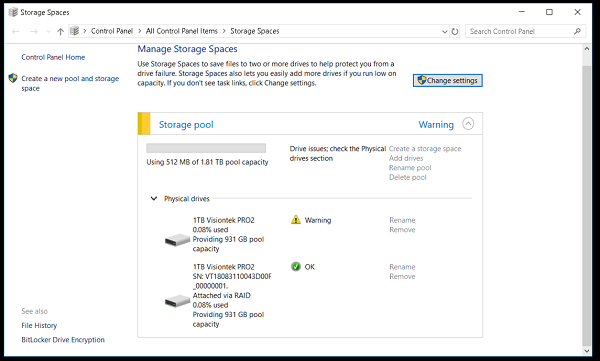
(Figur 1 Administrer lagerpladser)
Hvis du har oprettet en gruppe i Windows 11, Windows 10 eller opgraderet en eksisterende pulje, kan du fjerne et drev fra den. De data, der er gemt på drevet, flyttes til andre drev i puljen, og du kan bruge drevet til et andet formål:
-
Åbn menuen Start, og indtast Lagerpladser, vælg derefter Storage Spaces (Lagerpladser) på listen over de resultater, der vises
-
Vælg skift indstillinger > for fysiske drev for at se alle drevene i din pulje
-
Find det drev, du vil fjerne fra poolen
-
Vælg forbered til fjernelse > , forbered til fjernelse. Lad computeren være tilsluttet, indtil drevet er klar til at blive fjernet
-
Hvis computeren bliver ved med at gå på vågeblus, kan du forhindre følgende:
-
I Windows 11: Skriv Strøm og batteri i menuen Start, og vælg derefter skærm og slumretilstand. Skift Når den er tilsluttet, sæt min enhed i dvale efter, til Aldrig
-
I Windows 10: Skriv Tænd/sluk og slumretilstand i menuen Start, og vælg derefter indstillinger for tænd/sluk og slumretilstand. Skift , når den er tilsluttet, computeren går på vågeblus efter, til Aldrig
-
-
Når drevet vises som klar til fjernelse, skal du vælge fjern > drev. Nu kan du gå ind i Disk Management-konsollen og se, om computeren nu registrerer drevet.
-
Det kan være en god ide at slette lagerpuljen, hvis drevet stadig ikke er registreret
