Solução de problemas da tela de deslocamento da área de trabalho do Windows não alinhada ou deslocada
Summary: Saiba como corrigir problemas de deslocamento da área de trabalho atualizando drivers, ajustando configurações de exibição e resoluções de tela correspondentes.
This article applies to
This article does not apply to
This article is not tied to any specific product.
Not all product versions are identified in this article.
Instructions
Deslocamento da área de trabalho do Windows
Se a tela da área de trabalho do Windows apresentar um leve deslocamento para a direita ou esquerda. As etapas de solução de problemas a seguir devem ajudar você a resolver esse contratempo:
- Verifique se todos os drivers da placa de vídeo estão atualizados. Você pode atualizar os drivers executando o Windows Update ou usando o Dell SupportAssist.
- Verifique os limites de resolução do computador ou da dock station que você está usando para garantir que não esteja excedendo o limite de vídeo.
- Clique com o botão direito na área de trabalho e selecione Configurações de vídeo.

- Selecione Advanced display settings na parte inferior central.
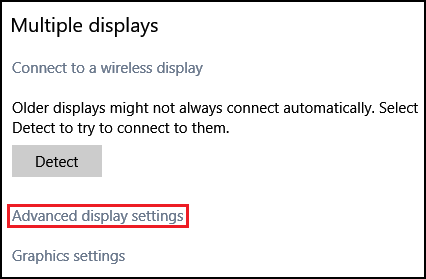
- Verifique se a área de trabalho e as resoluções ativas são as mesmas (caixa vermelha).
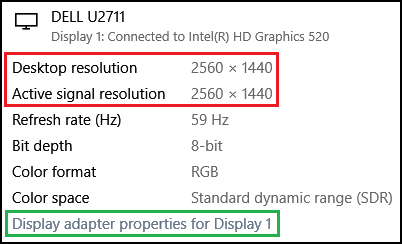
- Se as resoluções não forem iguais, clique em Propriedades do adaptador de vídeo (caixa verde) para alterar a resolução nas propriedades do adaptador de vídeo.
- Clique em Listar todos os modos.
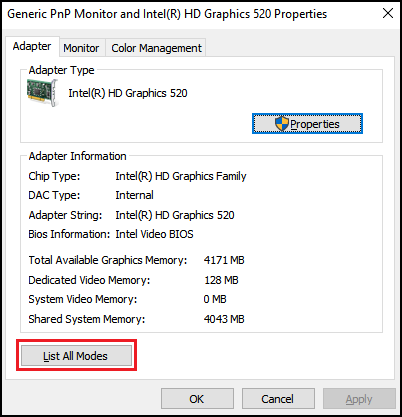
- Na lista fornecida, selecione a resolução adequada.

A imagem da área de trabalho deve se alinhar corretamente depois que a resolução correspondente for selecionada.
Affected Products
Alienware, Dell All-in-One, Dell Pro All-in-One, Dell Pro Max Micro, Dell Pro Max Slim, Dell Pro Max Tower, Dell Pro Micro, Dell Pro Slim, Dell Pro Tower, Dell Slim, Dell Tower, Inspiron, OptiPlex, Vostro, XPS, G Series, G Series, Alienware
, Dell Laptops, Dell Plus, Dell Pro, Dell Pro Max, Dell Pro Plus, Dell Pro Premium, Inspiron, Latitude, Dell Pro Rugged, Vostro, XPS, Fixed Workstations, Mobile Workstations, Dell Pro Max Micro XE FCM2250, Dell Pro Max Slim XE FCS1250, Dell Pro Max Tower T2 XE FCT2250, Dell Pro Max 16 XE MC16250, Dell Pro Micro Plus XE QBM1250, Dell Pro Slim Plus XE5 QBS1250, Dell Pro Tower Plus XE5 QBT1250
...
Article Properties
Article Number: 000138732
Article Type: How To
Last Modified: 22 Jul 2025
Version: 8
Find answers to your questions from other Dell users
Support Services
Check if your device is covered by Support Services.