Windows 10:快速使用者指南
Summary: 本文提供升級至 Windows 10 作業系統之後,如何快速上手操作的相關資訊。
This article applies to
This article does not apply to
This article is not tied to any specific product.
Not all product versions are identified in this article.
Instructions
注意:Microsoft已自 2025 年 10 月 14 日起停止對 Windows 10 的支援。如需更多資訊,請參閱我們的 Microsoft Windows 10 終止支援公告。此內容將不再更新。
目錄:
簡介
升級新的作業系統後,面對新的配置和不同選項想要快速上手操作,可能並不容易。本指南介紹 Windows 10 可用的各種選項,說明如何迅速找到並使用選項,以及相關的鍵盤快速鍵。
注意:Windows 10 自上市以來,已經歷多次改版。以下資訊依據原始上市版本和 2021 年最新發佈的作業系統版本。
辨識開始功能表和快速鍵
2021 年的 Windows 10
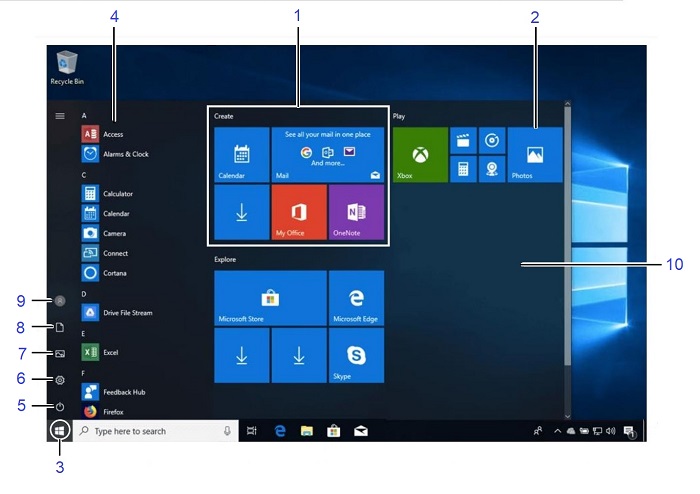
| 1 | 已命名的群組:動態磚會分門別類為不同群組。 | 2 | 動態磚:按一下動態磚以開啟應用程式。 |
| 3 | 開始按鈕:按一下此處以開啟開始功能表。 | 4 | 應用程式清單:列出電腦上的所有應用程式。 |
| 5 | 電源按鈕:各種用於關閉電腦的選項 | 6 | 設定:開啟電腦設定視窗。 |
| 7 | 圖片:開啟「圖片」資料夾。 | 8 | 文件:開啟「文件」資料夾。 |
| 9 | 帳戶:按一下以切換至其他帳戶、鎖定畫面或登出。 | 10 | 開始功能表 |
基本命令快速鍵
| 命令 | 鍵盤快速鍵 |
|---|---|
| 開始功能表 | Windows 鍵 |
| 複製資料夾或檔案 | Ctrl + C |
| 剪下資料夾或檔案 | Ctrl + X |
| 貼上資料夾或檔案 | Ctrl + V |
| Cortana (語音) | Windows 鍵 + C |
| Cortana (文字) | Windows 鍵 + S |
| 重要訊息中心 | Windows 鍵 + A |
| 工作檢視 | Windows 鍵 + Tab |
| 關閉應用程式 | Alt + F4 |
| 鎖定電腦 | Windows 鍵 + L |
| 列印 | Ctrl + P |
| 檔案總管 | Windows 鍵 + E |
| 「執行」對話方塊 | Windows 鍵 + R |
| 開啟「設定」 | Windows 鍵 + I |
| 「裝置」窗格 | Windows 鍵 + K |
| 「共用」窗格 | Windows 鍵 + H |
| 第二個顯示器的顯示選項 | Windows 鍵 + P |
| 快速連結功能表 | Windows 鍵 + X |
2019 年的 Windows 10
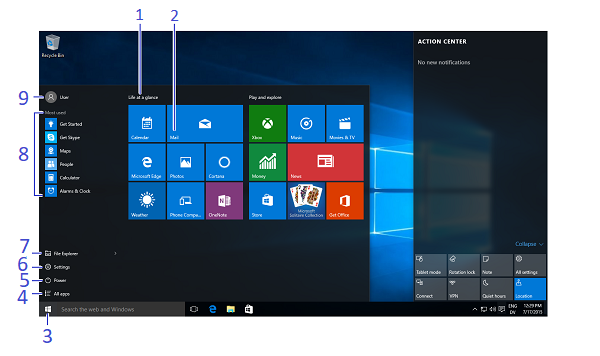
| 1 | 已命名的群組:動態磚會分門別類為不同群組。 | 2 | 動態磚:按一下動態磚以開啟應用程式。 |
| 3 | 開始按鈕:按一下此處以開啟開始功能表。 | 4 | 所有應用程式:開啟列出電腦上所有應用程式的清單。 |
| 5 | 電源按鈕:各種用於關閉電腦的選項 | 6 | 設定:開啟電腦設定視窗。 |
| 7 | 檔案總管:檔案管理員應用程式。 | 8 | 最常使用的應用程式 |
| 9 | 帳戶:按一下以切換至其他帳戶、鎖定畫面或登出。 |
基本命令快速鍵
| 命令 | 鍵盤快速鍵 |
|---|---|
| 開始功能表 | Windows 鍵 |
| 複製資料夾或檔案 | Ctrl + C |
| 剪下資料夾或檔案 | Ctrl + X |
| 貼上資料夾或檔案 | Ctrl + V |
| Cortana (語音) | Windows 鍵 + C |
| Cortana (文字) | Windows 鍵 + S |
| 重要訊息中心 | Windows 鍵 + A |
| 工作檢視 | Windows 鍵 + Tab |
| 關閉應用程式 | Alt + F4 |
| 鎖定電腦 | Windows 鍵 + L |
| 列印 | Ctrl + P |
| 檔案總管 | Windows 鍵 + E |
| 「執行」對話方塊 | Windows 鍵 + R |
| 開啟「設定」 | Windows 鍵 + I |
| 「裝置」窗格 | Windows 鍵 + K |
| 「共用」窗格 | Windows 鍵 + H |
| 第二個顯示器的顯示選項 | Windows 鍵 + P |
| 快速連結功能表 | Windows 鍵 + X |
- 若要開啟開始功能表:按一下開始按鈕或按下 Windows 鍵
- 若要調整開始功能表上的應用程式動態磚大小:以滑鼠右鍵按一下動態磚,再按一下大小,然後選取大小
- 若要重新排列動態磚:動態磚會依應用程式關聯性分門別類為不同群組。將動態磚拖放至群組中的新位置,或拖放至不同群組之間以建立新群組
- 若要從開始功能表中移除動態磚:以滑鼠右鍵按一下動態磚,然後按一下從「開始」取消釘選
- 若要將動態磚新增至開始功能表:以滑鼠右鍵按一下應用程式,然後選取釘選到「開始」
- 若要停止更新應用程式的動態磚:以滑鼠右鍵按一下應用程式的動態磚,然後按一下關閉動態磚
- 若要搜尋檔案或應用程式:在搜尋欄位中按一下,然後輸入檔案或應用程式的關鍵字。搜尋結果會顯示在功能表中
- 若要重新命名動態磚群組:按一下動態磚群組的名稱,然後輸入新名稱
- 若要鎖定電腦:按一下帳戶按鈕,然後選取鎖定
- 若要登出 Windows:按一下帳戶按鈕,然後選取登出
- 若要切換使用者:按一下帳戶按鈕,然後選取另一個使用者帳戶
- 若要變更帳戶設定:按一下帳戶按鈕,然後選取變更帳戶設定
- 若要啟動應用程式:在開始功能表找到該應用程式的動態磚按一下,或在開始功能表中的清單尋找,然後按一下要開啟的應用程式
- 瀏覽不同的應用程式:在應用程式清單中,按一下字母標題,然後選擇不同的字母,即可顯示以該字母為首的所有應用程式
- 若要搜尋應用程式:在搜尋欄位中按一下,然後輸入應用程式的關鍵字
- 若要檢視所有已安裝的應用程式:在開始功能表中向下捲動清單
- 要關閉應用程式:按一下應用程式右上角的關閉按鈕,或按下 Alt + F4
- 若要瀏覽已開啟的應用程式:按一下工作檢視按鈕,或按 Windows 鍵 + Tab
注意:以滑鼠右鍵按一下應用程式,然後按一下關閉以關閉。
- 若要安裝應用程式:從 Windows 市集、DVD 等媒體或網際網路下載應用程式然後安裝
- 若要解除安裝應用程式:以滑鼠右鍵按一下開始按鈕,然後從開始功能表中選取設定。按一下系統類別,然後選取應用程式與功能。選取您要解除安裝的應用程式,然後按一下「解除安裝」按鈕
- 若要個人化您的電腦:按一下開始按鈕,從開始功能表中選取設定,然後按一下「設定」應用程式中的個人化類別
- 變更背景:選擇內建的色彩和圖片,或使用您自己的。選取多張圖片可進行投影片放映
- 變更色彩:變更視窗色彩和透明度
- 變更鎖定畫面:變更鎖定畫面時顯示的影像
- 變更「開始」:變更要在開始功能表上顯示的應用程式
- 變更主題:變更視窗的色彩主題
辨識桌面和快速鍵
2021 年的 Windows 10
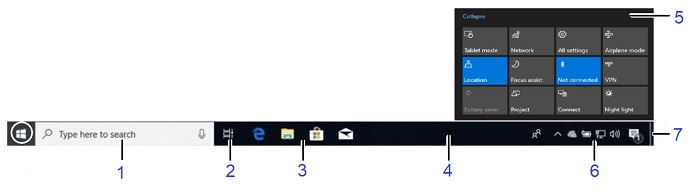
| 1 | Cortana:按一下開啟 Cortana 以搜尋項目。 | 2 | 工作檢視:按一下以「工作檢視」查看所有已開啟的視窗。 |
| 3 | 釘選的程式圖示:按一下開啟程式,按下並拖放即可重新排列圖示。 | 4 | Windows 工作列:指向工作列上的程式圖示,然後按一下預覽縮圖以檢視該視窗。 |
| 5 | 重要訊息中心:在畫面上顯示您的通知和捷徑 | 6 | 通知區域:時鐘和其他系統圖示顯示於此處。 |
| 7 | 顯示桌面按鈕:指向或按一下此處以隱藏已開啟的視窗。 |
桌面命令快速鍵
| 命令 | 鍵盤快速鍵 |
|---|---|
| 桌上型電腦 | Windows 鍵 + D |
| 最大化 | Windows 鍵 + 向上方向鍵 |
| 最小化或還原 | Windows 鍵 + 向下方向鍵 |
| 在應用程式之間切換 | Alt + Tab |
| 將所有視窗最小化 | Windows 鍵 + M |
| 將應用程式貼齊左側 | Windows 鍵 + 向左方向鍵 |
| 將應用程式貼齊右側 | Windows 鍵 + 向右方向鍵 |
| 新增桌面 | Windows 鍵 + Ctrl + D |
| 關閉目前桌面 | Windows 鍵 + Ctrl + F4 |
| 切換桌面 | Windows 鍵 + Ctrl + 向左或向右方向鍵 |
2019 年的 Windows 10
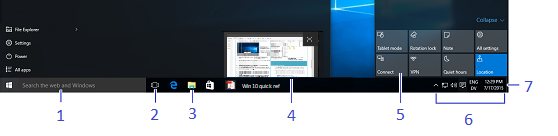
| 1 | Cortana:按一下開啟 Cortana 以搜尋項目。 | 2 | 工作檢視:按一下以「工作檢視」查看所有已開啟的視窗。 |
| 3 | 程式圖示:按一下開啟程式,按下並拖放即可重新排列圖示。 | 4 | 視窗預覽:指向工作列上的程式圖示,然後按一下預覽縮圖以檢視該視窗。 |
| 5 | 重要訊息中心:在畫面上顯示您的通知和捷徑 | 6 | 通知區域:時鐘和其他系統圖示顯示於此處。 |
| 7 | 顯示桌面按鈕:指向或按一下此處以隱藏已開啟的視窗。 |
桌面命令快速鍵
| 命令 | 鍵盤快速鍵 |
|---|---|
| 桌上型電腦 | Windows 鍵 + D |
| 最大化 | Windows 鍵 + 向上方向鍵 |
| 最小化或還原 | Windows 鍵 + 向下方向鍵 |
| 在應用程式之間切換 | Alt + Tab |
| 將所有視窗最小化 | Windows 鍵 + M |
| 將應用程式貼齊左側 | Windows 鍵 + 向左方向鍵 |
| 將應用程式貼齊右側 | Windows 鍵 + 向右方向鍵 |
| 新增桌面 | Windows 鍵 + Ctrl + D |
| 關閉目前桌面 | Windows 鍵 + Ctrl + F4 |
| 切換桌面 | Windows 鍵 + Ctrl + 向左或向右方向鍵 |
- 若要查看已開啟的視窗:指向工作列上的程式圖示。指向顯示的縮圖預覽以預覽視窗
- 若要最小化其他視窗:同時按下 Windows + Home 鍵,或按下視窗標頭列並快速左右輕搖
- 若要並排比較視窗:按一下並拖放視窗的標題列至畫面右側,然後為畫面左側選取一個視窗的縮圖;或是按下 Windows 鍵 + 向左方向鍵,或是 Windows 鍵 + 向右方向鍵
- 若要最大化已開啟的視窗:按一下視窗的「最大化視窗」按鈕,或按下 Windows 鍵 + 向上方向鍵
- 若要在應用程式之間切換:按下 Alt + Tab 以快速切換桌面上已開啟的程式和視窗,或是按下 Windows 鍵 + Tab 以開啟工作檢視,然後選取一個視窗的縮圖
- 若要存取「設定」:以滑鼠右鍵按一下開始按鈕,然後從開始功能表選取設定
- 若要將程式釘選至工作列:將你喜歡的桌面應用程式釘選到工作列,以便從桌面直接開啟。開啟您要釘選的程式,以滑鼠右鍵按一下該程式在工作列的圖示,然後選取釘選到工作列
- 若要顯示通知:按一下工作列上的通知圖示,或在觸控顯示器上從畫面右側向內撥動,以開啟通知中心
- 摺疊控制中心:按一下摺疊以將所有動作摺疊,僅顯示頂端一列。頂端列可在「設定」應用程式中自訂,讓您控制當清單摺疊時,應顯示哪四個動作
- 可用的動作包括:
- 所有設定:開啟「設定」應用程式
- 飛航模式:開啟後,會關閉所有無線電
- 省電模式:切換各個省電模式、調暗顯示器並套用其他設定以節省電力
- 藍牙:開啟和關閉藍牙無線電
- 亮度:調整顯示器亮度為 100%、75%、50% 或 25%
- 連線:連線至無線裝置 (例如:藍牙)
- 位置:開啟和關閉定位服務
注意:在 Microsoft OneNote 中開啟新備忘錄
- 勿打擾時間:「請勿打擾」模式,會停止顯示所有通知
- 旋轉鎖定:鎖定平板電腦的直向或橫向檢視
- 平板電腦模式:切換平板電腦模式,使電腦操作接近 Windows 8,包括全螢幕應用程式、放大觸控項目,並以「開始畫面」取代「開始功能表」等等。
- VPN:在「設定」應用程式中顯示 VPN 設定
- Wi-Fi:開啟和關閉 Wi-Fi (並非用於尋找網路)
- Cortana 讓您可以搜尋應用程式、檔案或資料夾,可直接輸入關鍵字,或說出您想要尋找的詞彙
- 您可以使用 Cortana 的語音辨識功能,方法是按一下麥克風按鈕,然後說出您要尋找的詞彙
- 若要開啟 Cortana,請按一下「開始」按鈕右側的 Cortana 欄位
- Cortana 會顯示相關的結果
- 您可以在 Cortana 筆記本中控制搜尋結果
辨識檔案總管應用程式
2021 年的 Windows 10
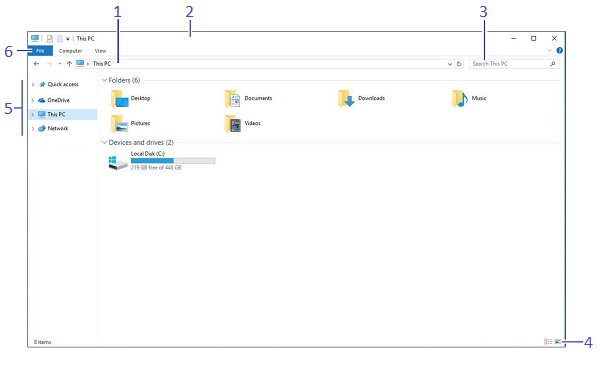
| 1 | 位址列:顯示目前開啟的資料夾位置 | 2 | 標題列:按一下並拖放以移動視窗。 |
| 3 | 搜尋方塊:輸入關鍵字以搜尋資料夾。 | 4 | 顯示設定:選擇要如何在檔案總管中顯示內容。 |
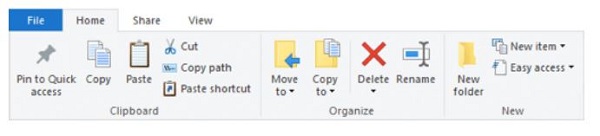
| 5 | 瀏覽窗格:讓您快速導覽至資料夾和檔案,並讓您瀏覽最愛位置 (例如:媒體櫃、OneDrive、本機電腦和網路位置)。 | 6 | 功能區:顯示常用命令的按鈕和功能表 |
2019 年的 Windows 10
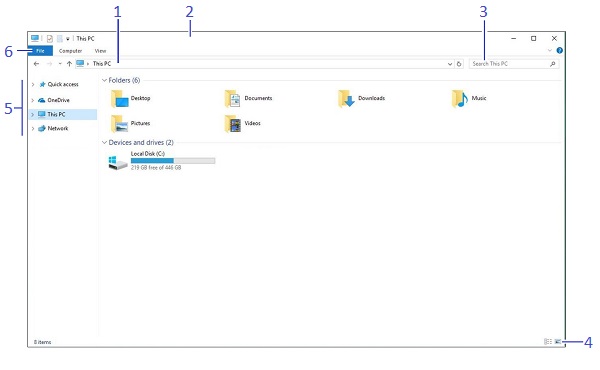
| 1 | 位址列:顯示目前開啟的資料夾位置 | 2 | 標題列:按一下並拖放以移動視窗。 |
| 3 | 搜尋方塊:輸入關鍵字以搜尋資料夾。 | 4 | 顯示設定:選擇您希望檔案總管顯示內容的方式。 |
| 5 | 瀏覽窗格:讓您快速導覽至資料夾和檔案,並讓您瀏覽最愛位置 (例如:媒體櫃、OneDrive、本機和網路位置)。 | 6 | 功能區:顯示常用命令的按鈕和功能表 |
Affected Products
Alienware, Dell Pro All-in-One, Dell Pro Max Micro, Dell Pro Max Slim, Dell Pro Max Tower, Dell Pro Micro, Dell Pro Slim, Dell Pro Tower, Inspiron, OptiPlex, Vostro, XPS, G Series, G Series, Alienware, Dell Pro, Dell Pro Max, Dell Pro Plus
, Dell Pro Premium, Inspiron, Latitude, Dell Pro Rugged, Vostro, XPS, Tablets, Fixed Workstations, Mobile Workstations, Dell Pro Max Micro XE FCM2250
...
Article Properties
Article Number: 000138854
Article Type: How To
Last Modified: 30 Apr 2026
Version: 18
Find answers to your questions from other Dell users
Support Services
Check if your device is covered by Support Services.