Windows 10: Hurtigbrukerveiledning
Summary: Denne artikkelen inneholder informasjon om hvordan du kommer raskt i gang etter oppdatering til operativsystemet Windows 10.
This article applies to
This article does not apply to
This article is not tied to any specific product.
Not all product versions are identified in this article.
Instructions
Merk: Microsoft har avsluttet støtten for Windows 10 fra og med 14. oktober 2025. Se vår kunngjøring om avvikling av støtte for Microsoft Windows 10 hvis du vil ha mer informasjon. Dette innholdet vil ikke lenger bli oppdatert.
Innholdsfortegnelse:
- Innledning
- Identifisere Start-menyen og hurtigtastene
- Identifisere skrivebordet og hurtigtastene
- Identifisere filutforskerprogrammet
Innledning
Det kan være vanskelig å komme raskt i gang etter oppgradering til et nytt operativsystem med ny layout og forskjellige alternativer. Denne veiledningen dekker alternativene som er tilgjengelige på Windows 10, og hvordan du raskt kan lære å finne og bruke dem sammen med de relevante hurtigtastene.
Merk: Windows 10 har gått gjennom flere forskjellige revisjoner siden den ble utgitt. Følgende informasjon er relevant for den opprinnelige versjonen og den nyeste operativsystemutgivelsen i 2021.
Identifisere Start-menyen og hurtigtastene
Windows 10 i 2021
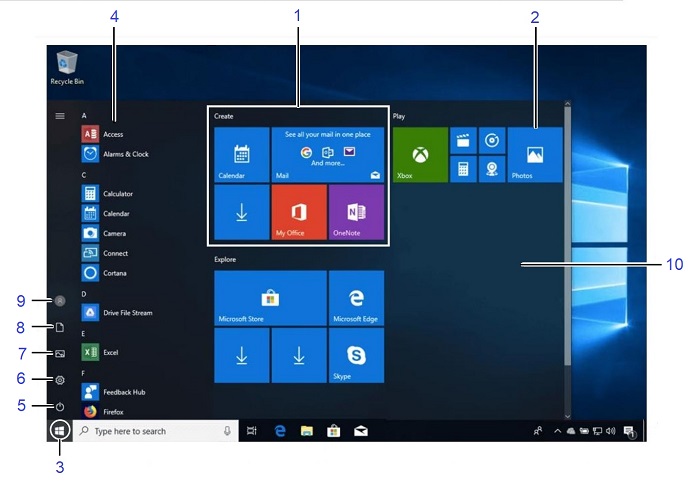
| 1 | Navngitte grupper: Fliser er organisert i grupper. | 2 | Dynamiske fliser: Klikk en flis for å åpne en app. |
| 3 | Start-knapp: Klikk her for å åpne Start-menyen. | 4 | Liste over apper: Liste over alle apper på datamaskinen. |
| 5 | Strømknapp: Ulike alternativer for å slå av datamaskinen | 6 | Innstillinger: Åpne vinduet for datamaskininnstillinger. |
| 7 | Bilder: Åpne Bilder-mappen. | 8 | Dokumenter: Åpne Dokumenter-mappen. |
| 9 | Konto: Klikk for å bytte til en annen konto, låse skjermen eller logge av. | 10 | Start-meny |
Grunnleggende kommandosnarveier
| Kommandoer | Tastatursnarveier |
|---|---|
| Start-meny | Windows-nøkkel |
| Kopiere en mappe eller fil | Ctrl + C |
| Klippe ut en mappe eller fil | Ctrl + X |
| Lime inn en mappe eller fil | Ctrl + V |
| Cortana (tale) | Windows-tast + C |
| Cortana (tekst) | Windows-tast + S |
| Handlingssenter | Windows-tast + A |
| Oppgavevisning | Windows-tast + Tab |
| Lukk app | Alt + F4 |
| Låse datamaskinen | Windows-tast + L |
| Skrive ut | Ctrl + P |
| Filutforsker | Windows-tast + E |
| Kjør-dialogboksen | Windows-tast + R |
| Åpne innstillinger | Windows-tast + I |
| Enheter-ruten | Windows-tast + K |
| Delingsrute | Windows-tast + H |
| Visningsalternativer for andre skjermbilde | Windows-tast + P |
| Hurtigkoblingmeny | Windows-tast + X |
Windows 10 i 2019
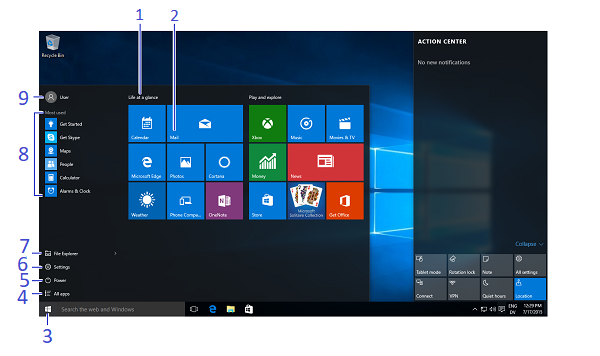
| 1 | Navngitte grupper: Fliser er organisert i grupper. | 2 | Dynamiske fliser: Klikk en flis for å åpne en app. |
| 3 | Start-knapp: Klikk her for å åpne Start-menyen. | 4 | Alle apper: Åpne en liste over alle apper på datamaskinen. |
| 5 | Strømknapp: Ulike alternativer for å slå av datamaskinen | 6 | Innstillinger: Åpne vinduet for datamaskininnstillinger. |
| 7 | Filutforsker: File Manager-applikasjon. | 8 | Mest brukte apper |
| 9 | Konto: Klikk for å bytte til en annen konto, låse skjermen eller logge av. |
Grunnleggende kommandosnarveier
| Kommandoer | Tastatursnarveier |
|---|---|
| Start-meny | Windows-nøkkel |
| Kopiere en mappe eller fil | Ctrl + C |
| Klippe ut en mappe eller fil | Ctrl + X |
| Lime inn en mappe eller fil | Ctrl + V |
| Cortana (tale) | Windows-tast + C |
| Cortana (tekst) | Windows-tast + S |
| Handlingssenter | Windows-tast + A |
| Oppgavevisning | Windows-tast + Tab |
| Lukk app | Alt + F4 |
| Låse datamaskinen | Windows-tast + L |
| Skrive ut | Ctrl + P |
| Filutforsker | Windows-tast + E |
| Kjør-dialogboksen | Windows-tast + R |
| Åpne innstillinger | Windows-tast + I |
| Enheter-ruten | Windows-tast + K |
| Delingsrute | Windows-tast + H |
| Visningsalternativer for andre skjermbilde | Windows-tast + P |
| Hurtigkoblingmeny | Windows-tast + X |
- Slik åpner du Start-menyen: Klikk på Start-knappen eller trykk på Windows-tasten
- Slik endrer du størrelsen på App-flisen på Start-menyen: Høyreklikk en flis, klikk Størrelse, og velg en størrelse
- Slik omorganiserer du fliser: Fliser er organisert i grupper med relaterte apper. Dra en flis til en ny plassering i en gruppe, eller dra den mellom grupper for å starte en ny gruppe
- Slik fjerner du en flis fra Start-menyen: Høyreklikk flisen, og klikk Løsne fra Start
- Slik legger du til en flis på Start-menyen: Høyreklikk på appen, og velg Fest til Start
- Slik slutter du å oppdatere live-flisen for en app: Høyreklikk flisen i appen, og klikk Deaktiver dynamisk flis
- Slik søker du etter filer eller apper: Klikk i søkefeltet, og skriv inn et nøkkelord for filen eller appen. Søkeresultatene vises i menyen
- Slik gir du nytt navn til dynamiske flisgrupper: Klikk navnet på Live Tile-gruppen, og skriv inn et nytt navn
- Slik låser du datamaskinen: Klikk på Konto-knappen og velg Lås
- Slik logger du av Windows: Klikk på Konto-knappen , og velg Logg av
- Slik bytter du brukere: Klikk på Konto-knappen og velg en annen brukerkonto
- Slik endrer du kontoinnstillinger: Klikk på Konto-knappen og velg Endre kontoinnstillinger
- Slik starter du en app: Finn og klikk på appens flis på Start-menyen, eller velg fra listen i Start-menyen og velg appen du vil åpne
- Bla gjennom forskjellige apper: Klikk på en bokstavoverskrift i Apper-listen, og velg deretter en annen bokstav for å vise alle appene som begynner med den bokstaven
- Slik søker du etter en app: Klikk i søkefeltet, og skriv inn et nøkkelord for appen
- Slik viser du alle installerte apper: Rull nedover listen i Start-menyen
- Slik lukker du en app: Klikk på Lukk-knappen øverst til høyre i appen, eller trykk Alt + F4
- Slik blar du gjennom en åpen app: Klikk på Oppgavevisning-knappen , eller trykk Windows-tasten + Tab
Merk: Høyreklikk en app, og klikk Lukk for å lukke den.
- Slik installerer du en app: Installere apper fra Windows Store, medier som DVD-er eller programmer som er lastet ned fra Internett
- Slik avinstallerer du en app: Klikk på Start-knappen og velg Innstillinger fra Start-menyen. Klikk på System-kategorien og velg Apper á-funksjoner. Velg appen du vil avinstallere, og klikk på avinstaller-knappen
- Slik tilpasser du datamaskinen: Klikk på Start-knappen , velg Innstillinger fra Start-menyen, og klikk kategorien Personalisering fra Innstillinger-appen
- Endre bakgrunn: Velg integrerte farger og bilder, eller bruk dine egne. Merke mer enn ett bilde for å starte en lysbildefremvisning
- Endre farger: Endre Windows-farge og gjennomsiktighet
- Endre låseskjerm: Endre bildet som vises når skjermen er låst
- Endre start: Endre hvilke apper som vises på Start-menyen
- Endre temaer: Endre fargevalget i vinduet
Identifisere skrivebordet og hurtigtastene
Windows 10 i 2021
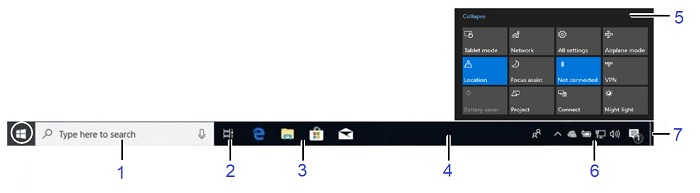
| 1 | Cortana: Klikk for å åpne Cortana for å søke etter elementer. | 2 | Oppgavevisning: Klikk for å vise alle åpne vinduer i oppgavevisning. |
| 3 | Festede programikoner: Klikk for å åpne programmet, omorganisere ikoner ved å klikke og dra. | 4 | Windows-oppgavelinjen: Pek på programikonet på oppgavelinjen, og klikk på et miniatyrbilde for forhåndsvisning for å vise vinduet. |
| 5 | Handlingssenter: Viser varsler og snarveier på skjermen | 6 | Systemstatusfeltet: Klokken og andre systemikoner er plassert her. |
| 7 | Vis skrivebordsknapp: Pek eller klikk her for å gjøre de åpne vinduene usynlige. |
Snarveier for kommandoer på skrivebordet
| Kommandoer | Tastatursnarveier |
|---|---|
| Stasjonær PC | Windows-tast + D |
| Maksimere | Windows-tast + pil opp markør |
| Minimer eller gjenopprett | Windows-tast + pil ned markør |
| Bytte mellom apper | Alt + Tab |
| Minimer alle vinduer | Windows-tast + M |
| Fest appen til venstre | Windows-tast + pil venstre markør |
| Fest appen til høyre | Windows-tast + pil høyre markør |
| Nytt skrivebord | Windows-tast + Ctrl + D |
| Lukk gjeldende skrivebord | Windows-tast + Ctrl + F4 |
| Bytt stasjonære datamaskiner | Windows-tast + Ctrl + venstre eller høyre markørpil |
Windows 10 i 2019
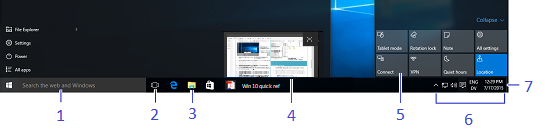
| 1 | Cortana: Klikk for å åpne Cortana for å søke etter elementer. | 2 | Oppgavevisning: Klikk for å vise alle åpne vinduer i oppgavevisning. |
| 3 | Program-ikon: Klikk for å åpne programmet, omorganisere ikoner ved å klikke og dra. | 4 | Forhåndsvisning av vindu: Pek på programikonet på oppgavelinjen, og klikk på et miniatyrbilde for forhåndsvisning for å vise vinduet. |
| 5 | Handlingssenter: Viser varsler og snarveier på skjermen | 6 | Systemstatusfeltet: Klokken og andre systemikoner er plassert her. |
| 7 | Vis skrivebordsknapp: Pek eller klikk her for å gjøre de åpne vinduene usynlige. |
Snarveier for kommandoer på skrivebordet
| Kommandoer | Tastatursnarveier |
|---|---|
| Stasjonær PC | Windows-tast + D |
| Maksimere | Windows-tast + pil opp markør |
| Minimer eller gjenopprett | Windows-tast + pil ned markør |
| Bytte mellom apper | Alt + Tab |
| Minimer alle vinduer | Windows-tast + M |
| Fest appen til venstre | Windows-tast + pil venstre markør |
| Fest appen til høyre | Windows-tast + pil høyre markør |
| Nytt skrivebord | Windows-tast + Ctrl + D |
| Lukk gjeldende skrivebord | Windows-tast + Ctrl + F4 |
| Bytt stasjonære datamaskiner | Windows-tast + Ctrl + venstre eller høyre markørpil |
- Slik kikker du på åpne vinduer: Pek på et programikon på oppgavelinjen. Pek på forhåndsvisningen av miniatyrbildet for å kikke på vinduet
- Slik minimerer du andre vinduer: Trykk på Windows + Hjem-tasten sammen, eller klikk og rist en Windows-tittellinje raskt fra side til side
- Slik sammenligner du Windows side ved side: Klikk og dra et vindus tittellinje til høyre side av skjermen og velg et vindusminiatyrbilde for venstre side av skjermen, eller trykk enten Windows-tasten + venstre markørpil eller Windows-tasten + høyre markørpiltast sammen
- Slik maksimerer du et åpent vindu: Klikk vinduets maksimeringsvindu, eller trykk Windows-tasten + pil opp-tasten sammen
- Slik bytter du mellom apper: Trykk Alt + Tab sammen for å flytte raskt mellom åpne programmer og vinduer på skrivebordet, eller trykk på Windows-tasten + Tab for å åpne Oppgavevisning og velg et vindusminiatyrbilde
- Slik får du tilgang til innstillinger: Klikk på Start-knappen og velg Innstillinger fra Start-menyen
- Slik fester du et program til oppgavelinjen: Fest favorittskrivebordsappene dine til oppgavelinjen, slik at du kan åpne dem fra skrivebordet. Åpne programmet du vil feste, høyreklikk programikonet på oppgavelinjen, og velg Fest dette programmet til oppgavelinjen
- Slik viser du varsler: Klikk på varslingsikonet på oppgavelinjen, eller sveip inn fra høyre side av skjermen på en berøringsskjerm for å åpne varslingssenteret
- Skjul handlingssenter: Klikk Skjul for å skjule handlingene ned til bare den øverste raden. Den øverste raden kan tilpasses i Innstillinger-appen, slik at du kan kontrollere hvilke fire handlinger som er tilgjengelige når listen er skjult
- Tilgjengelige handlinger inkluderer:
- Alle innstillinger: Åpner Innstillinger-appen
- Flymodus: Slå på slår av alle radioer
- Batterisparer: Bytter mellom batterisparemoduser, demper skjermen og bruker andre innstillinger for å spare strøm
- Bluetooth: Slå Bluetooth-radioen av og på
- Lysstyrke: Justerer skjermens lysstyrke med mellom 100 %, 75 %, 50 % og 25 %
- Koble: Kobler til trådløse enheter (for eksempel: Bluetooth)
- Plasseringen: Slå posisjonstjenester av og på
Merk: Åpner et nytt notat i Microsoft OneNote
- Stilletid: En Ikke forstyrr-modus som blokkerer varsler fra å vises
- Rotasjonslås: Låser stående eller liggende visning i nettbrett
- Nettbrettmodus: Bytt nettbrettmodus, som gjør at datamaskinen fungerer mer som Windows 8 og inkluderer fullskjermsprogrammer, større berøringsmål, startskjermbildet erstatter Start-menyen og så videre.
- VPN: Viser VPN-innstillinger i Innstillinger-appen
- Wifi: Slå Wi-Fi av og på (brukes ikke til å finne et nettverk)
- Cortana lar deg søke etter apper, filer eller mapper ved å skrive inn nøkkelord eller si ordene du leter etter
- Du kan bruke Cortanas talegjenkjenning ved å klikke mikrofonknappen og si ordene du leter etter
- Hvis du vil åpne Cortana, klikker du i Cortana-feltet til høyre for Start-knappen
- Cortana viser resultatene som er relevante
- Du kan kontrollere søkeresultatene i Cortanas notatblokk
Identifisere filutforskerprogrammet
Windows 10 i 2021
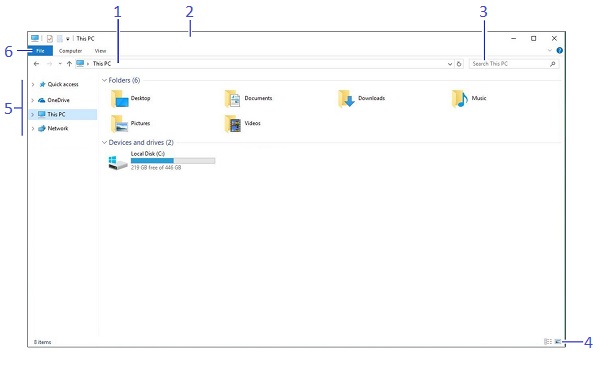
| 1 | Adresselinjen: Viser plasseringen til mappen som er åpen | 2 | Tittellinjen: Klikk og dra for å flytte vinduet. |
| 3 | Søkeboks: Skriv inn nøkkelord for å søke i mappen. | 4 | Skjerminnstillinger: Velg hvordan du vil vise innholdet i Filutforsker. |
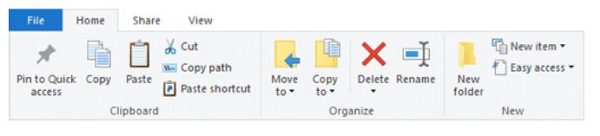
| 5 | Navigasjonsruten: Gir rask navigering til mapper og filer og gjør det mulig å bla til favorittplasseringene (for eksempel: Biblioteker, One Drive, denne datamaskinen og nettverket.) | 6 | Båndet: Viser knapper og menyer for vanlige kommandoer |
Windows 10 i 2019
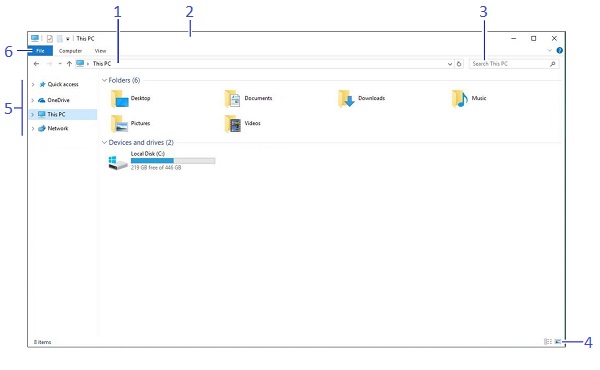
| 1 | Adresselinjen: Viser plasseringen til mappen som er åpen | 2 | Tittellinjen: Klikk og dra for å flytte vinduet. |
| 3 | Søkeboks: Skriv inn nøkkelord for å søke i mappen. | 4 | Skjerminnstillinger: Velg hvordan du vil at innholdet i Filutforsker skal vises. |
| 5 | Navigasjonsruten: Gir rask navigering til mapper og filer og gjør det mulig å bla til favorittplasseringer (for eksempel: Biblioteker, One Drive, Denne PC-en og nettverket.) | 6 | Båndet: Viser knapper og menyer for vanlige kommandoer |
Affected Products
Alienware, Dell Pro All-in-One, Dell Pro Max Micro, Dell Pro Max Slim, Dell Pro Max Tower, Dell Pro Micro, Dell Pro Slim, Dell Pro Tower, Inspiron, OptiPlex, Vostro, XPS, G Series, G Series, Alienware, Dell Pro, Dell Pro Max, Dell Pro Plus
, Dell Pro Premium, Inspiron, Latitude, Dell Pro Rugged, Vostro, XPS, Tablets, Fixed Workstations, Mobile Workstations, Dell Pro Max Micro XE FCM2250
...
Article Properties
Article Number: 000138854
Article Type: How To
Last Modified: 30 Apr 2026
Version: 18
Find answers to your questions from other Dell users
Support Services
Check if your device is covered by Support Services.