TL2000/TL4000: Сбор журналов диагностики ленточной библиотеки и накопителя для поиска и устранения неисправностей
Résumé: В этой статье объясняется, как создать журнал поиска и устранения неисправностей PowerVault TL2000/TL4000 с помощью графического интерфейса для последней версии микропрограммы или Telnet для более ранних версий. ...
Instructions
В этой статье объясняется, как создать журнал поиска и устранения неисправностей PowerVault TL2000/TL4000 с помощью графического интерфейса для последней версии микропрограммы или Telnet для более ранних версий.
Подробнее о том, как сбросить пароль, см. в этой статье: Сброс пароля на TL2000 или TL4000
Графический метод
Откройте страницу в Интернете и подключитесь к интерфейсу ленточной библиотеки (RMU).
Выберите учетную запись администратора в раскрывающемся меню.
Имя пользователя и пароль по умолчанию:
Идентификатор пользователя: Администратора
Пароль: Secure
1. Сбор журналов ленточной библиотеки.
Чтобы развернуть меню, нажмите на символ «+» рядом с пунктом «Библиотека услуг » (1).
Нажмите Сохранить дамп библиотеки (2).
Нажмите «Save Service Dump» (3).
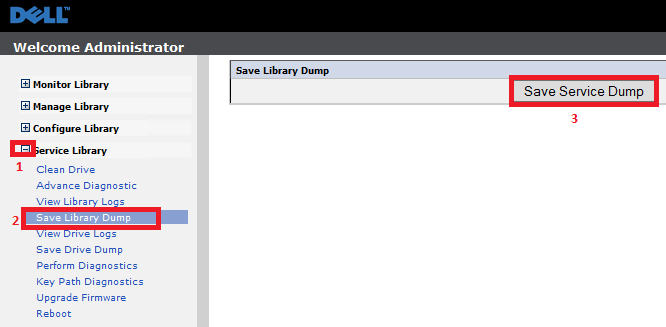
Всплывающее сообщение с запросом на запись файла DumpAllTrace.trc Появляется.
2. Сбор журналов ленточного накопителя.
Нажмите Сохранить дамп накопителя в меню «Библиотека служб» (1).
Выберите ленточный накопитель для анализа (3).
Нажмите Сохранить дамп накопителя (4).
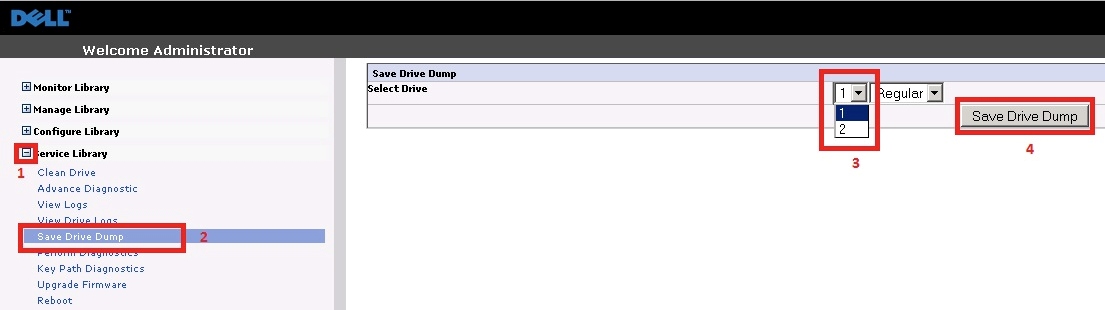
Появится всплывающее сообщение о том, что создание файла занимает некоторое время. Drive_Dump.bin генерируется.
При необходимости операцию накопителя можно повторить на других ленточном накопителе.
DumpAllTrace.trc и Drive_Dump.bin можно отправить в службу технической поддержки Dell для поиска и устранения неисправностей.
Telnet - метод
Если по какой-либо причине предыдущий вариант недоступен, можно подключиться по telnet к TL2000 или TL4000 и извлечь файлы дампа службы.
В микропрограмме TL2000/TL4000 версии 6.60 и более поздних включите Telnet, выбрав «Enable Telnet Port» в меню «Service» на передней панели.
Порт Telnet невозможно включить из веб-интерфейса, он отключен по умолчанию в версиях микропрограммы начиная с 6.60.
После включения порта telnet можно использовать клиент Microsoft Telnet. Ниже приводится следующий синтаксис:
C:\>telnet -f dumpall.txt <IP-адрес>
Где <IP-адрес> — это IP-адрес TL.
Опция -f сохраняет выходные данные команды telnet в указанный файл: в данном случае dumpall.txt.
Если сеанс telnet прошел успешно, вы должны увидеть следующее:
ФЛМОН>
Можно ввести «login». Система запрашивает имя пользователя и пароль; учетные данные по умолчанию: admin или protected. После входа в систему вы должны увидеть:
Вход ok
FLMON>
Можно ввести "dumpAll" и TL выполняет команду, которая выгружает внутренние журналы из модуля.
После завершения выполнения команды можно ввести «logout», чтобы выйти из TL и закрыть сеанс telnet.
The dumpall log will be saved in the file specified on the command line.