En referenceguide til diagnostiske indikatorer for stationær Inspiron-pc
Summary: Denne artikel er en referencevejledning til de diagnosekoder, der er tilgængelige for hver model af bærbare Inspiron-computere, og hvad disse koder angiver.
Instructions
Bærbare Dell Inspiron-computere har integrerede diagnosticeringsindikatorer som bipkoder eller LED-koder. De er nyttige til at diagnosticere og løse problemer, som din bærbare computer kan opleve under opstart. Angiver, på hvilket tidspunkt under POST (Power On Self-Test) der er problemer med en bærbar computer. Disse kan være:
- Hørbare bip
- Tænd/sluk-knapper, der viser forskellige tilstande og farver
- LED-indikatorer til specifik diagnostik
- En kombination af dem alle
Følgende artikel er en referencevejledning til de koder, der er tilgængelige på bærbare Inspiron-computere, og hvad disse koder betyder. Diagnosticeringsindikatorerne kan variere på tværs af forskellige modeller. Se dokumentationen til din bærbare Dell-pc for at få enhedsspecifikke oplysninger. Disse indikatorer er blot et udgangspunkt for at finde fejlfindingstrin til at løse opstartsproblemer.
Indholdsfortegnelse:
- LED-indikatorer til diagnosticering i Inspiron-serien af bærbare computere (2020 til 2025)
- LED-indikatorer til diagnosticering i Inspiron-serien af bærbare computere (2016 til 2020)
- LED-indikatorer til diagnosticering i Inspiron-serien af bærbare computere (2006 til 2016)
- LED-indikatorer til diagnosticering i Inspiron-serien af bærbare computere (før 2006)
- Hørbare bipkoder for bærbar Inspiron-computer
- Ordliste over akronymer
LED-indikatorer til diagnosticering på bærbare Inspiron-computere (2020 til 2025)
LED-tilstanden for strøm eller batteri giver nu et øget antal blink og farveskiftmønster for at indikere, hvor der er opstået et problem.
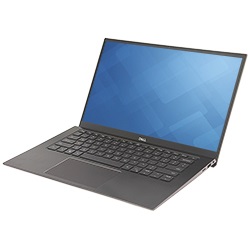
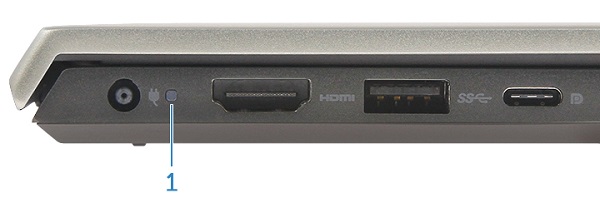
LED-indikator for tænd/sluk- eller batteriknappen
Strømstatus
| LED-strømindikatortilstand | Beskrivelse |
|---|---|
Solid White |
|
On |
|
Flashing White |
Standby |
Off |
Hibernate |
Off |
Soft Off |
Off |
No AC Power or Battery |
Batteri-LED
| LED-strømindikatortilstand | Beskrivelse |
|---|---|
Alternatively Flashing Amber and then White |
An unsupported Non-Dell AC Adapter or Battery is attached to your PC. |
Constantly Flashing Amber |
Below Low Battery Level |
LEDs Off |
Battery in full charge mode with AC Adapter present |
Constant White |
Battery in charge mode with AC Adapter present |
- Første gruppe: Batteri-LED'en blinker ravgult op til ni gange og holder derefter pause i 1,5 sekunder, før den anden gruppe køres.
- Anden gruppe: Batteri-LED'en blinker hvidt op til ni gange og holder derefter pause i 3 sekunder, før den første gruppe køres igen.
For eksempel: Ingen hukommelse er registreret (2, 3). Tænd/sluk-knappens LED blinker 2 gange ravgult efterfulgt af en pause og blinker derefter 3 gange hvidt. Dette mønster fortsætter, indtil der slukkes for systemet.
| Power LED Status (Indikatorstatus for strøm) | Problembeskrivelse | Foreslået løsning | |
|---|---|---|---|
| Ravgul | Hvid | ||
1 |
1 |
M-BIST: Trusted Platform Module failure |
|
1 |
2 |
M-BIST: SPI Flash Unrecoverable |
|
1 |
5 |
I-Fuse failure |
|
1 |
6 |
EC Internal failure |
|
2 |
1 |
CPU Failure |
|
2 |
2 |
System Board: BIOS, ROM Failure |
|
2 |
3 |
No Memory/RAM detected |
|
2 |
4 |
Memory/RAM failure |
|
2 |
5 |
Invalid Memory Installed |
|
2 |
6 |
System board, Chipset Error |
|
2 |
7 |
LCD failure |
|
2 |
8 |
LCD Power Rail failure |
|
3 |
1 |
CMOS battery failure |
|
3 |
2 |
PCI or Video card/chip failure |
|
3 |
3 |
BIOS Recovery 1 |
|
3 |
4 |
BIOS Recovery 2 |
|
3 |
5 |
Power Rail Failure |
|
3 |
6 |
SBIOS Flash Corruption |
|
3 |
7 |
ME Error |
|
4 |
1 |
Memory Dual Inline memory modeul (DIMM) power rail failure |
|
4 |
2 |
CPU Power Cable Connection issue |
|
LED-indikatorer til diagnosticering i Inspiron-serien af bærbare computere (2016 til 2020)
Med denne serie blev diagnostikindikatoren Bip for det meste fjernet. I stedet giver tænd/sluk-knappens tilstand et blink- og farveskiftmønster for at angive, hvor der er opstået et problem.
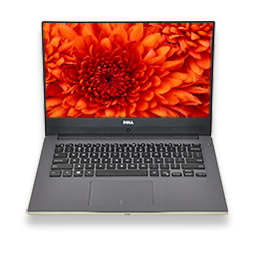
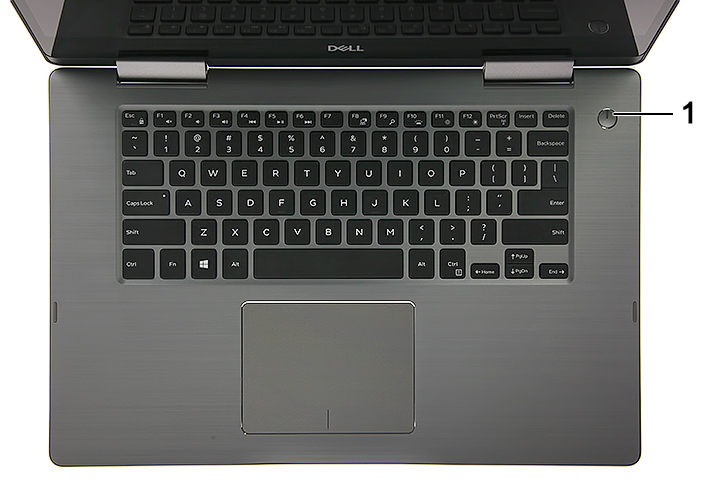
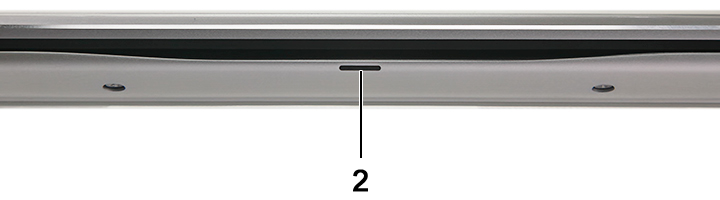
1 |
Power Button LED |
2 |
Front Battery LED |
Strømstatus
| LED-strømindikatortilstand | Beskrivelse |
|---|---|
Solid White |
On |
Flashing White |
Standby |
Off |
Hibernate |
Off |
Soft Off |
Off |
No AC Power or Battery |
Batteristyring
| LED-strømindikatortilstand | Beskrivelse |
|---|---|
Alternatively Flashing Amber and then White |
An unsupported Non-Dell AC Adapter or Battery is attached to your PC |
Constantly Flashing Amber |
Below Low Battery Level |
LEDs Off |
Battery in full charge mode with AC Adapter present |
Constant White |
Battery in charge mode with AC Adapter present |
- Første gruppe: Batteri-LED'en blinker ravgult op til ni gange og holder derefter pause i 1,5 sekunder, før den anden gruppe køres.
- Anden gruppe: Batteri-LED'en blinker hvidt op til ni gange og holder derefter pause i 3 sekunder, før den første gruppe køres igen.
For eksempel: Ingen hukommelse er registreret (2, 3). Tænd/sluk-knappens LED blinker 2 gange ravgult efterfulgt af en pause og blinker derefter 3 gange hvidt. Dette mønster fortsætter, indtil der slukkes for systemet.
| Power LED Status (Indikatorstatus for strøm) | Problembeskrivelse | Foreslået løsning | |
|---|---|---|---|
| Ravgul | Hvid | ||
2 |
1 |
CPU Failure |
|
2 |
2 |
System Board: BIOS, ROM Failure |
|
2 |
3 |
No Memory/RAM detected |
|
2 |
4 |
Memory/RAM failure |
|
2 |
5 |
Invalid Memory Installed |
|
2 |
6 |
System board, Chipset Error |
|
2 |
7 |
LCD failure |
|
3 |
1 |
CMOS battery failure |
|
3 |
2 |
PCI or Video card/chip failure |
|
3 |
3 |
BIOS Recovery 1 |
|
3 |
4 |
BIOS Recovery 2 |
|
3 |
5 |
Power Rail Failure |
|
3 |
6 |
SBIOS Flash Corruption |
|
3 |
7 |
ME Error |
|
LED-indikatorer til diagnosticering i Inspiron-serien af bærbare computere (2006 til 2016)
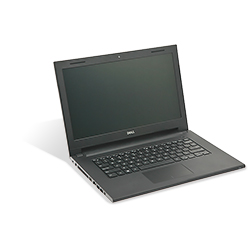
Systemer i denne periode brugte kun LED-tilstande til at vise batteriets og harddiskens status. Se afsnittet bipkoder for tabellen med den hørbare bipkode.
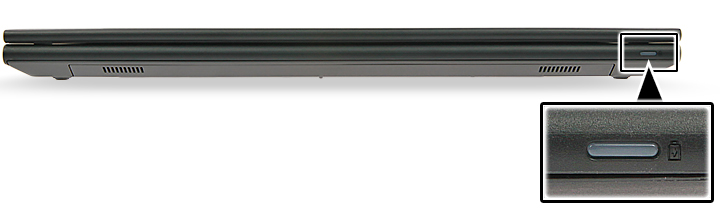
| System-LED-status | Systemtilstand |
|---|---|
White |
The power adapter is connected, and the battery is being charged. |
Amber |
The battery charge is low or critical. |
Off |
Off
|
LED-indikatorer til diagnosticering af bærbare Inspiron-pc'er (før 2006)
Disse bærbare computere bruger LED-indikatorer til tastaturknapper. Bortset fra Inspiron 1501 bruger alle de andre Inspiron-modeller i denne periode de hørbare bipkoder som en diagnostisk indikator på deres bærbare computer.
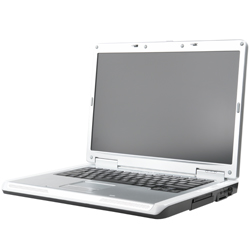
Disse modeller havde en blok af LED-indikatorer for tastaturstatus på forsiden af kabinettet, der enten lyste konstant grønt, blinkede grønt eller var slukket.
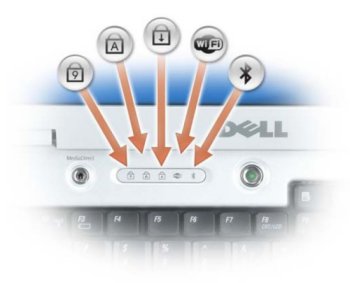
| LED-ikon for tastatur | Beskrivelse |
|---|---|
|
Caps Lock light - Turns on when the Caps Lock is engaged. |
|
Scroll Lock light - Turns on when the Scroll Lock is engaged. |
|
Number Lock light - Turns on when the Number Lock is enabled. |


| NUM Lock | Caps lock | Scroll Lock | Beskrivelse | Næste trin |
|---|---|---|---|---|
Off |
Flash |
Off |
The memory is believed to be good, but it is about to be exercised (such as when shadowing the BIOS and when testing or zeroing all memory). |
|
Off |
On |
Off |
The system is performing diskette and hard disk initialization. |
|
Off |
On |
Flash |
Flash USB controller initialization. |
|
Off |
On |
On |
No DIMM is installed. |
|
Flash |
On |
On |
EC turn on Pentium. |
|
Flash |
Flash |
On |
Call option ROM for Video. |
|
Flash |
Flash |
Flash |
CMOS initialization, SMI initialization, timer, gate A20, and mouse. |
|
On |
On |
On |
POST has completed, and the BIOS is about to go to the PSA module. |
|
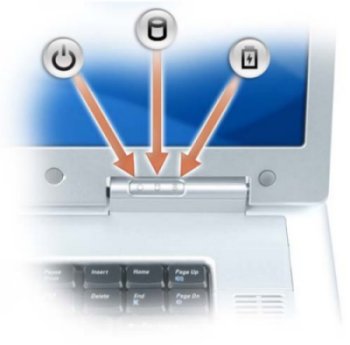
Hvis computeren er tilsluttet en stikkontakt, fungerer lampen på følgende måde:
- Konstant hvidt – batteriet oplader.
- Blinker grønt – Batteriet er næsten fuldt opladet.
Hvis computeren kører på et batteri, fungerer indikatoren på følgende måde:
- Fra – batteriet er tilstrækkeligt opladet (eller computeren er slukket).
- Blinker ravgult – Batteriniveauet er lavt.
- Konstant orange – Batteriopladning er lav.
Hørbare bipkoder for bærbar Inspiron-computer
Ud over de forskellige typer diagnostiske LED'er er der flere hørbare bipkoder på tværs af modellerne på disse bærbare computere.
Disse koder anerkendes på tværs af producenter og har været de samme i nogen tid.
Nøglen til disse koder vises i tabellen nedenfor.
| Diagnostiske bipkoder | ||
|---|---|---|
| Kode: | Årsag | Foreslået løsning |
1 |
BIOS ROM Checksum in progress or failure |
Contact Technical Support |
2 |
No memory modules detected |
Learn How to Diagnose and Resolve Common Memory Issues on a Dell Desktop Computer. |
3 |
Chipset Error
Time-of-day clock test failure
Gate A20 Failure
Super I/O chip Failure
Keyboard controller test failure |
Contact Technical Support |
4 |
RAM read/write error |
Learn How to Diagnose and Resolve Common Memory Issues on a Dell Desktop Computer. |
5 |
Real-Time Clock Failure |
Replace the CMOS Battery, Contact Technical Support if problem persists. |
6 |
Video BIOS test Failure |
Learn How to Run a Preboot Diagnostic Test on a Dell Computer. |
7 |
CPU Cache Test Failure |
Contact Technical Support |
8 |
LCD Failure |
Contact Technical Support |
Ordliste over akronymer:
Se tabellen for definitioner af akronymerne i denne artikel.
| Akronym | Definition |
|---|---|
BIOS |
Basic Input/Output System |
CFG |
Resource Configuration |
CPU |
Central Processing Unit |
DIMM |
Dual In-line Memory Module |
DMA |
Direct Memory Access |
EC |
Embedded Controller |
HECI |
Host Embedded Controller Interface |
LCD |
Liquid Crystal Display |
LED |
Light Emitting Diode |
MBF |
Motherboard Failure |
MBIST |
Memory Built-in Self Test |
ME |
Management Engine |
MEM |
Memory |
NVRAM |
Non-Volatile Random Access Memory |
PCI |
Peripheral Component Interconnect |
POV |
Post-video Activity |
PRV |
Pre-video Activity |
PSU |
Power Supply Unit |
RAM |
Random Access Memory |
RCM |
Recovery Mode |
ROM |
Read Only Memory |
RTC |
Real-Time Clock |
S0 |
System Power State S0 - This is the Working State, where your Windows PC is awake. |
S1 |
System Power State S1 - In this sleep state, the CPU is stopped, and your computer is in standby mode. |
S2 |
System Power State S2 - This state is similar to S1 except that the CPU and system cache are lost because the processor loses power. |
S3 |
System Power State S3 - In this state, data is saved to RAM, hard drives, and other hardware are shut down. |
S4 |
System Power State S4 - In this state, RAM, and other data are saved to the hard disk. |
S5 |
System Power State S5 - The System is off. |
SBIOS |
Small Board Interface Operating System |
SPI |
Serial Peripheral Interface |
STD |
Boot Hand Off |
STO |
Storage Device |
TPM |
Trusted Platform Module |
USB |
Universal Serial Bus |
VID |
Video |
Hvis du får vist en fejlkode i denne artikel, skal du følge vejledningen for at foretage fejlfinding og løse problemet. Når du kontakter Dells tekniske support, skal du sørge for at angive fejlkoden, så vi bedre kan diagnosticere problemet.
Hvis du får vist en fejlkode, der ikke er angivet i denne artikel eller i dokumentationen til din bærbare Dell-computer, skal du kontakte Dells tekniske support.
Additional Information
Anbefalede artikler
Her er nogle anbefalede artikler relateret til dette emne, der kan have din interesse.
- Forstå bipkoder på en Dell bærbar pc
- En referenceguide til diagnostiske indikatorer for bærbar Precision-arbejdsstation
- En referenceguide til diagnostiske indikatorer for bærbar Latitude-pc og -tablet
- En referenceguide til diagnostiske indikatorer for bærbar XPS-pc
- En referenceguide til diagnostiske indikatorer for bærbar Vostro-pc
- Diagnosticerings- og batteriindikatorer til Dell Latitude bærbare computere og tablets