Installation d’Ubuntu Developer Edition 14.04 sur un ordinateur personnel Dell configuré pour le BIOS UEFI (Unified Extensible Firmware Interface)
Résumé: Étapes d’installation d’Ubuntu Developer Edition 14.04 sur les ordinateurs Dell dotés du BIOS UEFI (Unified Extensible Firmware Interface).
Instructions
Tout d’abord, vous devez vous assurer que le BIOS est configuré sur UEFI, désactiver les « Legacy option ROMS » et activer Secure Boot (Secure Boot est facultatif). (Figures 1 à 3)
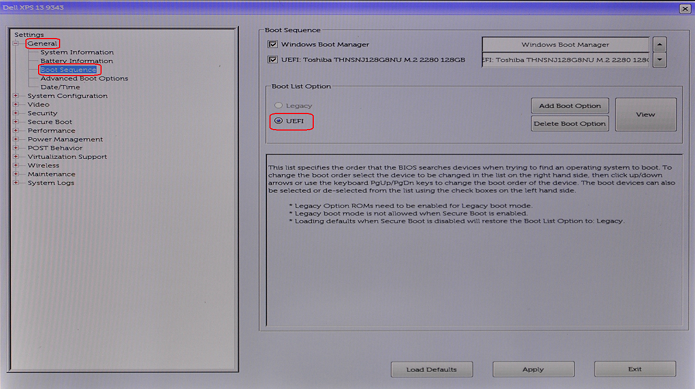
Figure 1
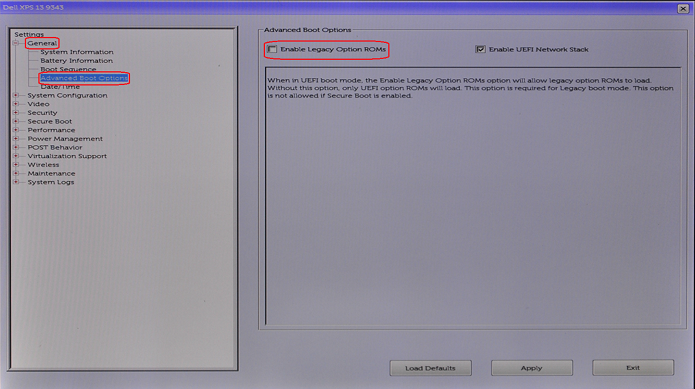
Figure 2
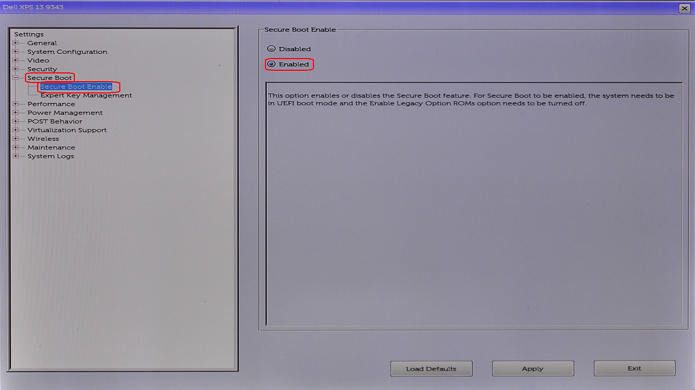
Figure 3
Suivez les étapes indiquées ci-dessous pour installer Ubuntu 14.04/15.04 sur votre ordinateur Dell et configurer le BIOS pour utiliser SHIMx64.EFI (requis pour un fonctionnement normal) :
-
Téléchargez et créez un lecteur USB Ubuntu Linux
amorçable. (Vous pouvez utiliser une application tierce comme Rufus
-
Une fois que l’installation d’UBUNTU à partir du lecteur USB est terminée et que vous redémarrez le système, appuyez sur F2 lorsque le logo Dell s’affiche pour accéder au BIOS. Une fois dans le BIOS, choisissez Boot Sequence.
-
Dans l’écran de séquence de démarrage qui s’affiche, cliquez sur le bouton Ajouter une option de démarrage . La fenêtre Add Boot Option s’affiche. Saisissez un nom dans la zone de texte Boot Option Name (Nom de l’option de démarrage) (Ubuntu, par exemple). Cliquez sur le bouton situé à gauche de la zone de texte File Name (Nom du fichier). La fenêtre EFI Boot Selection s’affiche. (Figure 4)
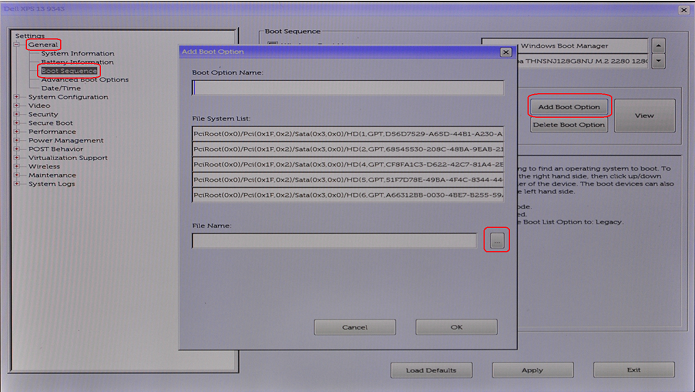
Figure 4
-
Dans le menu déroulant File System, choisissez « FS0 : » Ensuite, à l’aide de la section Répertoires , naviguez jusqu’à ce que vous puissiez choisir le fichier SHIMx64.EFI dans la section Fichiers . (Figures 5 à 7)
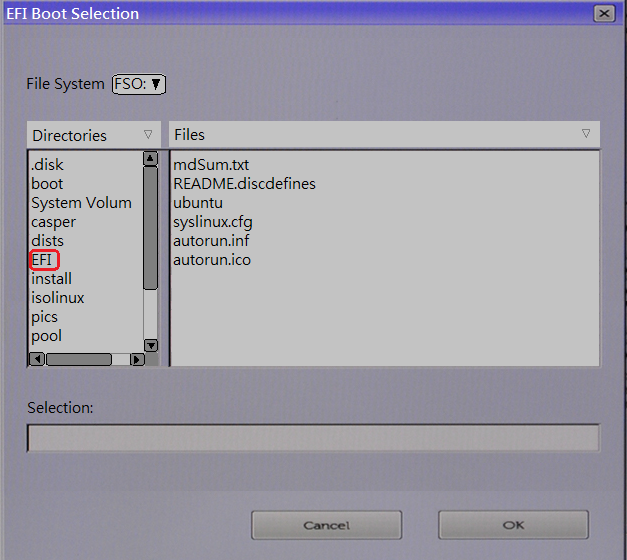
Figure 5 :
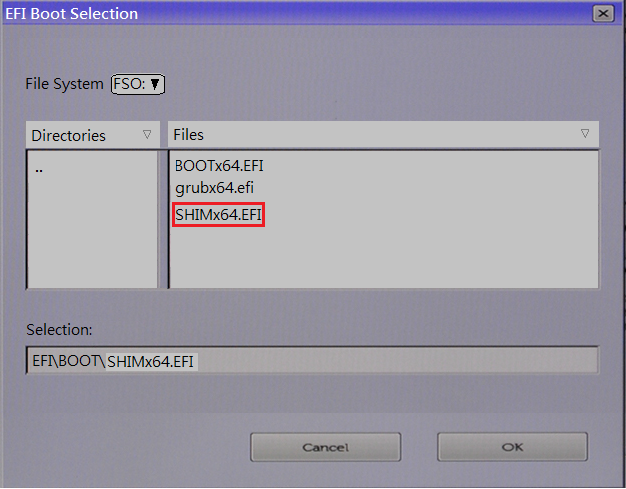
Figure 6
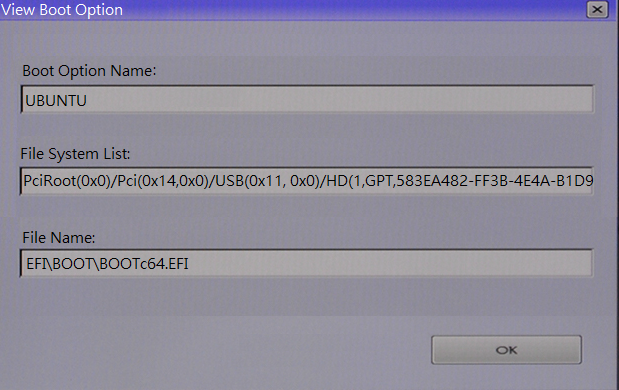
Figure 7
-
Saisissez un nom dans la zone de texte Boot Option Name (Nom de l’option de démarrage) (Ubuntu, par exemple). Cliquez sur OK. Cliquez sur Appliquer. (Graphique 8)
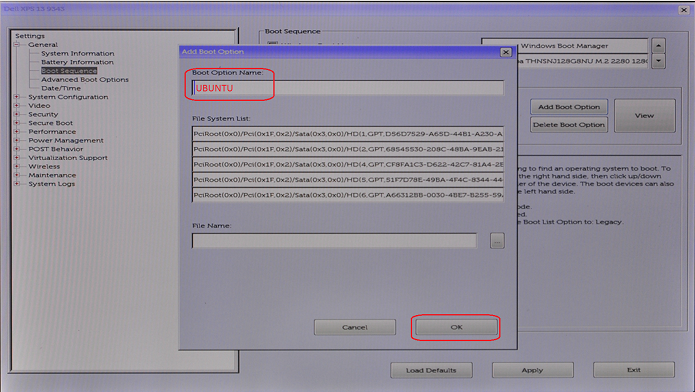
Figure 8
-
Quittez le BIOS et vous devriez maintenant être en mesure de démarrer à partir d’UBUNTU à partir du disque de démarrage.
Informations supplémentaires
 Hors garantie ? Aucun problème. Accédez au site Web Dell.com/support , saisissez votre numéro de série Dell et consultez nos offres.