Использование отчета о беспроводной сети в Windows 10 и Windows 11
Summary: В следующей статье представлена информация об использовании ресурса поиска и устранения неисправностей Windows: Отчет о беспроводной сети
Instructions
Содержание
- Что такое отчет о беспроводной сети в Windows?
- Как создать отчет о беспроводной сети в Windows?
- Из каких частей состоит отчет о беспроводной сети?
- Как вы анализируете результаты отчета о беспроводной сети?
Что такое отчет о беспроводной сети в Windows?
В Windows 11 и Windows 10 содержится ресурс по поиску и устранению неисправностей, который может автоматически создавать подробный отчет о подключении к беспроводной сети на вашем компьютере. Отчет включает в себя следующие сведения:
- Сети, к которым вы подключены
- Продолжительность сеанса
- Любые ошибки
- Сетевые адаптеры
- В отчете также отображаются выходные данные нескольких команд в интерфейсе командной строки (например: Командная строка или PowerShell.)
Если вы научитесь использовать этот инструмент, он может быть полезен при диагностике проблем с подключением к Wi-Fi.
Как создать отчет о беспроводной сети в Windows?
-
В поле поиска на панели задач введите Командная строка или PowerShell (в зависимости от того, что используется по умолчанию в вашей операционной системе). Нажмите и удерживайте (или щелкните правой кнопкой мыши) нужный значок в списке: Командная строка/PowerShell Затем выберите Запуск от имени администратора>Да.
(Для опытных пользователей щелкните правой кнопкой мыши меню «Пуск». Выберите соответствующее приложение в появившемся меню. Можно выбрать командную строку/PowerShell (администратор), чтобы запустить его от имени администратора.)
-
В окне командной строки введите следующую команду и нажмите клавишу Enter :
netsh wlan show wlanreportПримечание. Все команды представлены на английском языке. Проверьте, не требуется ли изменить команды для вашего языка.
При этом создается отчет о беспроводной сети в виде файла формата HTML, который можно открыть в браузере. В отчете отображаются все события Wi-Fi за последние три дня и они группируются по сеансам подключения Wi-Fi. Кроме того, отображаются результаты выполнения нескольких сценариев командной строки, связанных с сетью, и список всех сетевых адаптеров на компьютере.
Из каких частей состоит отчет о беспроводной сети?
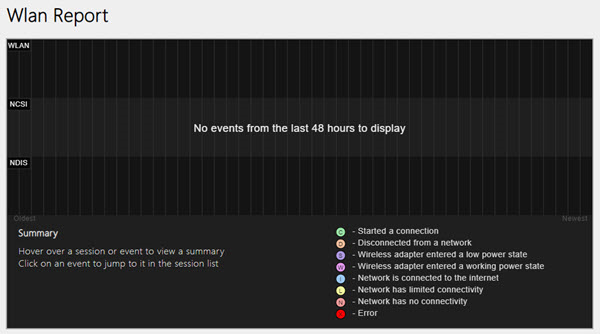
На этой диаграмме показаны сессии подключения Wi-Fi, доступные в отчете.
Выберите раздел на диаграмме, чтобы перейти к соответствующей сессии Wi-Fi, показанной в отчете.
Красный кружок указывает на ошибку. Если вы видите одну из них, выберите ее, чтобы получить информацию об ошибке.
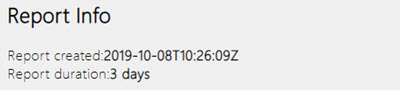
Здесь отображается дата создания отчета и количество дней, в течение которых он охватывает.
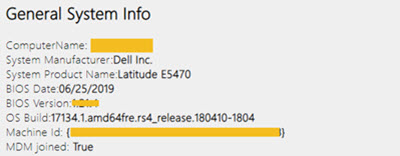
Содержит сведения о компьютере. Он включает в себя:
- Имя компьютера
- Производитель компьютера
- Название продукта компьютера
- Дата BIOS
- Версия BIOS
- Сборка операционных систем
- Идентификатор компьютера
- Информация о том, присоединена ли система управления мобильными устройствами (MDM)
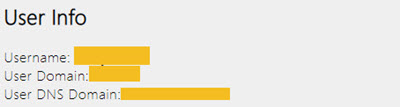
Содержит общие сведения о пользователе, вошедшем в систему при запуске отчета. Он содержит:
- Имя пользователя, текущий пользователь, вошедший в систему
- Домен пользователя, домен, к которому присоединен компьютер
- Домен сервера доменных имен пользователей (DNS)
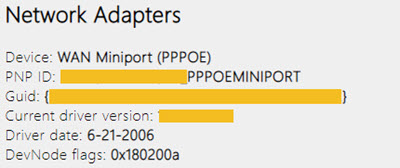
В этом разделе содержится подробный список всех сетевых адаптеров на компьютере (включая все скрытые адаптеры):
- Устройство: Понятное имя адаптера
- Идентификатор Plug-and-Play: Идентификатор, используемый компьютером для идентификации адаптера
- GUID: Уникальный идентификатор адаптера на компьютере
- Текущая версия драйвера: Текущая версия драйвера, используемого адаптером
- Дата драйвера: Когда был установлен драйвер?
- Флаги DevNode
- Номер проблемы: Если возникла проблема с адаптером, отображается номер проблемы
IPConfig /allПоказывает подробную информацию о состоянии адаптеров на компьютере. К такой информации относятся:- Физический (MAC) адрес
- IP-адрес
- DNS-сервер, если включен протокол динамической конфигурации хостов (DHCP)
- и др.
NetSh WLAN Show AllОтображает подробную информацию об адаптере Wi-Fi, в том числе:- Возможности адаптера
- Профили Wi-Fi на компьютере (за исключением ключей безопасности и паролей)
- Список сетей Wi-Fi, которые были обнаружены при создании отчета.
CertUtil -store -silent MyСодержит список текущих сертификатов на компьютере.
Certutil -store -silent -user MyProfile OutputПодробный список всех профилей Wi-Fi, хранящихся на вашем компьютере. Ключи безопасности и пароли шифруются и не отображаются.
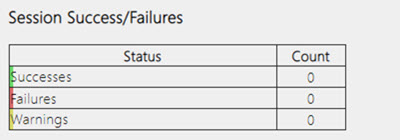
Успешные и неудачные сессии
Сводка успехов, сбоев и предупреждений, о которых сообщается для различных сеансов Wi-Fi.
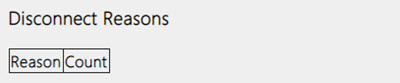
Причины отключения
В нем перечислены различные причины, по которым вы были отключены от сети Wi-Fi.
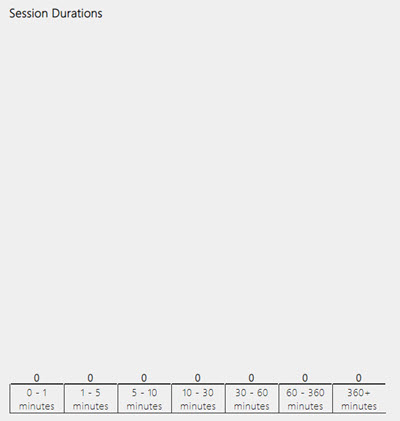
Продолжительность сеансов
Диаграмма, показывающая, как долго длился каждый из последующих сеансов.
Сеансы беспроводной связи
Все события Wi-Fi, связанные с каждым сеансом Wi-Fi:
- Interface name, понятное имя для адаптера
- GUID интерфейса — уникальный идентификатор адаптера.
- Режим подключения, способ подключения устройства к сети (например: Вручную, Автоматически с профилем и т. д.)
- Профиль, профиль, используемый в соединении (когда используется профиль)
- Service Set Identifier (SSID) — имя сети Wi-Fi
- Тип базового набора служб (BSS), тип сети (например: Инфраструктура, независимая (ad hoc) или любая (инфраструктурная или специальная по ситуации).)
- Продолжительность сеанса, продолжительность сеанса
- Причина отключения
- События, все события Wi-Fi для этой сессии
Чтобы получить дополнительные сведения о событии, выберите его. Эти события имеют цветовую кодировку и могут помочь вам диагностировать проблемы. Сводная диаграмма имеет определение для каждого цвета.

Как вы анализируете результаты отчета о беспроводной сети?
Ниже приведены общие действия по поиску и устранению неисправностей подключения Wi-Fi.
-
Убедитесь, что сеть Wi-Fi включена
-
Убедитесь, что на ноутбуке включен физический переключатель Wi-Fi (например: Обычно индикатор горит.)
-
Убедитесь, что режим «в самолете» выключен
-
Переместите компьютер ближе к маршрутизатору или точке доступа
-
Можно ли вместо этого подключиться к сотовой сети передачи данных?
-
Перезапуск модема и беспроводного маршрутизатора
-
Убедитесь, что проблема не связана с кабельным модемом или интернет-провайдером (ISP)
-
Убедитесь, что маршрутизатор настроен на широковещательную передачу сетевого имени
-
Создание отчета о беспроводной сети
Это подробный отчет об активности беспроводной связи за последние три дня. Это поможет диагностировать проблемы с подключением, которые могут у вас возникнуть. Это также дает вам больше информации, которую вы можете дать другим, кто может помочь. Используя информацию из каждого из разделов отчета, как описано в этой статье, чтобы узнать, что происходит на вашем компьютере.