Jak skonfigurować funkcję Windows Hello w systemie Windows 10 dla skanerów biometrycznych
Summary: Dowiedz się, jak skonfigurować funkcję Windows Hello na komputerze osobistym firmy Dell z czytnikiem linii papilarnych.
This article applies to
This article does not apply to
This article is not tied to any specific product.
Not all product versions are identified in this article.
Instructions
W tym artykule opisano konfigurację funkcji Windows Hello do logowania biometrycznego w systemie Windows 10.
Instalacja sterownika czytnika linii papilarnych w systemie Windows 10
Komputery firmy Dell dostarczone z czytnikiem linii papilarnych mogą wymagać aktualizacji oprogramowania wewnętrznego/sterownika w celu korzystania z urządzenia biometrycznego w systemie Windows 10.
W przypadku systemów z systemem Windows 10 korzystanie z urządzenia biometrycznego wiąże się tylko z narzędziem Dell Data Protection Security Tools. Użytkownik może zdecydować się na użycie natywnego rozwiązania programowego firmy Microsoft o nazwie "Windows Hello" w celu uzyskania dostępu do czytnika linii papilarnych.
UWAGA: Nie można jednocześnie skonfigurować narzędzi Dell Data Protection Security Tools i Windows Hello do obsługi danych biometrycznych. Można skonfigurować tylko jedno z nich. Jeśli odciski palców są zarejestrowane w narzędziach Dell Data Protection Security Tools i Windows Hello, logowanie biometryczne kończy się niepowodzeniem. Po usunięciu odcisków palców z narzędzi Dell Data Protection Security Tools lub Windows Hello logowanie powinno działać prawidłowo.
UWAGA: Aby można było skonfigurować i zarejestrować odciski linii papilarnych, system musi mieć dostęp do modułu TPM. Włączanie i konfigurowanie modułu TPM opisano w dokumentacji systemu. Aby skonfigurować funkcję Windows Hello, system musi spełniać wymagania dotyczące sprzętu i oprogramowania. Listę systemów obsługujących funkcję Windows Hello można znaleźć tutaj.

Przykład pomyślnej konfiguracji czytnika linii papilarnych
Jak skonfigurować czytnik linii papilarnych w systemie Windows 10
- Odszukaj sterowniki dla odpowiedniego typu systemu w witrynie Sterowniki i pliki do pobrania firmy Dell
UWAGA: Upewnij się, że sterownik jest zgodny z systemem, do którego został zastosowany. Sterowniki zostały opracowane z myślą o określonych interfejsach sprzętowych. Instalacja nieprawidłowego sterownika może powodować problemy.UWAGA: Sterownik i oprogramowanie wewnętrzne czytnika linii papilarnych znajdują się na liście rozwijanej Zabezpieczenia w witrynie internetowej. Pobierz sterownik i oprogramowanie wewnętrzne.

- Znajdź pobrane sterowniki i wybierz opcję Zainstaluj dla sterownika ControlVault .

- Wybierz opcję Dalej.

- Pojawi się okno z opcjami Modyfikuj, Napraw lub Usuń. Wybierz opcję usunięcia oprogramowania z systemu. Wybierz opcję Dalej.

- Po wybraniu opcji Usuń system wyświetla ekran z informacją o konieczności usunięcia sterownika. Wybierz opcję Usuń.

- Po usunięciu sterownika przez kreatora pojawi się ekran sprawdzający, czy sterownik nie jest już zainstalowany. Wybierz pozycję Zakończ.

- Zamknij okno pokazujące, że instalator pomyślnie usunął sterownik.
- Odszukaj ponownie pobrany sterownik. Kliknij dwukrotnie, aby uruchomić program instalacyjny. Pojawi się monit o wybranie języka.

- System wyświetli monit o zainstalowanie składników instalatora składników hosta ControlVault. Wybierz opcję Dalej.

- System wyświetli monit o podanie typu żądanej instalacji. Wybierz opcję Complete.

- Wybierz opcję Zainstaluj.

- Instalator rozpocznie instalację pakietu. Może to zająć kilka minut.

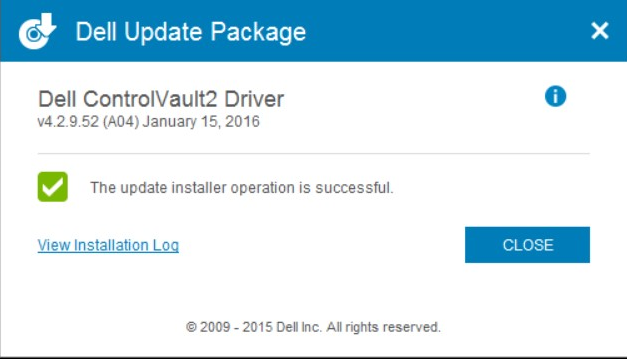
- Po zakończeniu zostanie wyświetlone okno z informacją, że instalacja zakończyła się pomyślnie. Wybierz pozycję Zakończ.

- Zamknij okno pakietu aktualizacji.

- Wybierz oprogramowanie wewnętrzne ControlVault zainstalowane z witryny firmy Dell. Kliknij dwukrotnie oprogramowanie wewnętrzne. Zostanie wyświetlone okno instalatora informujące o wersji oprogramowania wewnętrznego, które zostanie zainstalowane w systemie. Wybierz opcję Kontynuuj.

- Wybrana zostanie lokalizacja wyodrębnienia plików oprogramowania wewnętrznego. Wybierz opcję OK.

- Jeśli nie ma jeszcze folderu dla oprogramowania wewnętrznego, system wyświetli monit o jego utworzenie. Wybierz opcję Yes.

- Po pomyślnym zakończeniu jest wyświetlane powiadomienie. Wybierz opcję OK.

- System otworzy folder, do którego pliki zostały pomyślnie przeniesione. Wybierz folder z etykietą "firmware", aby otworzyć jego zawartość.

- Przeglądaj zawartość aż do wyświetlenia pozycji "ushupgrade" z logo Broadcom. Kliknij dwukrotnie plik.

- Zostanie wyświetlone okno z informacjami na temat aktualizacji oprogramowania wewnętrznego. Po uruchomieniu tego procesu nie przerywaj instalacji. Wybierz Start.

- Oprogramowanie wewnętrzne ControlVault zostanie poddane procesowi instalacji. Może to potrwać kilka minut.

- Po zakończeniu pojawi się opcja ponownego uruchomienia. Uruchom ponownie komputer.

- Po ponownym uruchomieniu systemu zaloguj się w systemie Windows. Przejdź do pozycji Ustawienia , a następnie do opcji logowania.

- Aby funkcja Windows Hello mogła potwierdzić czytnik linii papilarnych, należy skonfigurować kod PIN . Wybierz opcję Ustaw kod PIN. System Windows wyświetli monit o weryfikację hasła.

- Po zweryfikowaniu hasła utwórz numer PIN dla systemu. Należy go wprowadzić dwukrotnie. Wybierz przycisk OK , aby zakończyć rejestrację numeru PIN.

- Kod PIN powinien być teraz wyświetlany jako skonfigurowany.

- Wybierz opcję Konfiguracja w obszarze Windows Hello , aby zarejestrować odcisk palca w systemie.

- Zostanie wyświetlony ekran Windows Hello — Witamy. Wybierz opcję Rozpocznij.

- System wyświetli monit o wprowadzenie kodu PIN .

- Rozpocznij skanowanie żądanego palca, aby ustalić prawidłowy odcisk palca systemu. Wymaga to kilku przeciągnięć.


- Gdy system będzie już miał dane wymagane do rejestracji odcisku palca, pojawi się okno z prośbą o zeskanowanie kolejnego palca. Powtórz procedurę dla drugiego palca.

- Na ekranie Ustawienia powinna być teraz dostępna opcja logowania przy użyciu czytnika linii papilarnych.

- Przy ponownym uruchomieniu lub zablokowaniu systemu opcje logowania są wyświetlane pod opcją hasła. Wybierz pozycję Opcje logowania.

- Wybierz ikonę czytnika linii papilarnych.
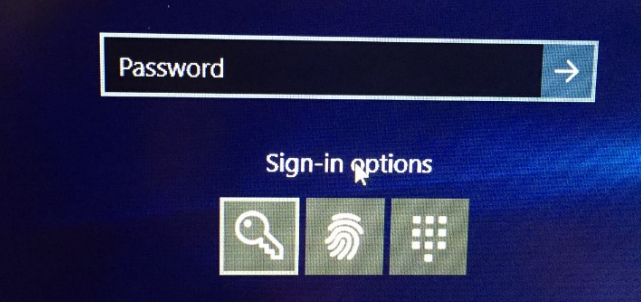
- Użyj czytnika linii papilarnych do logowania.

Affected Products
G Series, Alienware, Dell Plus, Dell Pro, Dell Pro Max, Dell Pro Plus, Dell Pro Premium, Inspiron, Latitude, Dell Pro Rugged, Vostro, XPS, Legacy Laptop Models, Mobile WorkstationsArticle Properties
Article Number: 000142015
Article Type: How To
Last Modified: 01 May 2025
Version: 10
Find answers to your questions from other Dell users
Support Services
Check if your device is covered by Support Services.