PowerEdge: Como importar e exportar uma licença do iDRAC usando a interface Web
Summary: Este artigo explica como importar e exportar licenças do integrated Dell Remote Access Controller — iDRAC7, iDRAC8 e iDRAC9.
Instructions
Antes e depois de substituir a placa de sistema ou ao fazer upgrade da licença do iDRAC para ativar mais recursos, pode ser necessário executar o gerenciamento da licença. Um método para importar e exportar uma licença do iDRAC é por meio da interface Web do iDRAC. As operações de licença também podem ser realizadas usando o iDRAC, RACADM, WSMAN e Lifecycle Controller Remote Services para gerenciamento de licenças individuais e o Dell License Manager para gerenciamento de licenças de um para muitos.
Sumário
- Como importar e exportar a licença do iDRAC9
- Como importar e exportar as licenças do iDRAC7 e iDRAC8
.
Como importar e exportar a licença do iDRAC9
Exportar a licença:
Antes de substituir a placa-mãe (MB), siga estas etapas abaixo para exportar a licença:
- Faça log-in na interface do iDRAC.
- Acesse Configuration.
- Selecione Export no menu suspenso, em License Options para exportar todas as licenças.
- Salve o arquivo de licença (.xml) em um local acessível.
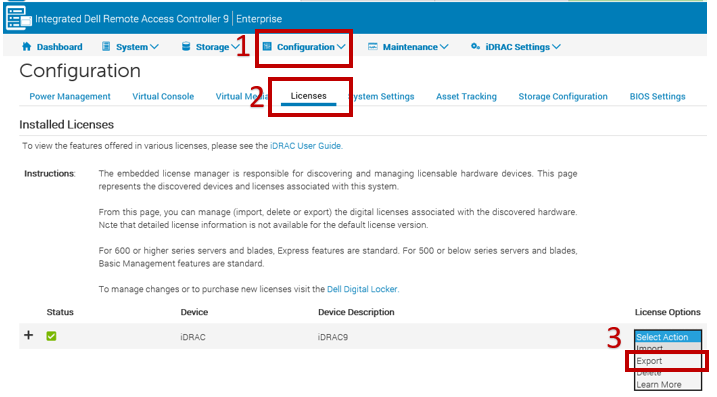
Figura 1: exportação da licença do iDRAC9.
Importando a licença:
Siga as etapas abaixo para importar a licença do iDRAC após uma substituição de MB ou compra de licença:
- Armazene o arquivo de licença (.xml) em um local acessível.
- Acesse a interface Web do iDRAC.
- Vá para Configuration.
- Em License Options, selecione Import no menu suspenso para importar a licença.

Figura 2: licença de importação do iDRAC9.
Como importar o ID do iDRAC9
Duração: 00:00:45 (hh:mm:ss)
Quando disponíveis, as configurações de idioma de legendas podem ser escolhidas usando o ícone CC neste player de vídeo.
Como importar e exportar uma licença do iDRAC7 e iDRAC8?
Exportando a licença:
Antes de substituir a MB, siga as etapas abaixo para exportar a licença:
- Faça log-in na interface de web do iDRAC.
- Acesse a guia License.

Figura 3: página de licença do iDRAC7 e iDRAC8.
- Selecione Export no menu suspenso, em License Options para exportar todas as licenças.

Figura 4: exportação da licença do iDRAC7 e iDRAC8.
- Salve o arquivo de licença (.xml) em um local acessível
Importando a licença
Siga as etapas abaixo para importar a licença do iDRAC após uma substituição de MB ou compra de licença:
- Armazene o arquivo de licença (.xml) em um local acessível.
- Faça log-in na interface de web do iDRAC.
- Acesse a guia License.

Figura 5: página de licença do iDRAC7 e iDRAC8.
- Selecione Import no menu suspenso, em License Options para importar a licença

Figura 6: importação da licença do iDRAC7 e iDRAC8.
Vídeo sobre como importar a licença do iDRAC7 e do iDRAC8.
Duração: 00:01:22 (hh:mm:ss)
Quando disponíveis, as configurações de idioma de legendas podem ser escolhidas usando o ícone CC neste player de vídeo.