Luo käynnistettävä USB-laite Windowsille Dellin diagnostiikkakäyttöönottopaketin avulla
Summary: USB-käynnistysmuistitikun luominen BIOS-päivityksiä, käyttöjärjestelmän asennuksia ja muita kuin käynnistyviä tietokoneita varten Dell Diagnostic Deployment Package (DDDP) -paketin avulla. ...
This article applies to
This article does not apply to
This article is not tied to any specific product.
Not all product versions are identified in this article.
Instructions
Tärkeää: Tässä artikkelissa on vanhoihin järjestelmiin sovellettavaa DDDP-menetelmää koskevat ohjeet. Katso kattavat ohjeet kaikista BIOS-päivitystavoista, nykyaikaiset UEFI-järjestelmät mukaan lukien, täydellisestä BIOS- ja UEFI-päivitysoppaastamme , joka kattaa yksityiskohtaisesti kaikki päivitystilanteet ja vianmääritysmenettelyt.
Milloin DDDP-menetelmää kannattaa käyttää?
Huomautus: Prosessi koskee ainoastaan vanhoja BIOS-järjestelmiä, eikä se ole yhteensopiva UEFI-yhteensopivien tietokoneiden kanssa.
Tämä menetelmä on sopiva, kun haluat luoda käynnistettävän USB-aseman:
- BIOS-päivitykset käyttöjärjestelmän ulkopuolella vanhoissa järjestelmissä
- Tietokoneet, joihin ei ole asennettu käyttöjärjestelmää
- Järjestelmät, jotka eivät käynnisty käyttöjärjestelmään
- Tilanteet, joissa BIOS-päivitykset epäonnistuvat Windowsissa käyttöoikeuksien, rajoitusten, virustentorjuntahäiriöiden tai päivitysaikataulun yhteensopivuusongelmien vuoksi
Edellytykset
- USB-muistitikku
- Internetiin yhdistetty tietokone
- Vanha BIOS-järjestelmä (ei UEFI)
Varoitus: Tämä prosessi poistaa pysyvästi kaikki tiedot USB-asemasta. Varmista ennen jatkamista, että kaikki henkilökohtaiset tiedot on varmuuskopioitu toiseen tallennuslaitteeseen.
Vaiheittaiset ohjeet
1. DDDP:n lataaminen ja purkaminen
- Lataa Dell Diagnostic Deployment Package (DDDP) -paketti
- Kun tiedoston latausikkuna avautuu, valitse Suorita
- Jos Käyttäjätilien valvonta -ikkuna tulee näkyviin, valitse Kyllä
- Valitse Dellin 32-bittisessä diagnostiikkaikkunassa Jatka
- Valitse kansion luontiikkunassa OK , jos haluat käyttää oletuskansiota
- Kun purkaminen on valmis, valitse OK ja sulje DDDP-ikkuna
2. DIAGS-kansion valmisteleminen
- Siirry purkukansioon (oletusasetus:
C:\Dell\Drivers\R174621) - Avaa DIAGS-kansio
- Poista kaikki tiedostot PAITSI nämä tärkeät tiedostot:
- AUTOEXEC.bat
- COMMAND.com
- CONFIG.sys
- DELLBIO.bin
- DELLRMK.bin
3. Alusta USB-asema
Tärkeää: USB-asema on alustettava ennen tiedostojen kopiointia, jotta tiedostojärjestelmä sopii oikein.
- Aseta USB-muistitikku tietokoneeseen
Enintään 32 Gt:n levyt:
- Napsauta asemaa hiiren kakkospainikkeella Resurssienhallinnassa ja valitse Muotoile
- Varmista, että tiedostojärjestelmä on määritetty FAT32-muodossa
Yli 32 Gt:n levyt:
- Avaa PowerShell järjestelmänvalvojan oikeuksilla
- Anna komento:
format /FS:FAT32 X:(korvaa X asemakirjaimellasi) - Suorita komento painamalla Enter
4. Luo käynnistettävä USB
- Siirry kohtaan
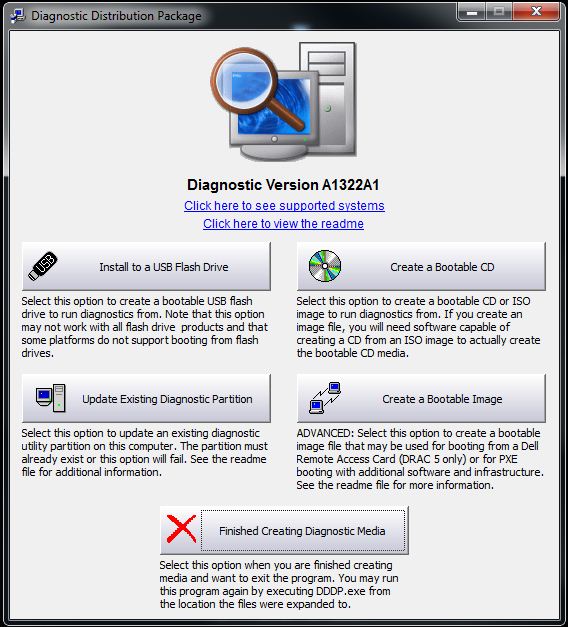
C:\Dell\Drivers\R174621\ - Kaksoisnapsauta DDDP-sovellusta
- Valitse Asenna USB-muistitikulle
- Apuohjelma kopioi tarvittavat tiedostot ja tekee asemasta käynnistettävän
5. Käynnistä USB: ltä
- Käynnistä kohdetietokone uudelleen
- Avaa kertakäynnistysvalikko painamalla Dell-logonäytössä F12-näppäintä
- Valitse USB-tallennuslaite
- Tietokone käynnistyy komentokehotteeseen, jossa näkyy
C:\
Seuraavat vaiheet
Olet luonut käynnistettävän USB-aseman vanhoille BIOS-järjestelmille. Jos käytät tätä asemaa BIOS-päivityksiin, tutustu kattavaan BIOS-päivitysoppaaseen , jossa on yksityiskohtaiset ohjeet BIOSin flash-menettelyistä ja vianmääritysohjeet.
Yhteensopivat järjestelmät
Tämä menetelmä on yhteensopiva vanhojen Dell-järjestelmien kanssa, mukaan lukien Alienware, Inspiron, OptiPlex, Vostro ja XPS sekä muut perinteistä BIOSia (ei UEFI) käyttävät mallit.
UEFI-yhteensopivat järjestelmät: Lisätietoja sopivista päivitystavoista on BIOSin pääoppaassa .
Additional Information
Suositellut artikkelit
Seuraavassa on joitakin aiheeseen liittyviä artikkeleita, jotka saattavat kiinnostaa sinua.
- Käynnistettävän USB-muistitikun tekeminen Diskpartin avulla
- BIOSin päivittäminen Dellin pöytätietokoneessa tai kannettavassa, jossa on USB-muisti tai muistitikku
- USB-käynnistysaseman luominen käyttöjärjestelmän käyttöönottoa varten BIOS-pohjaisissa järjestelmissä
- Dell OS Recovery -näköistiedoston lataaminen ja käyttäminen
- BIOSin päivittäminen F12-näppäimellä kerran näytettävästä käynnistysvalikosta
Affected Products
Alienware, Dell Pro All-in-One, Dell Pro Max Micro, Dell Pro Max Slim, Dell Pro Max Tower, Dell Pro Micro, Dell Pro Slim, Dell Pro Tower, Dell Tower, Inspiron, Legacy Desktop Models, OptiPlex, Vostro, XPS, G Series, G Series, Alienware, Dell Pro
, Dell Pro Max, Dell Pro Plus, Dell Pro Premium, Inspiron, Latitude, Dell Pro Rugged, Vostro, XPS, Legacy Laptop Models, Fixed Workstations, Mobile Workstations, Dell Pro Max Micro XE FCM2250
...
Article Properties
Article Number: 000145519
Article Type: How To
Last Modified: 01 Sept 2025
Version: 13
Find answers to your questions from other Dell users
Support Services
Check if your device is covered by Support Services.