Slik bruker du Windows Debugger til å feilsøke blåskjermer
Summary: Finn ut hvordan du laster ned Windows Debugger (WinDbg), og kjører programmet for å lese minidump-filer og feilsøke blåskjerm-feil i et Windows-operativsystem.
Instructions
Hvis datamaskinen din opplever en blåskjerm, hvordan kan du finne ut hva som skjedde, fikse problemet og forhindre at det skjer igjen? I denne situasjonen kan minnedumpfilen være nyttig. Minnedumpfilen inneholder den minste mengden nyttig informasjon som kan hjelpe deg med å identifisere hvorfor datamaskinen opplevde en blåskjerm. Windows Debugger, også kjent som WinDbg, er et verktøy laget av Microsoft for å hjelpe til med å feilsøke minidumper i blåskjerm. Feilsøkingsprogrammet for Windows er et verktøy som hjelper deg med å lese minidump-filen.
Minnedumpfilen inneholder følgende informasjon:
- Stoppmeldingen, parameterne og andre data
- En liste over lastede drivere
- Prosessorkonteksten (
PRCB) for prosessoren som stoppet - Prosessinformasjon og kjernekontekst (
EPROCESS) for prosessen som stoppet - Prosessinformasjon og kjernekontekst (
ETHREAD) for tråden som stoppet - Kjernemoduskallstakken for tråden som stoppet
Følg de trinnvise instruksjonene nedenfor for å lære hvordan du leser .dmp (dump)filer.
Berørte operativsystemer:
- Windows 11
- Windows 10
Årsakene til blåskjerm-feil kan variere. Både maskinvarefeil og ødelagt programvare er mulig.
Hvis du vil bruke feilsøkingsprogrammet for Windows, installerer og kjører WinDbg Preview, analyserer du en dumpfil og ser gjennom analyseresultatene. Du kan også bruke driververifikasjonsverktøyet til å samle inn informasjon. Klikk på det aktuelle emnet for mer informasjon.
Installer og kjør
WinDbg må være installert for å åpne og lese en minnedumpfil. Denne fremgangsmåten viser hvordan du laster ned og installerer WinDbg.
- Søk etter
WinDbgi Microsoft Store og deretter laste ned WinDbg Preview.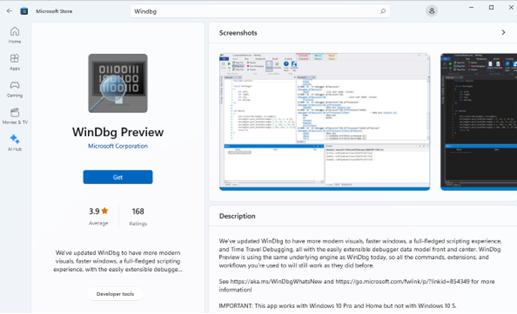
- Når du har installert appen, åpner du WinDbg Preview fra Windows Search.

Analysere en dumpfil
Når WinDbg er installert, følger du disse trinnene for å lese minnedumpfilen.
- Klikk på Fil-menyen.
- Klikk Innstillinger, klikk Feilsøkingsinnstillinger, og finn deretter standardsymbolbanen. I standardsymbolbanen skriver du inn
srv*https://msdl.microsoft.com/download/symbols, og klikk deretter OK. Merk: Hvis du vil ha mer informasjon om symbolbanen, kan du se Symbolbane for feilsøkingsprogrammer
for Windows.
- Klikk Fil, klikk Åpne kildefil, og klikk deretter Åpne dumpfil. Herfra blar du til en dumpfil, og deretter klikker du Åpne.
 Merk: Krasjdumpfiler for apper og Windows-dumpfiler kan analyseres etter at du har surfet til riktig plassering av dumpfilen. To vanlige plasseringer der minidumpfilen kan være plassert, er for eksempel:
C:\Users\XYZ\AppData\Local\CrashDumps\C:\Windows\Minidump\
- Analyser filen ved å skrive
!analyze -v, og trykk deretter Enter.
- Når analysen er fullført, viser feilsøkingsprogrammet for Windows filen som forårsaker blåskjermen. Gå gjennom analysen
MODULE_NAMEellerIMAGE_NAMEfor filen. Gjennomgang av resultatene kan føre til ytterligere feilsøkingstrinn og potensielt avsløre årsaken til feilen.
Se gjennom analyseresultatene
Hvis du vil ha mer informasjon om feilen, kan du se feilkontrollkodene fra Bug Check Code Reference
Hvis du vil ha mer informasjon om koblinger til bekreftelse av blå skjerm-feilkoder, kan du se Avansert feilsøking for stoppfeil eller blåskjerm-feil
Hvis du vil ha mer informasjon om filinformasjon, kan du se Prosessutforsker
Hvis du vil ha mer informasjon om hvordan du løser blåskjermer, kan du se Løse blå skjerm-feil i Windows
Hvis du vil ha mer informasjon om feilsøkingsprogrammet for Windows, kan du se Analysere en kjernemodusdumpfil ved hjelp av WinDbg
Hvis du vil ha mer informasjon om analyseutvidelsen, kan du se Bruke !analyze Extension
Bruke driververifikatorverktøyet til å samle inn informasjon
Ca. 75 % av blåskjermfeil skyldes driverproblemer. Verktøyet for driverbekrefting kjører i sanntid for å undersøke atferden til installerte drivere. Driververifikatoradministratoren er innebygd i Windows og er tilgjengelig på alle Windows-datamaskiner.
Følg disse trinnene for å starte driververifikatorbehandling:
- Klikk på Søk på oppgavelinjen, og skriv inn
CMDi felt. - Høyreklikk på Ledetekst, og velg Kjør som Administrator.
- Skriv inn
Verifieri ledeteksten.
Du kan angi hvilke drivere du ønsker å bekrefte. Verifiseringsverktøyet legger til alle drivere tilknyttet driveren som bekreftes mens den kjører, så prøv å bekrefte minst mulig drivere. Hvis du vil ha mer informasjon, kan du se Driververifikator
Additional Information
Anbefalte artikler
Her er noen anbefalte artikler relatert til dette emnet som kan være av interesse for deg.