Så här använder du Windows Debugger för att felsöka blåskärmar
Summary: Lär dig hur du laddar ned Windows Debugger (WinDbg) och kör det för att läsa minidumpfiler och felsöka blåskärmsfel i ett Windows-operativsystem.
Instructions
Om din dator upplever en blåskärm, hur kan du ta reda på vad som hände, åtgärda problemet och förhindra att det händer igen? Minnesdumpfilen kan vara användbar i den här situationen. Minnesdumpfilen innehåller den minsta mängden användbar information som kan hjälpa dig att ta reda på varför datorn fick en blåskärm. Windows Debugger, även känd som WinDbg, är ett verktyg från Microsoft för att felsöka bluescreen-minidumpar. Windows Debugger är ett verktyg som hjälper dig att läsa minidumpfilen.
Minnesdumpfilen innehåller följande information:
- Stoppmeddelandet, dess parametrar och andra data
- En lista över inlästa drivrutiner
- Processorns kontext (
PRCB) för det bearbetningsföretag som stoppade - Processinformationen och kernelkontexten (
EPROCESS) för den process som avbröts - Processinformationen och kernelkontexten (
ETHREAD) för tråden som stannade - Anropsstacken för kernelläge för tråden som stoppades
Följ steg-för-steg-instruktionerna nedan för att lära dig hur du läser .dmp filer (dumpfiler).
Berörda operativsystem:
- Windows 11
- Windows 10
Orsakerna till blåskärmsfel varierar. Både maskinvarufel och programkorruption kan förekomma.
Om du vill använda Windows Debugger installerar och kör du förhandsversionen av WinDbg, analyserar en dumpfil och granskar sedan analysresultaten. Du kan också använda verktyget Driver Verifier för att samla in information. Klicka på ett ämne om du vill ha mer information.
Installera och kör
WinDbg måste installeras för att du ska kunna öppna och läsa en minnesdumpfil. De här stegen visar hur du laddar ned och installerar WinDbg.
- Söka
WinDbgi Microsoft Store och ladda sedan ned WinDbg Preview.
- När du har installerat appen öppnar du WinDbg Preview från Windows Search.
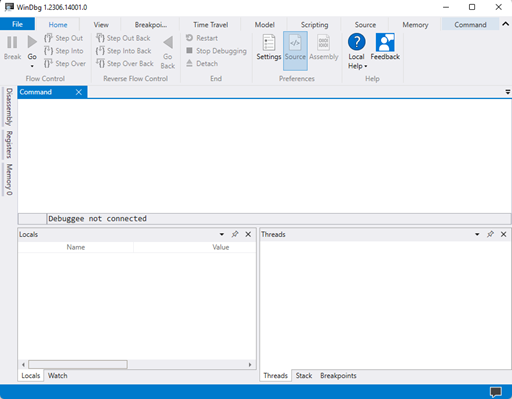
Analysera en dumpfil
När WinDbg är installerat följer du dessa steg för att läsa minnesdumpfilen.
- Klicka på menyn Arkiv.
- Klicka på Inställningar, klicka på Felsökningsinställningar och leta sedan reda på sökvägen Standardsymbol. I sökvägen Standardsymbol skriver du
srv*https://msdl.microsoft.com/download/symbolsoch klicka sedan på OK.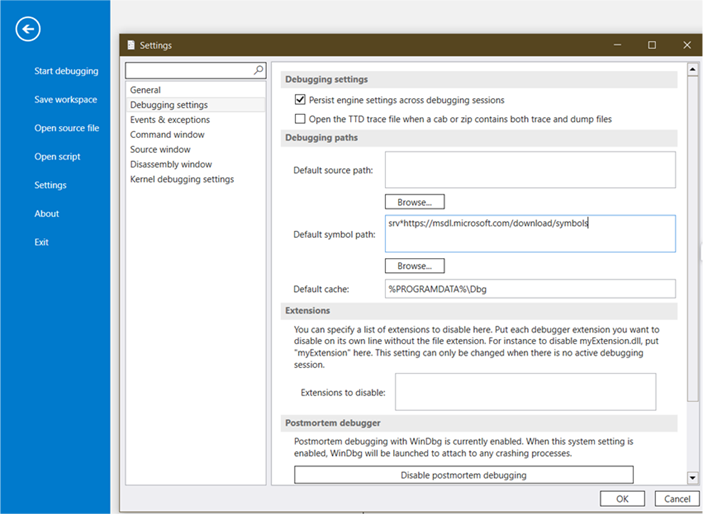 Obs! Mer information om symbolsökvägen finns i Symbolsökväg för Windows-felsökare
.
- Klicka på Arkiv, klicka på Öppna källfil och klicka sedan på Öppna dumpfil. Härifrån bläddrar du till en dumpfil och klickar sedan på Öppna.
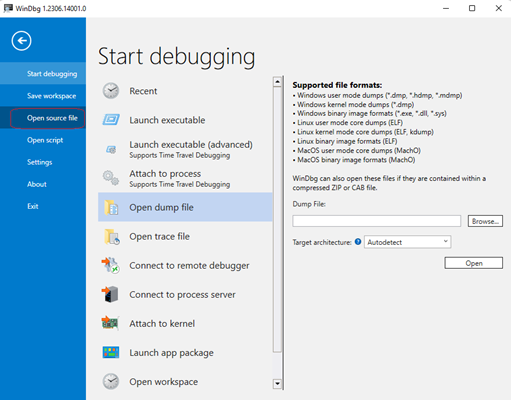 Obs! Kraschdumpfiler för appar och Windows-dumpfiler kan analyseras efter att du har bläddrat till lämplig plats för dumpfilen. Två vanliga platser där minidumpfilen kan finnas är till exempel:
C:\Users\XYZ\AppData\Local\CrashDumps\C:\Windows\Minidump\
- Analysera filen genom att skriva
!analyze -voch tryck sedan på Enter.
- När analysen är klar visar Windows-felsökaren filen som orsakar blåskärmen. Granska analysen
MODULE_NAMEellerIMAGE_NAMEför filen. Att granska resultaten kan leda till ytterligare felsökningssteg och eventuellt avslöja orsaken till felet.
Granska analysresultaten
Mer information om felet finns i Bug Check Codes från Bug Check Code Reference
Mer information om länkar för bekräftelse av blåskärmsfelkoder finns i Avancerad felsökning för stopp- eller blåskärmsfel
Mer information om filinformation finns i Processutforskaren
Mer information om hur du löser blåskärmsfel finns i Lösa blåskärmsfel i Windows
Mer information om Windows Debugger finns i Analysera en dumpfil i kernelläge med hjälp av WinDbg
Mer information om analystillägget finns i Använda !analyze-tillägget
Samla in information med hjälp av verktyget Driver Verifier
Cirka 75 % av alla blåskärmsfel orsakas av drivrutinsproblem. Verktyget Driver Verifier körs i realtid för att undersöka hur installerade drivrutiner fungerar. Drivrutinskontrollhanteraren är inbyggd i Windows och är tillgänglig på alla Windows-datorer.
Följ dessa steg för att starta Driver Verifier Manager:
- Klicka på Sök i aktivitetsfältet och skriv
CMDpå fältet. - Högerklicka på Kommandotolken och välj Kör som administratör.
- Typ
Verifieri Kommandotolken.
Du kan ange vilka drivrutiner du vill verifiera. Verifieringsverktyget lägger till alla drivrutiner som är kopplade till drivrutinen som verifieras när den körs, så försök att verifiera så få drivrutiner som möjligt. Mer information finns i Drivrutinsverifierare
Additional Information
Rekommenderade artiklar
Här är några rekommenderade artiklar relaterade till det här ämnet som kan vara av intresse för dig.