Så här fixar du att SD-kortet inte dyker upp eller att kortläsaren inte fungerar
Summary: Felsökning av problem med ett SD-kort eller en minneskortläsare på din bärbara eller stationära Dell-dator? Lär dig hur du åtgärdar problem som att SD-kort inte identifieras, kortläsare som inte fungerar eller kort som inte visas i Windows. ...
Instructions
Ett minneskort är ett mycket använt lagringsmedium i enheter som digitalkameror, smartphones och datorer. Det finns flera olika typer av minneskort, inklusive vanliga SD-kort, mini-SD-kort, microSD-kort och så vidare.
Vissa av Dells bärbara och stationära datorer har en inbyggd minneskortläsare som stöder specifika minneskortformat.
Om du upplever ett eller flera av följande symptom följer du instruktionerna i den här artikeln för att felsöka och åtgärda minneskortsrelaterade problem.
- Minneskortet kan inte identifieras eller visas inte i Windows.
- Minneskortsläsaren kan inte identifiera eller läsa minneskortet.
- Läs-/skrivfel på SD-kortet.
- Fel: Disken du satte i kunde inte läsas av den här datorn.
- Fel: SD-kortet är inte tillgängligt. Filen eller katalogen är skadad och oläslig.
- SD-kortets enhetsbokstav saknas eller visas inte i Utforskaren.
- Ett SDHC-kort med hög kapacitet är låst alternativt så går det inte att läsa det.
- Kortläsaren slutar fungera efter användning
Ta bort maskinvara på ett säkert sätt
. - Minneskortet visas i Windows, men fel uppstår när du läser eller skriver.
Det kan finnas olika orsaker till att ett SD-kort inte känns igen eller läses av ditt system, till exempel:
- Fysiskt skadat SD-kort.
- Fysisk skada på stiften inuti minneskortläsaren orsakar dålig anslutning.
- Skadat SD-kort.
- Skrivskyddat SD-kort.
- Drivrutinerna för minneskortläsaren uppdateras inte.
- SD-kortets filsystem stöds inte eller felaktig formatering.
Det finns olika typer av minneskort som micro SD-kort, SD-kort, SDHC-kort, SDXC-kort och så vidare. Din dators kortläsare kanske inte stöder alla. Om du tvingar eller sätter i ett minneskort felaktigt kan de skada minneskortet och/eller kortläsaren.
Om minneskortet eller kortläsaren fortfarande inte fungerar, gå till nästa steg.
Se till att kortläsaren inte är skadad eller igensatt av damm eller skräp. Ett smutsigt eller dammigt minneskort eller kortläsare orsakar dålig kontakt mellan kortet och kortläsaren.
- Använd en burk med tryckluft för att ta bort damm eller skräp från kortläsaren. Se till att använda tryckluft som är lämplig för användning på elektroniska enheter.
- För att rengöra minneskortet, torka lätt av det smutsiga området med en luddfri trasa och isopropylalkohol eller ett kontaktrengöringsmedel som är lämpligt för användning på elektroniska enheter.
- Prova minneskortet på en annan kompatibel enhet för att säkerställa att problemet inte beror på en skadad kortläsarplats.
Om minneskortet eller kortläsaren fortfarande inte fungerar, gå till nästa steg.
Kontrollera att kortläsaren är aktiverad i datorns BIOS- eller UEFI-inställningar. Det är möjligt att din kortläsare är avstängd i BIOS eller UEFI (bild 1).
- Starta om datorn och tryck på F2-tangenten flera gånger på välkomstskärmen med Dell-logotypen.
- Navigera i BIOS- eller UEFI-inställningarna och leta efter
SD-kort (Secure Digital)
,Kortläsare
ellerSD-läsare
. - Aktivera inställningen om den inte redan är aktiverad och spara och avsluta sedan BIOS- eller UEFI-inställningarna.
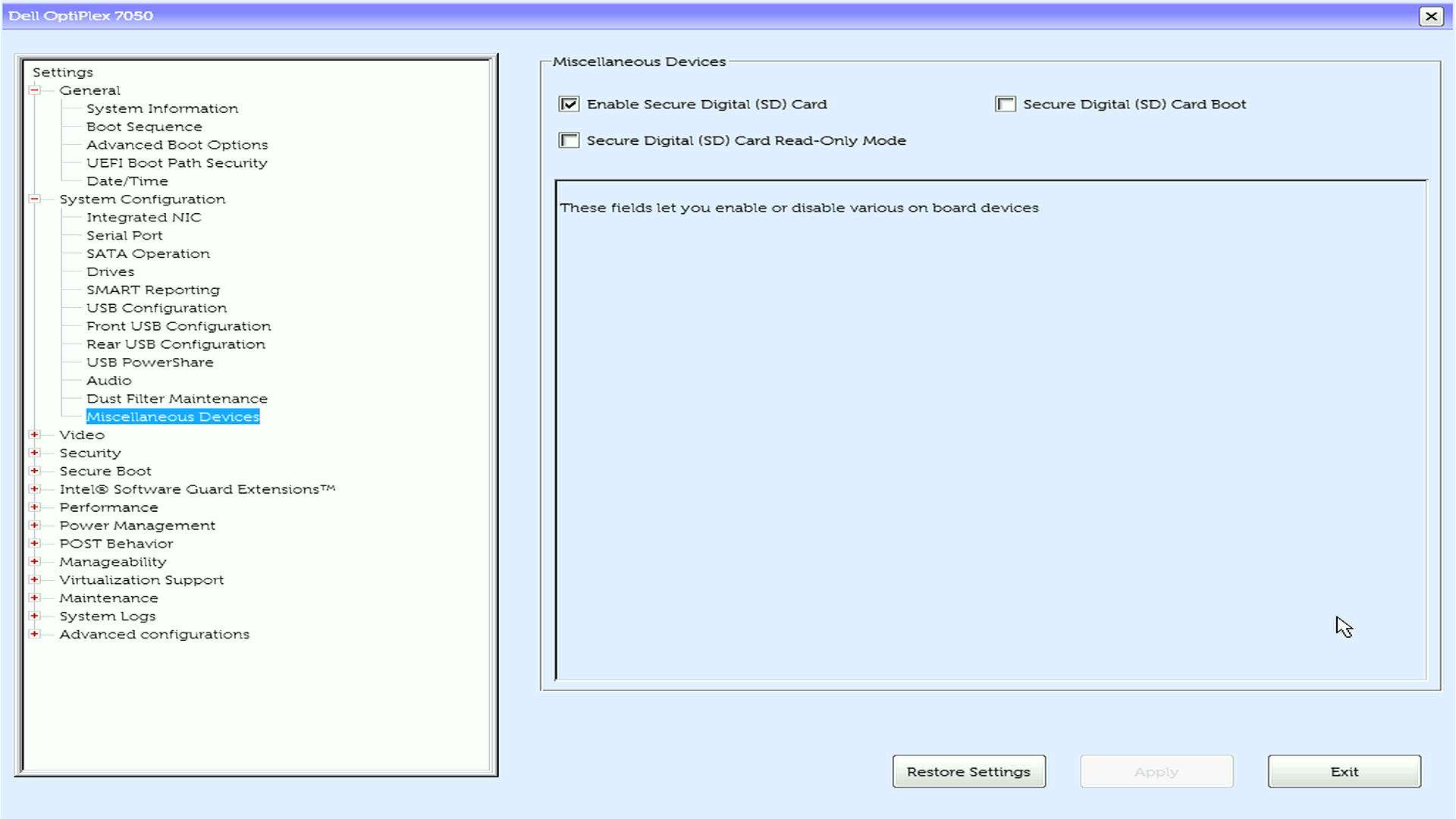
Bild 1: Aktivera alternativet Secure Digital (SD) kort i BIOS- eller UEFI-exemplet
Om minneskortet eller kortläsaren fortfarande inte fungerar, gå till nästa steg.
Windows har en inbyggd felsökningsfunktion för maskinvara och enheter som hjälper dig att lösa problem som rör maskinvara och externa enheter (bild 2).
Följ dessa steg för att köra Windows-felsökaren i Windows 11 version 22H2 och äldre, eller Windows 10.
- Tryck på Windows + R-tangenten för att öppna dialogrutan Kör .
- Typ
msdt.exe -id Device Diagnosticoch välj sedan OK. - I fönstret Felsökare för maskinvara och enheter väljer du Nästa för att låta Windows automatiskt identifiera och reparera eventuella problem.
- När felsökningen är klar, kontrollera om minneskortet känns igen.
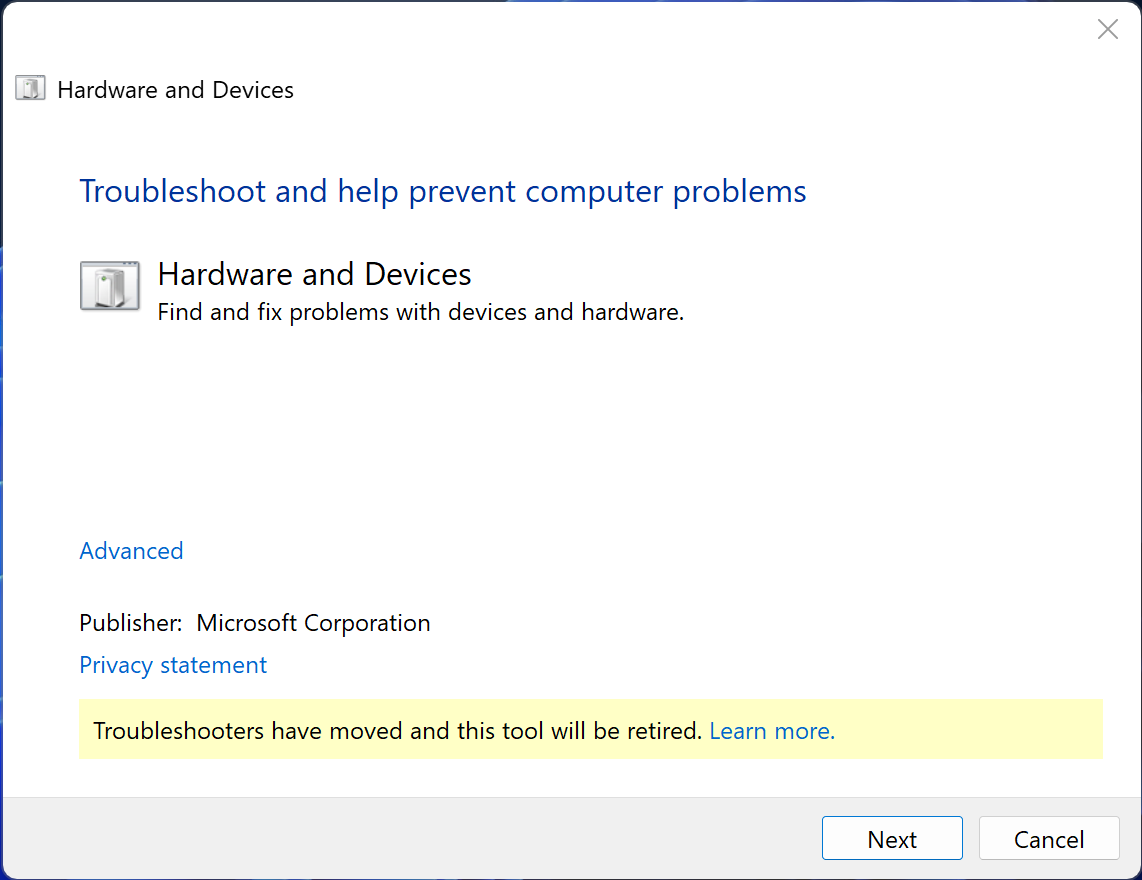
Bild 2: Felsökaren för maskinvara och enheter med knappen Nästa
Om minneskortet eller kortläsaren fortfarande inte fungerar, gå till nästa steg.
Om minneskortet inte visas i Utforskaren i Windows tilldelar du det en ny enhetsbeteckning manuellt. Windows kanske misslyckas med att tilldela en enhetsbeteckning till det anslutna flyttbara mediet eller minneskortet som redan används av en annan flyttbar enhet i Windows (bild 3).
Följ dessa steg för att manuellt tilldela en ny enhetsbeteckning till ditt SD-kort i Windows 11 eller Windows 10.
- Tryck på Windows + X-tangenten .
- Välj Diskhantering.
- Högerklicka på SD-kortet och välj alternativet Ändra enhetsbeteckning och sökvägar .
- Välj en ny enhetsbeteckning och bekräfta.
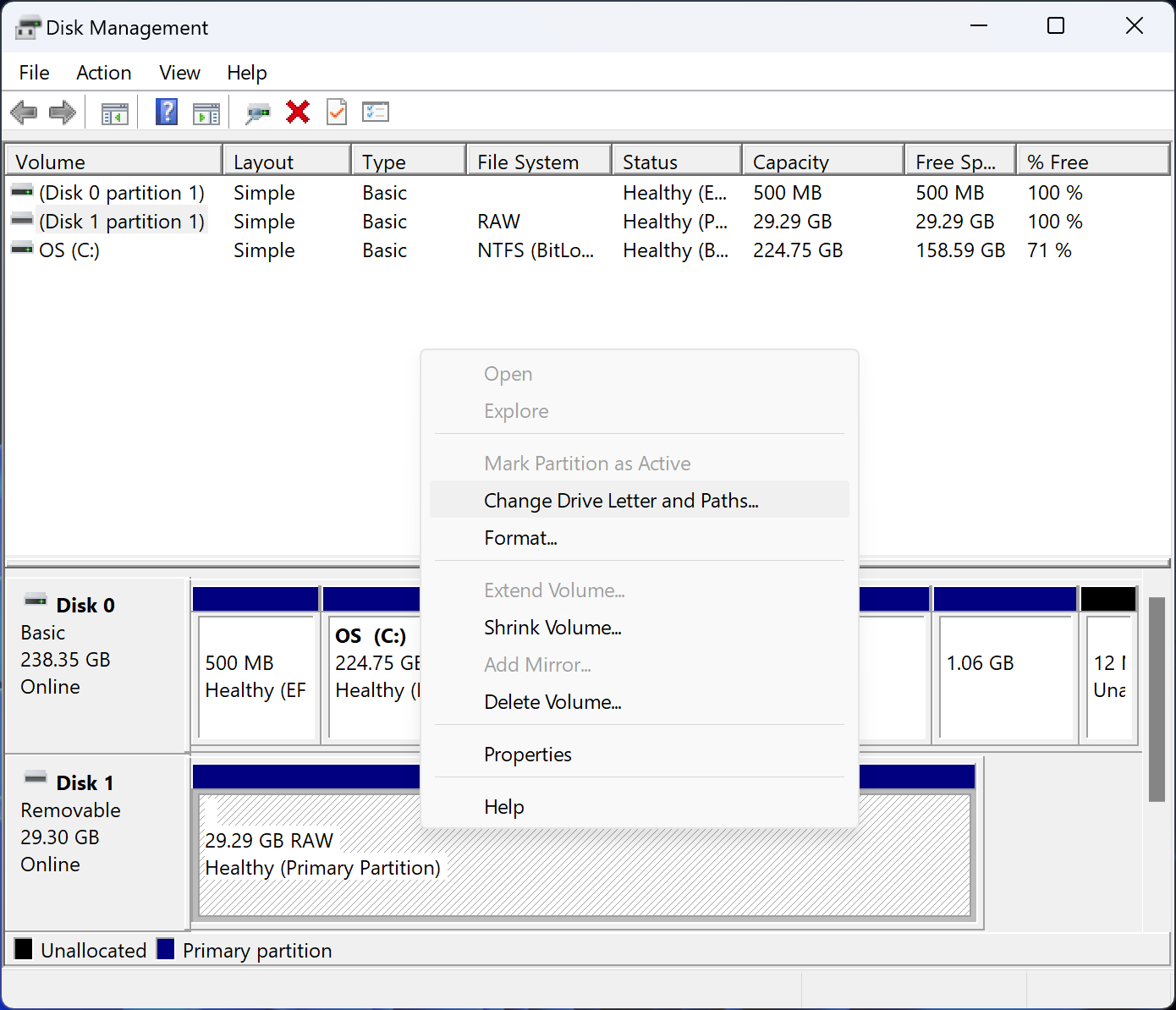
Bild 3: Ändra alternativet för enhetsbeteckning och sökvägar i högerklicksmenyn för diskhantering
Om minneskortet eller kortläsaren fortfarande inte fungerar, gå till nästa steg.
CHKDSK är ett användbart Windows-verktyg som hjälper till att automatiskt reparera filsystemfel för att göra ett skadat SD-kort användbart igen (figur 4).
Följ dessa steg för att reparera ett korrupt filsystem i Windows 11 eller Windows 10.
- Tryck på Windows + X-tangenten .
- Välj Windows PowerShell (Admin) eller Terminal (Admin).
- I PowerShell-fönstret skriver du
chkdsk D: /R /F /Xoch tryck på Enter. Se till att ersätta D med bokstaven som tilldelats ditt SD-kort. - Vänta tills CHKDSK har slutförts. Den här processen kan ta flera timmar, beroende på SD-kortets storlek och hastighet.
Parametern /F åtgärdar eventuella strukturella problem med filsystemet och katalogen och korrigerar inkonsekvenser mellan de två. Parametern /R talar om för CHKDSK att kontrollera hela SD-kortet för dåliga sektorer och reparera dem om möjligt. Parametern /X demonterar drivenheten så att den kan kontrolleras och fixeras.
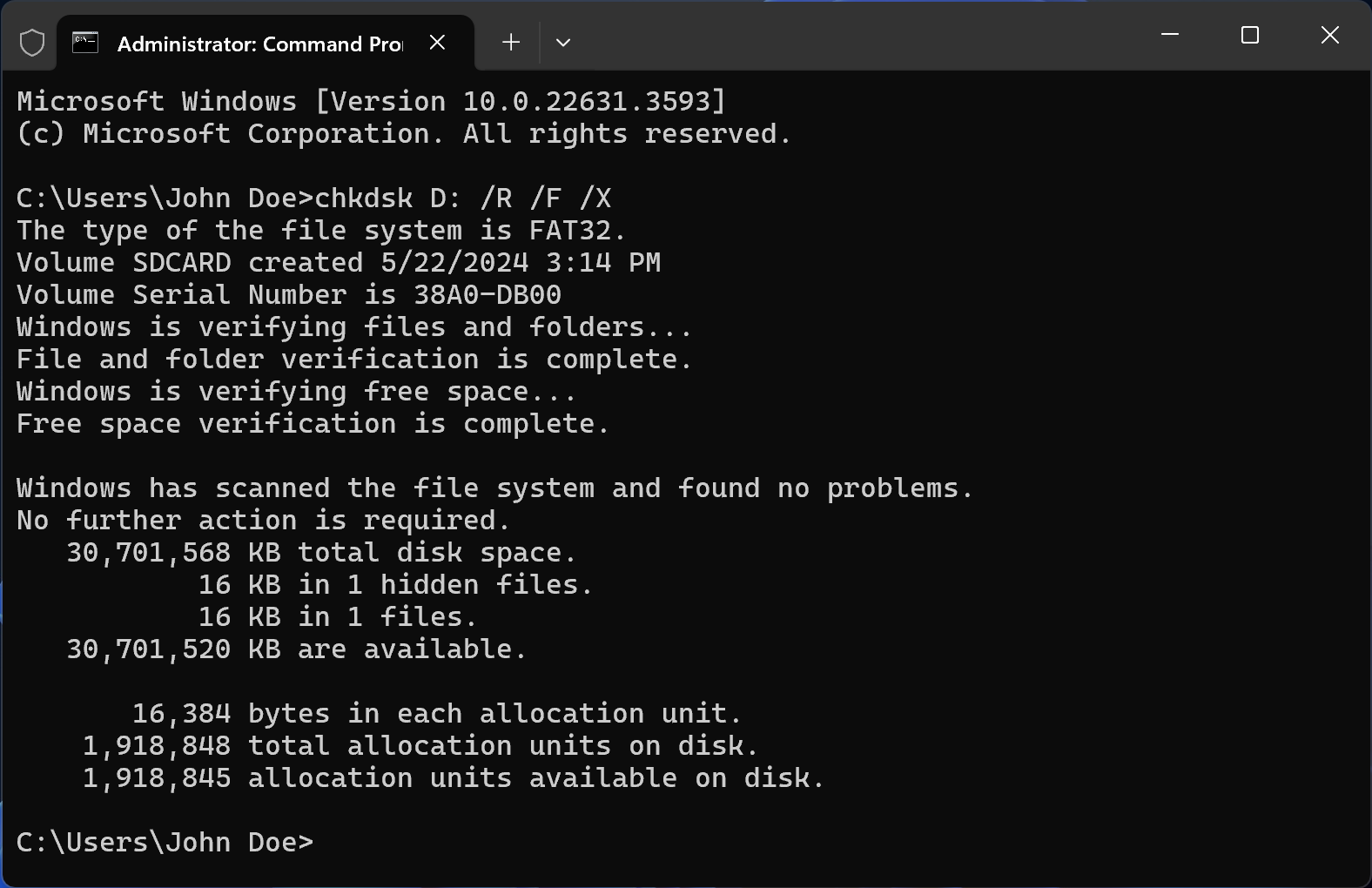
Bild 4: Windows-kommandotolken med kommandot CHKDSK
Om minneskortet eller kortläsaren fortfarande inte fungerar, gå till nästa steg.
En av de vanligaste orsakerna till ett okänt SD-kort är en felaktig eller föråldrad drivrutin för kortläsaren. Se till att drivrutinerna är uppdaterade.
Dell Technologies rekommenderar att du uppdaterar drivrutinerna och BIOS som en del av din schemalagda uppdateringscykel. Uppdateringar av drivrutinerna och BIOS kan innehålla förbättrade funktioner och ändringar som gör att systemets programvara förblir aktuell och kompatibel med övriga systemmoduler (maskinvara och programvara) och kan göra dem mer stabila.
- Läs om BIOS-uppdateringsmanualen på din Dell-dator.
- Lär dig hur du laddar ner och installerar Dell-drivrutiner.
Gå till nästa steg om minneskortet eller kortläsaren fortfarande inte fungerar efter att drivrutinerna har uppdaterats.
Många SD-kort har en funktion som kallas växlingsknapp för skrivskydd på vänster sida av kortet. När skrivskydd är aktiverat kan filer inte ändras på SD-kortet. Om skrivskyddet är aktiverat är kortet inte läsbart.
Innan du använder minneskortet, se till att ställa denna omkopplare i olåst läge (Figur 5).
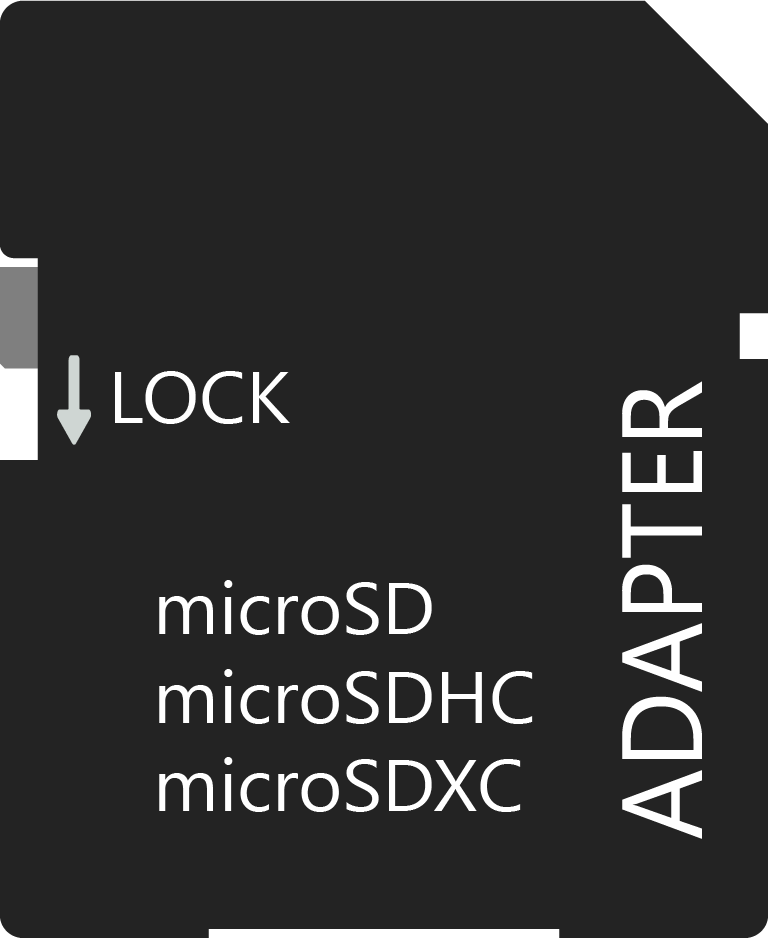
Bild 5: Skrivskyddsbrytare inställd för att låsa upp status på SD-kortet
Om minneskortet eller kortläsaren fortfarande inte fungerar, gå till nästa steg.
Vissa enheter kan formatera SD-kortet på ett sätt som gör det endast läsbart av den enheten och inget annat, inklusive en dator. Detta fixar inte bara SD-kortet kan inte läsa
men även göra lagringsmediet återanvändbart (figur 6).
Så här formaterar du SD-kortet i Windows 11 eller Windows 10:
- Sätt i SD-kortet i kortläsaren.
- Öppna den här datorn.
- Högerklicka på SD-kortets bokstav under Enheter och enheter och välj sedan Format.
- I fönstret Format , under Filsystem, väljer du bland de tre alternativen - NTFS, FAT32 eller exFAT.
- Välj Start för att börja formatera SD-kortet.
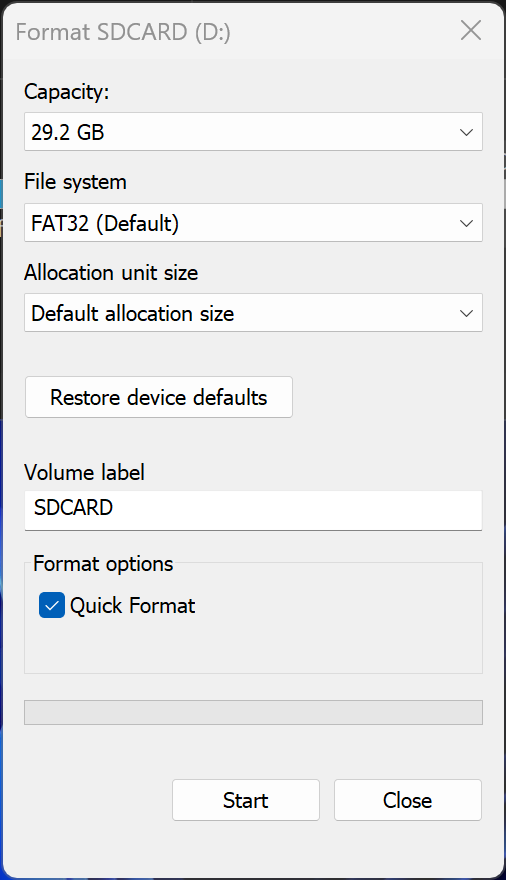
Bild 6: Fönstret Format visar enhetskapacitet, filsystem, allokeringsenhetens storlek, volymetikett och snabbformateringsalternativ
Skadlig programvara eller virusinfektion kan också göra att SD-kortet inte visas i Windows.
Vissa skadliga program eller virus kan också kryptera eller dölja filerna på ett SD-kort. Läs om hur du visar eller återställer dolda filer på ett SD-kort.
Kör en snabbgenomsökning i Windows Security
- Välj Startinställningar>,>uppdatering och säkerhet>, Windows-säkerhet och sedan Skydd mot virus och hot.
- Under Aktuella hot väljer du Snabbsökning (eller i tidiga versioner av Windows 10, under Hothistorik, väljer du Sök nu) (bild 7).
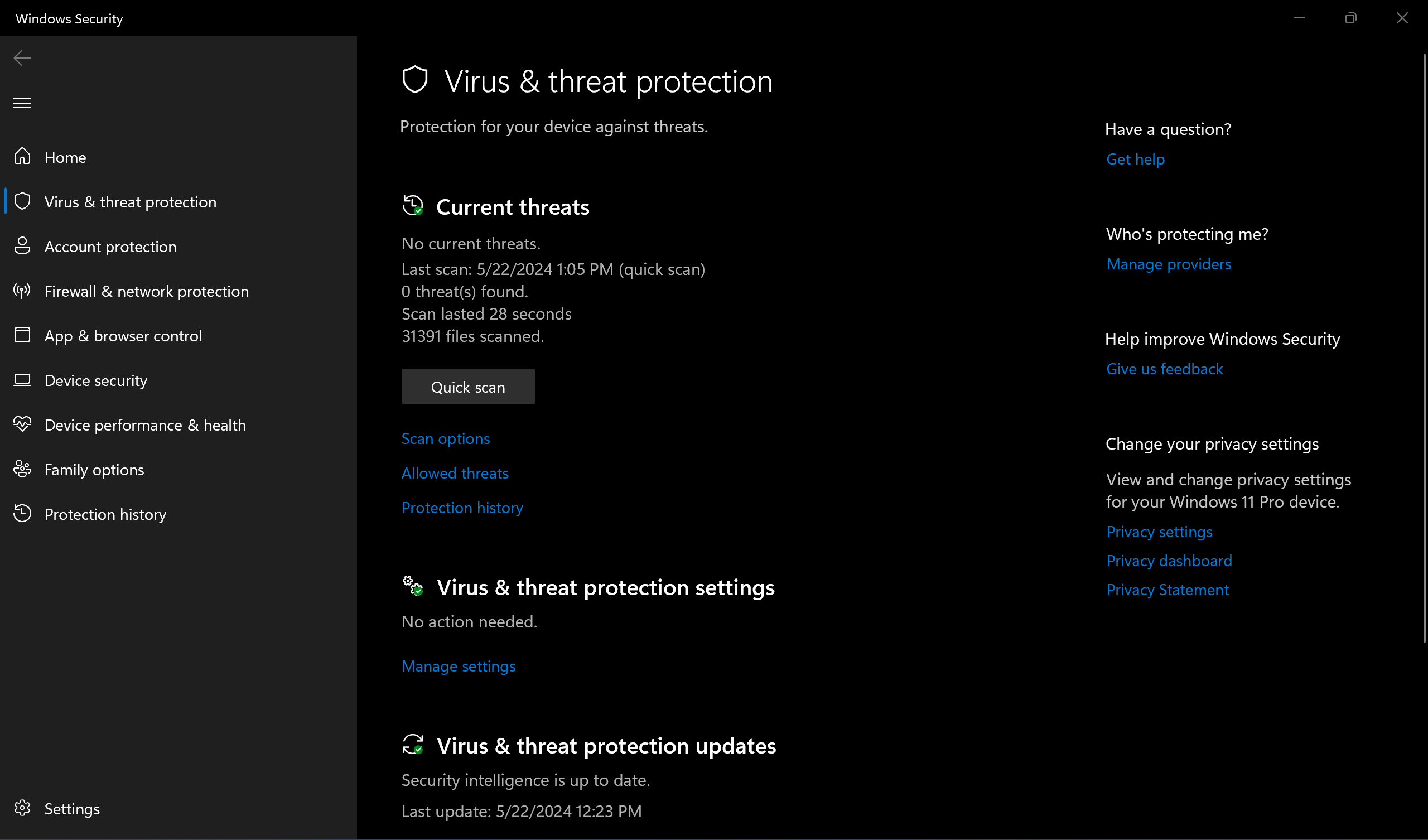
Bild 7: Alternativet Skanna nu (snabbsökning) i Windows Security
Om skanningen inte hittar några problem, men du fortfarande är orolig, kanske du vill kontrollera din enhet mer noggrant.
Kör en avancerad genomsökning i Windows Security
- Välj Startinställningar>,>uppdatering och säkerhet>, Windows-säkerhet och sedan Skydd mot virus och hot.
- Under Aktuella hot väljer du Genomsökningsalternativ (eller i den tidiga versionen av Windows 10 går du till Hothistorik och väljer Kör en ny avancerad genomsökning).
- Välj ett av genomsökningsalternativen:
- Fullständig genomsökning (kontrollerar alla filer och program på enheten)
- Anpassad genomsökning (genomsök specifika filer eller mappar)
- Microsoft Defender Antivirus Offline-genomsökning (startar om datorn och kör en djupgenomsökning innan Windows läses in för att fånga upp särskilt lömsk skadlig kod) (bild 8).
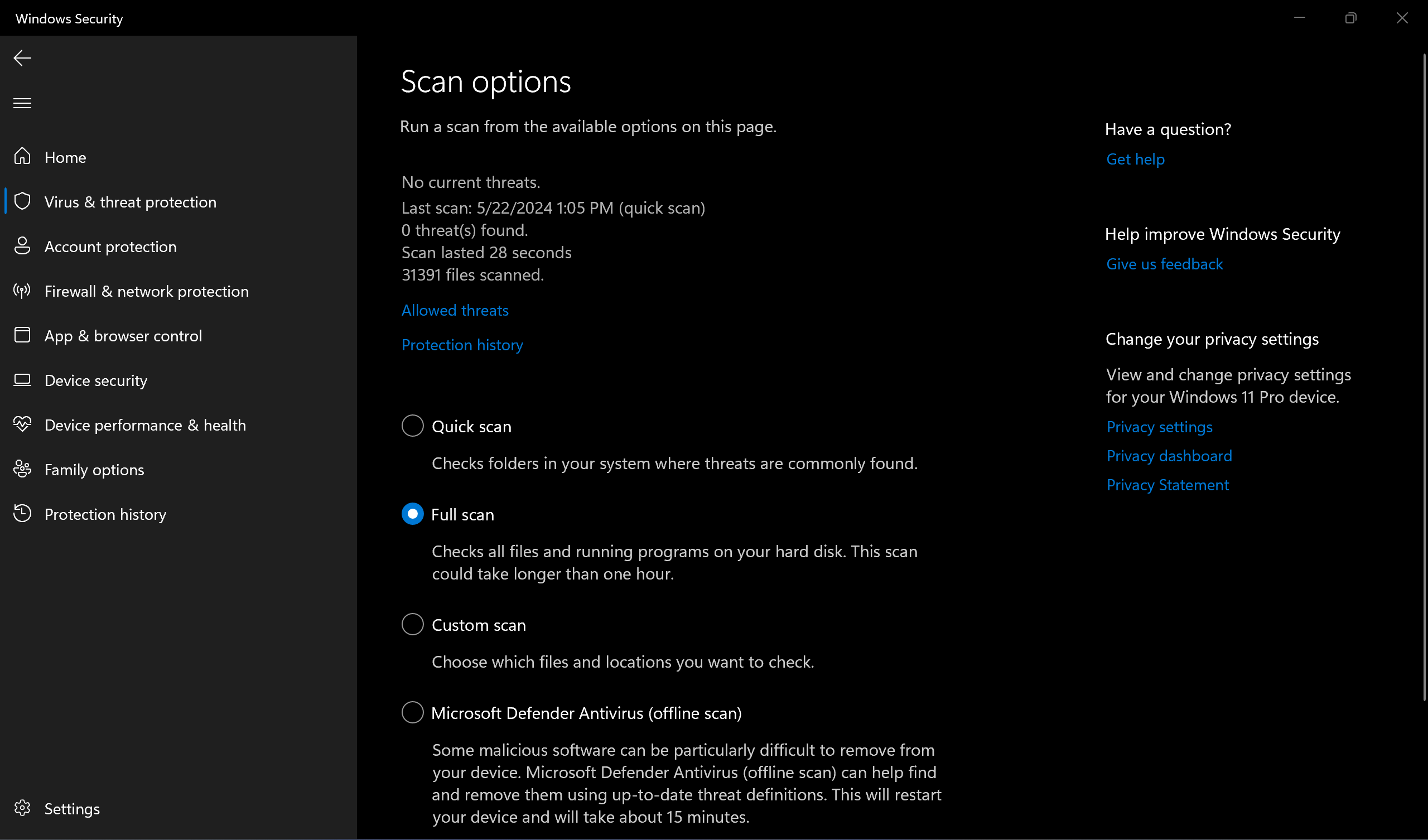
Bild 8: Fullständig sökning, anpassade skanningsalternativ i Windows Security
Visa eller återställa krypterade eller dolda filer på ett SD-kort
Om filerna visas på enheten, t.ex. en kamera, men inte på datorn,
- Tryck på Windows + X-tangenten .
- Välj Windows PowerShell (Admin) eller Terminal (Admin).
- I PowerShell-fönstret skriver du
attrib -h -r -s /s /d X:*.*och tryck på Enter. Se till att ersätta X:et med bokstaven som tilldelats ditt SD-kort. - När processen är klar visas SD-kortet på datorn (bild 9).
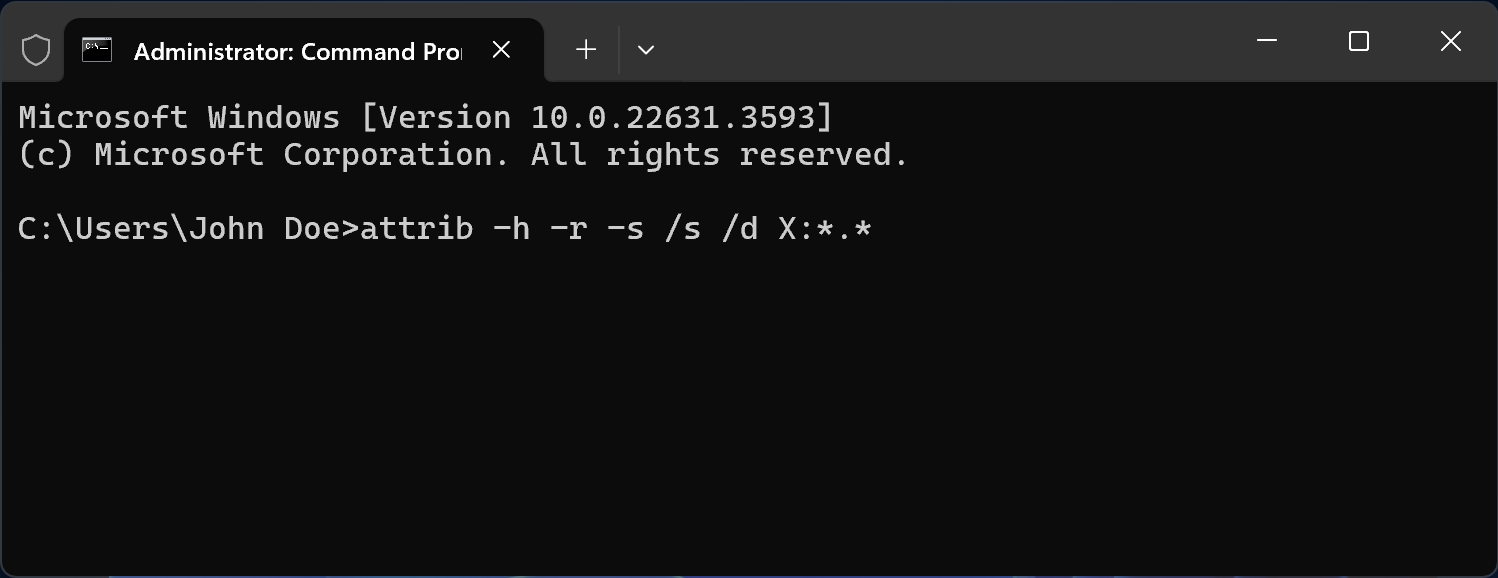
Bild 9: Windows-kommandotolken med attrib-kommandot
Additional Information
 Om du vill ha mer information läser du på supportsidan Lösningar för datalagring och säkerhetskopiering.
 Har garantin upphört att gälla? Inga problem. Gå till Dell.com/support och ange ditt Dell Service Tag-nummer för att visa våra erbjudanden.