SD Kartın Görünmemesi veya Kart Okuyucunun Çalışmaması Nasıl Onarılır
Summary: Dell dizüstü veya masaüstü bilgisayarınızda SD kart veya bellek kartı okuyucu sorunlarını mı gideriyorsunuz? SD kartların algılanmaması, kart okuyucuların çalışmaması veya kartların Windows'da görünmemesi gibi sorunları nasıl çözeceğinizi öğrenin. ...
Instructions
Bellek kartı; dijital kameralar, akıllı telefonlar ve bilgisayarlar gibi aygıtlarda yaygın olarak kullanılan bir depolama aracıdır. Standart SD kartlar, mini SD kartlar, microSD kartlar vb. dahil olmak üzere birkaç farklı bellek kartı türü vardır.
Bazı Dell dizüstü ve masaüstü bilgisayarlar, belirli bellek kartı biçimlerini destekleyen tümleşik bir bellek kartı okuyucusu ile birlikte gelir.
Aşağıdaki belirtilerden birini veya daha fazlasını yaşıyorsanız bellek kartıyla ilgili sorunları gidermek ve düzeltmek için bu makaledeki talimatları izleyin.
- Bellek kartı Windows'da algılanmıyor veya görünmüyor.
- Bellek kartı okuyucu, bellek kartını algılamıyor veya okumuyor.
- SD kartta Okuma/Yazma hatası.
- Hata: Taktığınız disk bu bilgisayar tarafından okunamıyor.
- Hata: SD karta erişilemiyor. Dosya veya dizin bozuk ve okunamıyor.
- SD kart sürücü harfi eksik veya Dosya Gezgini'nde görünmüyor.
- Yüksek kapasiteli bir SDHC kartı kilitleniyor veya SDHC kartı okunamıyor.
- Kart okuyucu,
Donanımı Güvenle Kaldır kullanıldıktan sonra çalışmayı durduruyor
. - Bellek kartı Windows'da görünüyor ancak yazma veya okuma sırasında hatalar oluşuyor.
Bir SD kartın sisteminiz tarafından tanınmamasının veya okunmamasının aşağıdaki gibi çeşitli nedenleri olabilir:
- Fiziksel olarak hasar görmüş SD kart.
- Bellek kartı okuyucunun içindeki pimlerin fiziksel olarak hasar görmesi zayıf bağlantıya neden olur.
- Bozuk SD kart.
- Yazmaya karşı korumalı SD kart.
- Bellek kartı okuyucu sürücüleri güncellenmemiş.
- Desteklenmeyen SD kart dosya sistemi veya yanlış biçimlendirme.
Mikro SD kartlar, SD kartlar, SDHC kartlar, SDXC kartlar gibi çeşitli bellek kartı türleri vardır. Bilgisayarınızın kart okuyucusu bunların hepsini desteklemeyebilir. Bir bellek kartının zorlanması veya yanlış takılması bellek kartına ve/veya kart okuyucuya zarar verebilir.
Bellek kartı veya kart okuyucu hala çalışmıyorsa bir sonraki adıma geçin.
Kart okuyucunun hasar görmediğinden ya da toz veya kir nedeniyle tıkanmadığından emin olun. Kirli veya tozlu bir bellek kartı veya kart okuyucu, kart ile kart okuyucu arasında zayıf temasa neden olur.
- Kart okuyucudaki tozu veya kiri temizlemek için basınçlı hava tüpü kullanın. Elektronik cihazlarda kullanıma uygun bir basınçlı hava kullandığınızdan emin olun.
- Bellek kartını temizlemek için kirli alanı tüy bırakmayan bir bez ve izopropil alkol veya elektronik aygıtlarda kullanıma uygun bir kontak temizleyici ile hafifçe silin.
- Sorunun hasarlı bir kart okuyucu yuvasından kaynaklanmadığından emin olmak için bellek kartını başka bir uyumlu aygıtta deneyin.
Bellek kartı veya kart okuyucu hala çalışmıyorsa bir sonraki adıma geçin.
Bilgisayarınızın BIOS veya UEFI ayarlarında kart okuyucunun etkinleştirildiğinden emin olun. Kart okuyucunuz BIOS veya UEFI'de kapalı olabilir (Şekil 1).
- Bilgisayarınızı yeniden başlatın ve Dell logosu açılış ekranında F2 tuşuna birkaç kez basın.
- BIOS veya UEFI ayarlarına gidin ve
Güvenli Dijital (SD) kart
,Card Reader (Kart Okuyucu)
veyaSD Okuyucu seçeneklerini arayın
. - Henüz etkin değilse ayarı etkinleştirin ve ardından kaydedip BIOS veya UEFI ayarlarından çıkın.
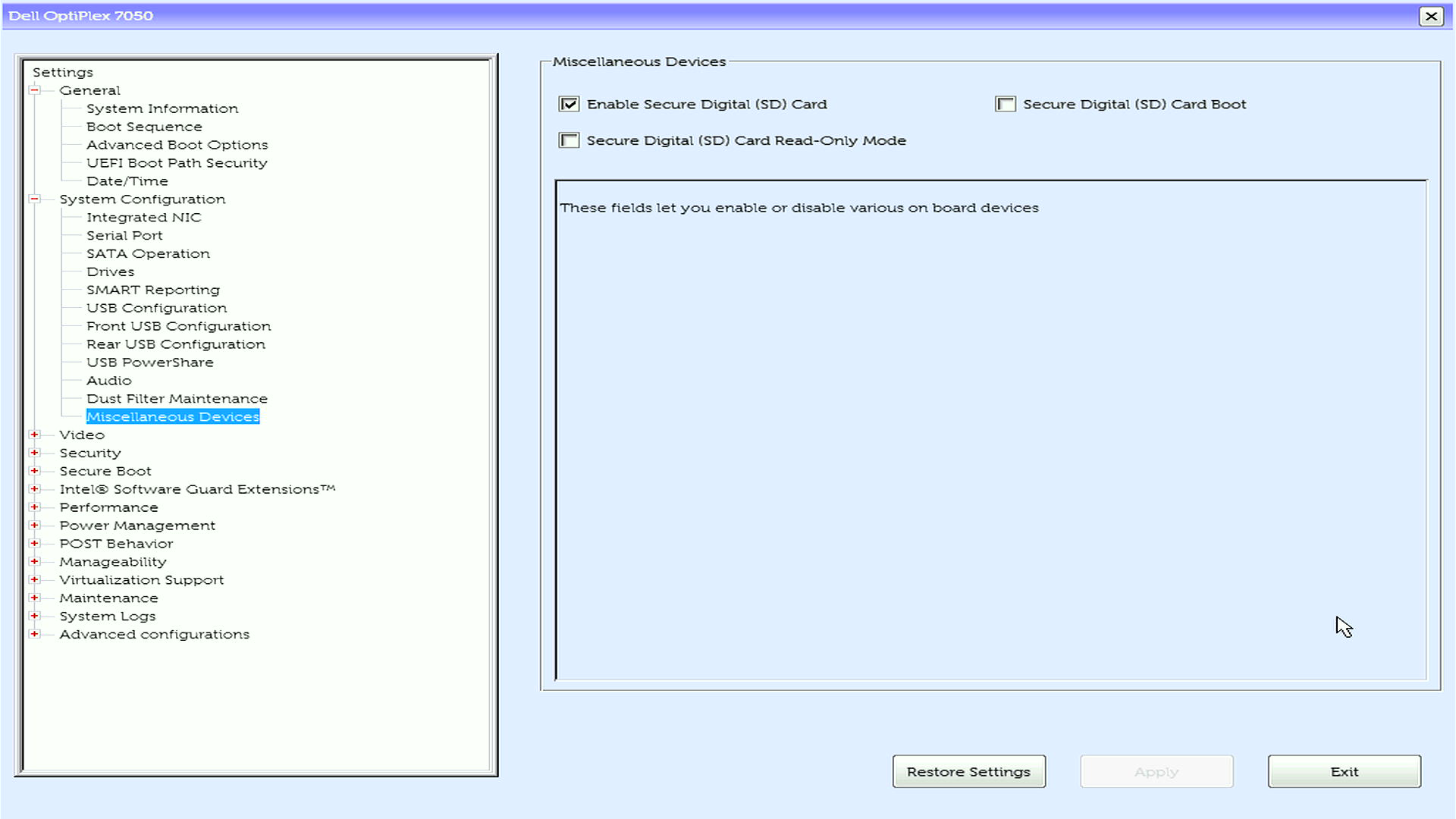
Şekil 1: BIOS veya UEFI örneğinde Güvenli Dijital (SD) kart seçeneğinin etkinleştirilmesi
Bellek kartı veya kart okuyucu hala çalışmıyorsa bir sonraki adıma geçin.
Windows, donanım ve harici aygıtlarla ilgili sorunları gidermeye yardımcı olan entegre bir donanım ve aygıt sorunlarını giderme özelliğine sahiptir (Şekil 2).
Windows 11'in 22H2 sürümü ve daha eski sürümlerinde veya Windows 10'da Windows sorun gidericiyi çalıştırmak için aşağıdaki adımları izleyin.
- Windows + R tuşlarına basarak Çalıştır iletişim kutusunu açın.
- Şunu yazın:
msdt.exe -id Device Diagnosticve ardından Tamam'ı seçin. - Donanım ve Aygıt sorun gidericisi penceresinde, Windows'un sorunları otomatik olarak algılamasına ve onarmasına izin vermek için İleri'yi seçin.
- Sorun giderme işlemi tamamlandıktan sonra bellek kartının tanınıp tanınmadığını kontrol edin.
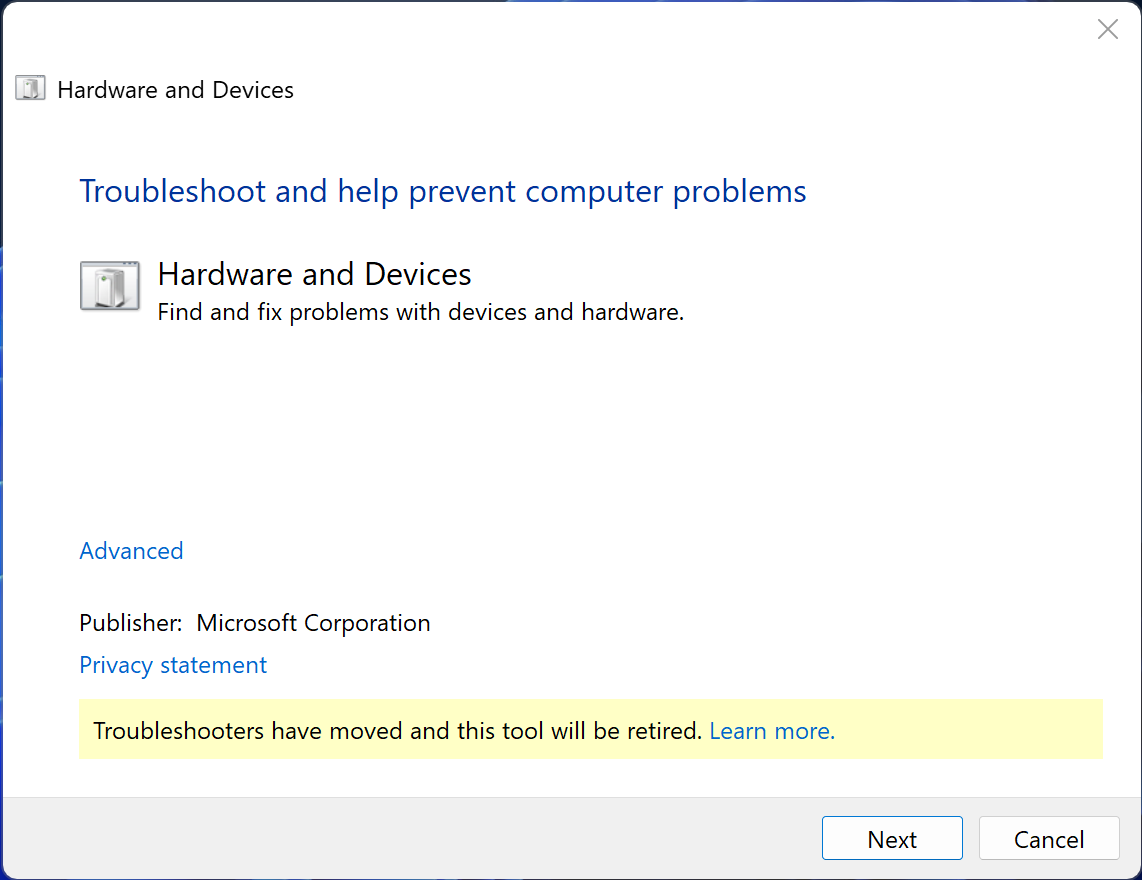
Şekil 2: İleri düğmesiyle Donanım ve Aygıt sorunu gidericisi
Bellek kartı veya kart okuyucu hala çalışmıyorsa bir sonraki adıma geçin.
Bellek kartı Windows Dosya Gezgini'nde görünmüyorsa manuel olarak yeni bir sürücü harfi atayın. Windows, başka bir çıkarılabilir sürücü tarafından halihazırda kullanılmakta olan bağlı çıkarılabilir ortama veya bellek kartına bir sürücü harfi atayamayabilir (Şekil 3).
Windows 11 veya Windows 10'da SD kartınıza manuel olarak yeni bir sürücü harfi atamak için aşağıdaki adımları izleyin.
- Windows + X tuşlarına basın.
- Disk Yönetimi'ni seçin.
- SD karta sağ tıklayın ve Sürücü Harfini ve Yollarını Değiştir seçeneğini belirleyin.
- Yeni bir sürücü harfi seçin ve onaylayın.
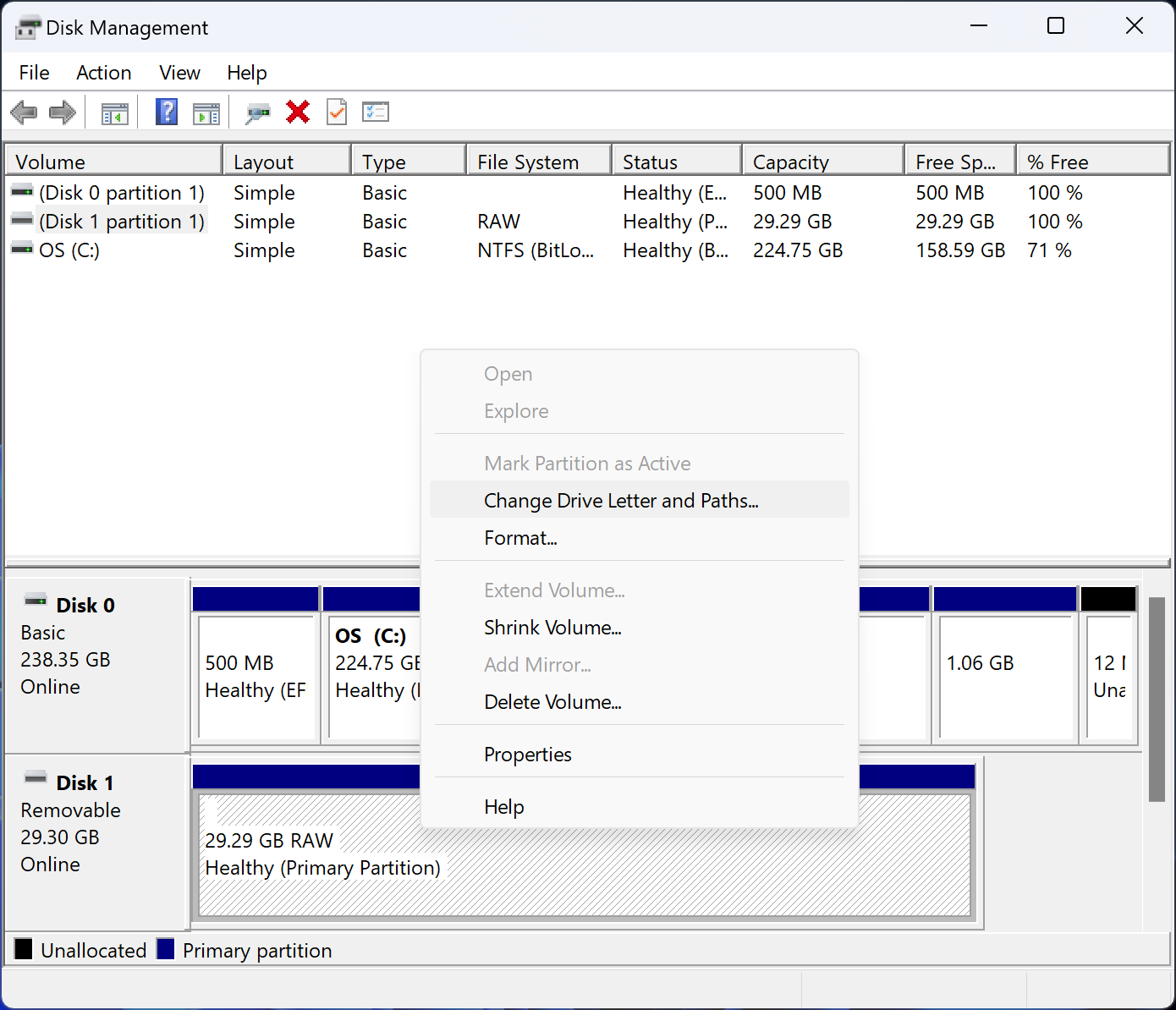
Şekil 3: Disk Yönetimi sağ tıklama menüsünde sürücü harfini ve yollarını değiştir seçeneği
Bellek kartı veya kart okuyucu hala çalışmıyorsa bir sonraki adıma geçin.
CHKDSK, bozuk bir SD kartı yeniden kullanılabilir hale getirmek için dosya sistemi hatalarını otomatik olarak onarmaya yardımcı olan kullanışlı bir Windows yardımcı programıdır (Şekil 4).
Windows 11 veya Windows 10'da bozuk bir dosya sistemini onarmak için aşağıdaki adımları izleyin.
- Windows + X tuşlarına basın.
- Windows PowerShell (Yönetici) veya Terminal (Yönetici) öğesini seçin.
- PowerShell penceresine
chkdsk D: /R /F /Xyazın ve Enter'a basın. D'yi SD kartınıza atanan harfle değiştirdiğinizden emin olun. - CHKDSK'nin tamamlanmasını bekleyin. Bu işlem, SD kartınızın boyutuna ve hızına bağlı olarak birkaç saat sürebilir.
/F parametresi, dosya sistemi ve dizinle ilgili tüm yapısal sorunları onarır ve ikisi arasındaki tutarsızlıkları düzeltir. /R parametresi, CHKDSK'ye SD kartın tamamında bozuk sektörler olup olmadığını kontrol etmesini ve mümkünse bunları onarmasını söyler. /X parametresi, kontrol edilebilmesi ve düzeltilebilmesi için sürücünün bağlantısını keser.
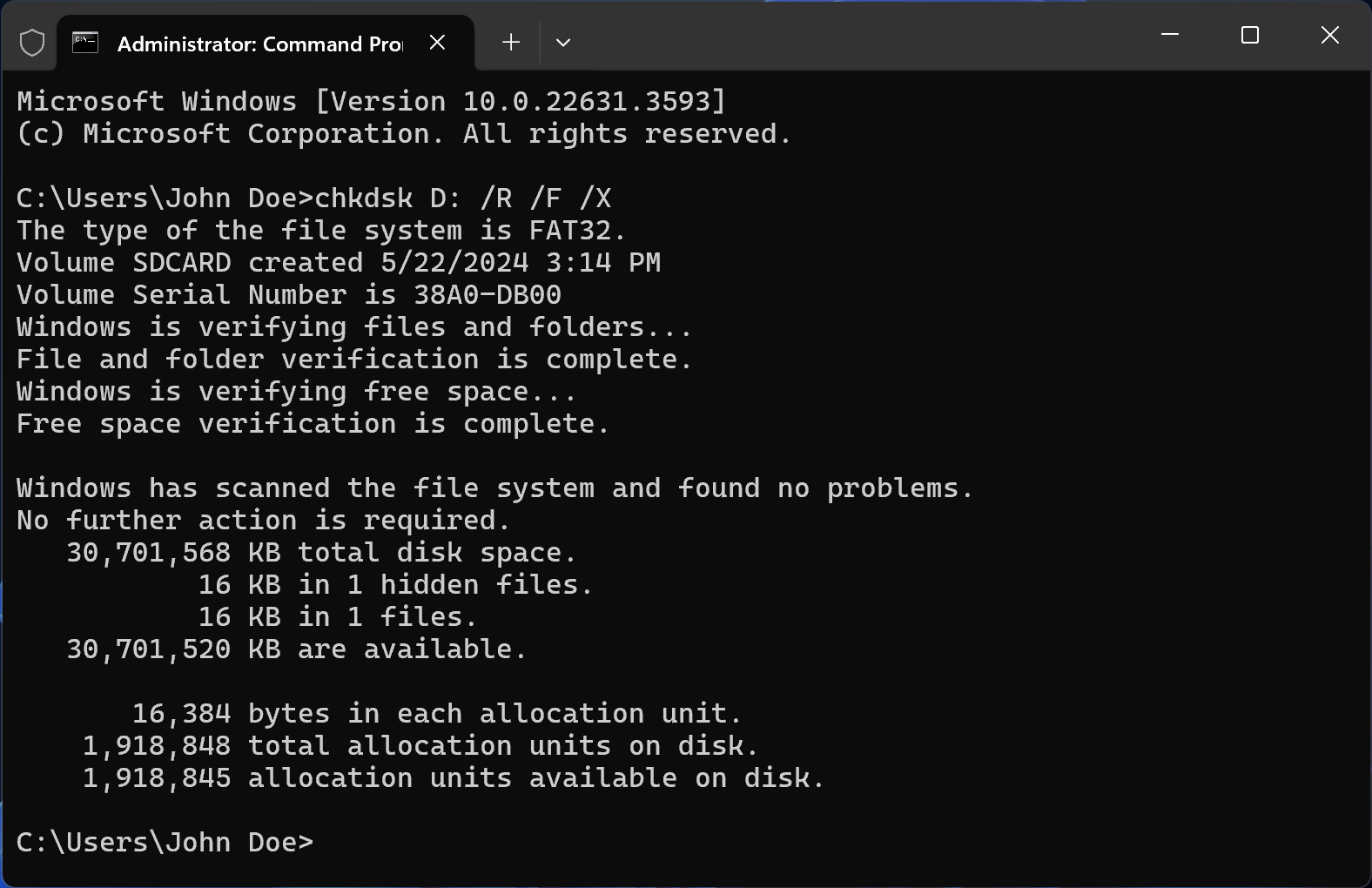
Şekil 4: CHKDSK komutuyla Windows komut istemi
Bellek kartı veya kart okuyucu hala çalışmıyorsa bir sonraki adıma geçin.
Bir SD kartın tanınmamasının en yaygın nedenlerinden biri, yanlış veya güncel olmayan bir kart okuyucu sürücüsüdür. Sürücülerin güncelleştirildiğinden emin olun.
Dell Technologies, aygıt sürücüleri ve BIOS güncelleştirmesinin planlanmış güncelleştirme döngünüzün bir parçası olmasını önerir. Aygıt sürücüleri ve BIOS güncelleştirmeleri; sistem yazılımınızın güncel kalmasına, diğer sistem modülleriyle (donanım ve yazılım) uyumlu olmasına ve kararlığın artmasına yardımcı olacak özellik iyileştirmeleri veya değişiklikler içerebilir.
- Dell bilgisayarınızdaki BIOS Güncelleştirme Rehberi hakkında bilgi edinin.
- Dell Sürücüleri İndirme ve Yükleme hakkında bilgi edinin.
Sürücüler güncelleştirildikten sonra bellek kartı veya kart okuyucu hala çalışmıyorsa bir sonraki adıma geçin.
Birçok SD kartta, kartın sol tarafında yazmaya karşı koruma geçiş anahtarı adı verilen bir özellik bulunur. Yazma koruması etkinleştirildiğinde SD karttaki dosyalar değiştirilemez. Yazma koruması etkinse kart okunamaz.
Bellek kartını kullanmadan önce, bu anahtarı açık konuma getirdiğinizden emin olun (Şekil 5).
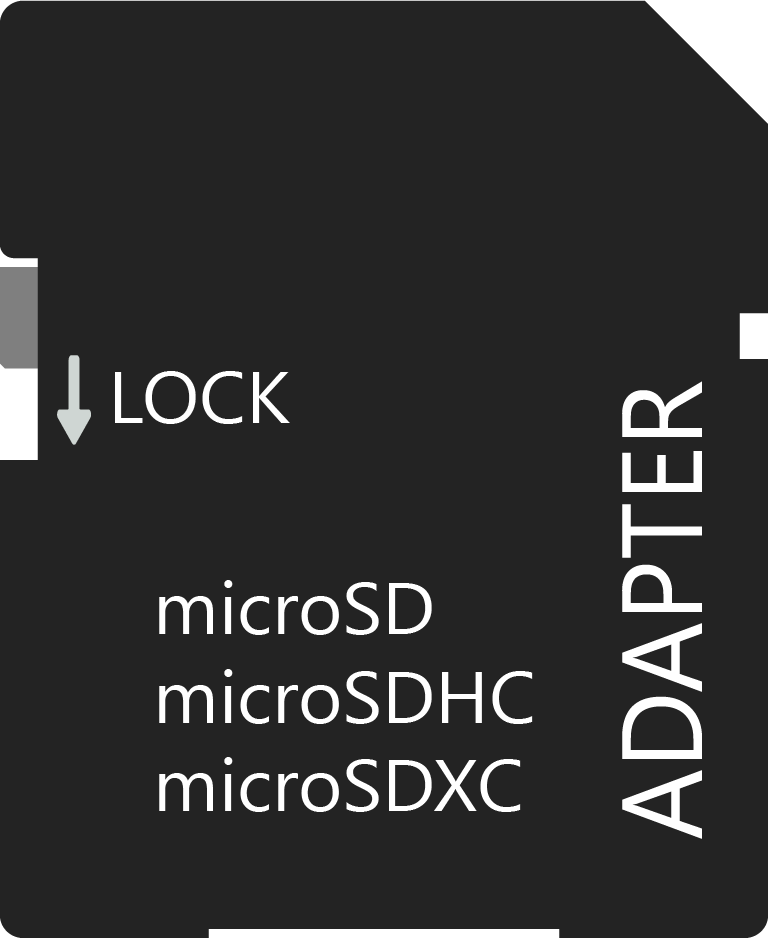
Şekil 5: SD karttaki yazma koruma anahtarı kilit açık konumuna getirildi
Bellek kartı veya kart okuyucu hala çalışmıyorsa bir sonraki adıma geçin.
Bazı aygıtlar, SD kartı kendisi haricinde bir bilgisayar da dahil olmak üzere başka hiçbir aygıt tarafından okunamayacak şekilde biçimlendirebilir. Bu sadece düzeltmekle kalmaz, sorununu çözmekle kalmaz,
hatası verir ancak aynı zamanda depolama ortamını yeniden kullanılabilir hale getirir (Şekil 6).
SD kartı Windows 11 veya Windows 10'da biçimlendirmek için şu adımları izleyin:
- SD kartı bir kart okuyucuya takın.
- Bu bilgisayar'ı açın.
- Aygıtlar ve sürücüler altındaki SD kart harfine sağ tıklayın ve ardından Biçimlendir öğesini seçin.
- Biçimlendir penceresinde, Dosya sistemi altında, üç seçenekten birini seçin: NTFS, FAT32 veya exFAT.
- SD kartı biçimlendirmeyi başlatmak için Başlat'ı seçin.
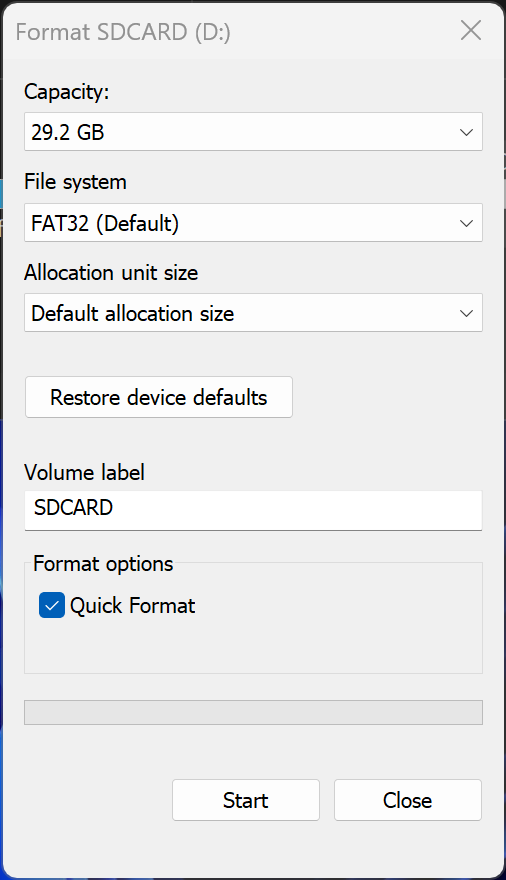
Şekil 6: Sürücü kapasitesini, dosya sistemini, ayırma birimi boyutunu, disk bölümü etiketini ve hızlı biçimlendirme seçeneğini gösteren biçimlendirme penceresi
Kötü amaçlı yazılım veya virüs bulaşması da SD kartın Windows'da görünmemesine neden olabilir.
Bazı kötü amaçlı yazılımlar veya virüsler de SD karttaki dosyaları şifreleyebilir veya gizleyebilir. SD karttaki gizli dosyaları gösterme veya kurtarma hakkında bilgi edinin.
Windows Güvenliği'nde hızlı taramayı çalıştırma
- Başlat > Ayarlar > Güncelleştirme ve Güvenlik > Windows Güvenliği'ni ve ardından Virüs ve tehdit koruması'nı seçin.
- Mevcut tehditler altında Hızlı tarama'yı seçin (veya Windows 10'un eski sürümlerinde, Tehdit Geçmişi altında, Şimdi tara'yı seçin) (Şekil 7).
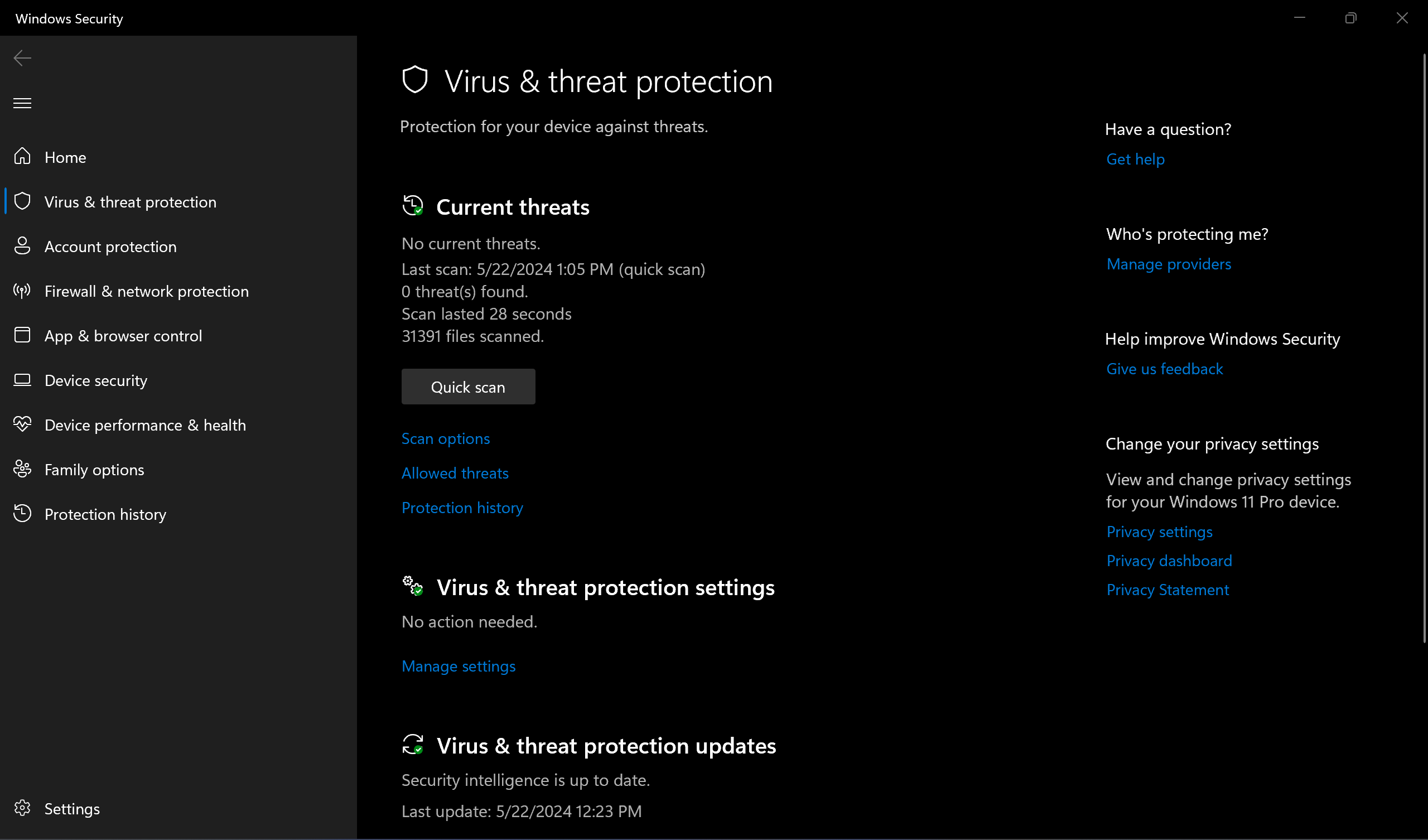
Şekil 7: Windows Güvenliği'nde şimdi tara (hızlı tarama) seçeneği
Tarama herhangi bir sorun bulamamasına rağmen endişeniz devam ediyorsa aygıtınızı daha kapsamlı bir şekilde kontrol etmek isteyebilirsiniz.
Windows Güvenliği'nde gelişmiş taramayı çalıştırma
- Başlat > Ayarlar > Güncelleştirme ve Güvenlik > Windows Güvenliği'ni ve ardından Virüs ve tehdit koruması'nı seçin.
- Geçerli tehditler altında, Tarama seçenekleri'ni seçin (veya Windows 10'un eski sürümlerinde, Tehdit geçmişi altında Yeni bir gelişmiş tarama çalıştır'ı seçin).
- Tarama seçeneklerinden birini belirleyin:
- Tam tarama (cihazınızdaki tüm dosyaları ve programları kontrol eder)
- Özel tarama (belirli dosyaları veya klasörleri tarar)
- Microsoft Defender Virüsten Koruma Çevrimdışı taraması (bilgisayarınızı yeniden başlatır ve özellikle sinsi kötü amaçlı yazılımları yakalamak için Windows yüklenmeden önce derin bir tarama çalıştırır) (Şekil 8).
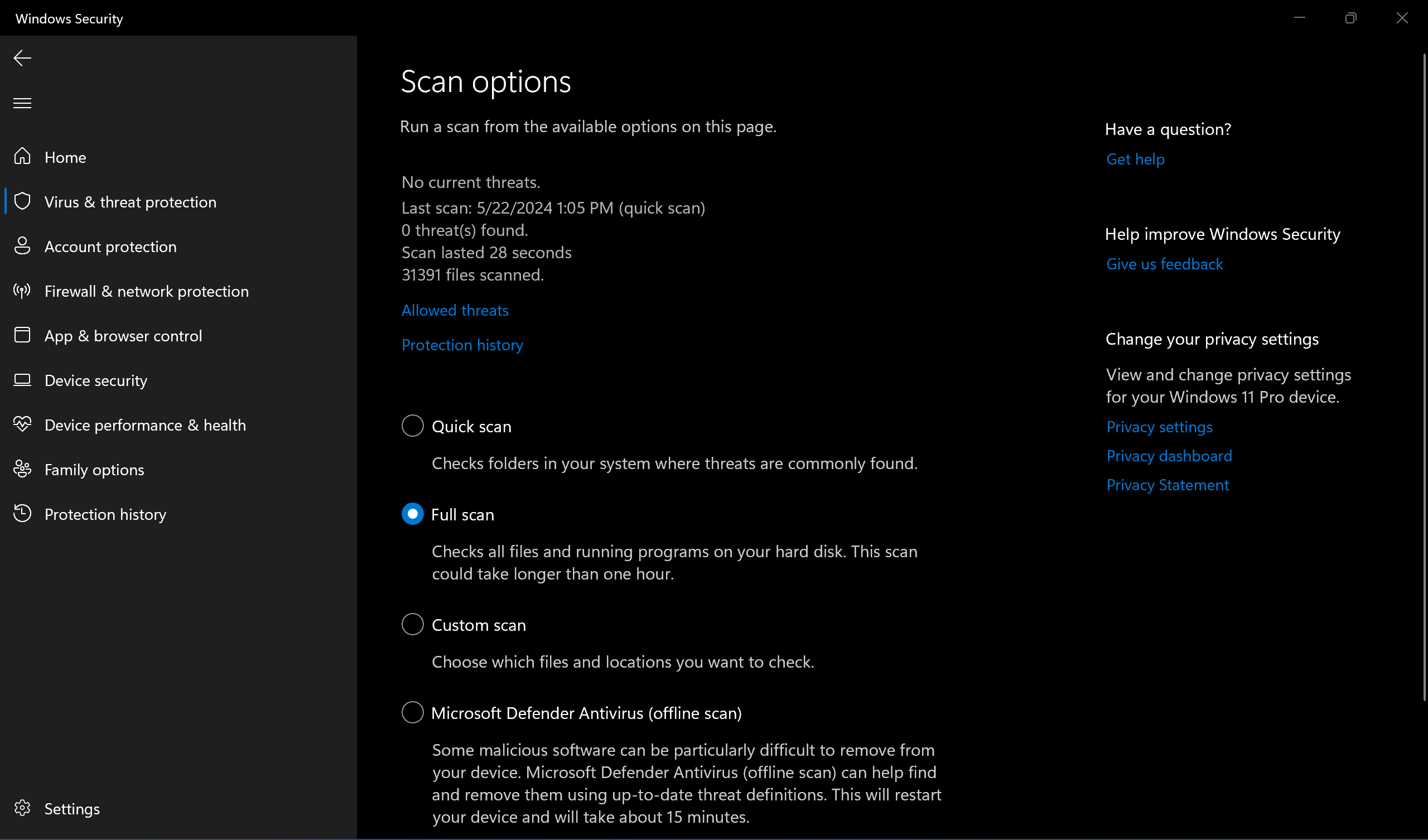
Şekil 8: Windows Güvenliği'nde tam tarama, özel tarama seçenekleri
SD karttaki şifrelenmiş veya gizli dosyaları gösterme ya da kurtarma
Dosyalar kamera gibi aygıtlarınızda görünüyor ancak bilgisayarınızda görünmüyorsa
- Windows + X tuşlarına basın.
- Windows PowerShell (Yönetici) veya Terminal (Yönetici) öğesini seçin.
- PowerShell penceresine
attrib -h -r -s /s /d X:*.*yazın ve Enter'a basın. X'i SD kartınıza atanan harfle değiştirdiğinizden emin olun. - İşlem tamamlandıktan sonra SD kart bilgisayarınızda görünür (Şekil 9).
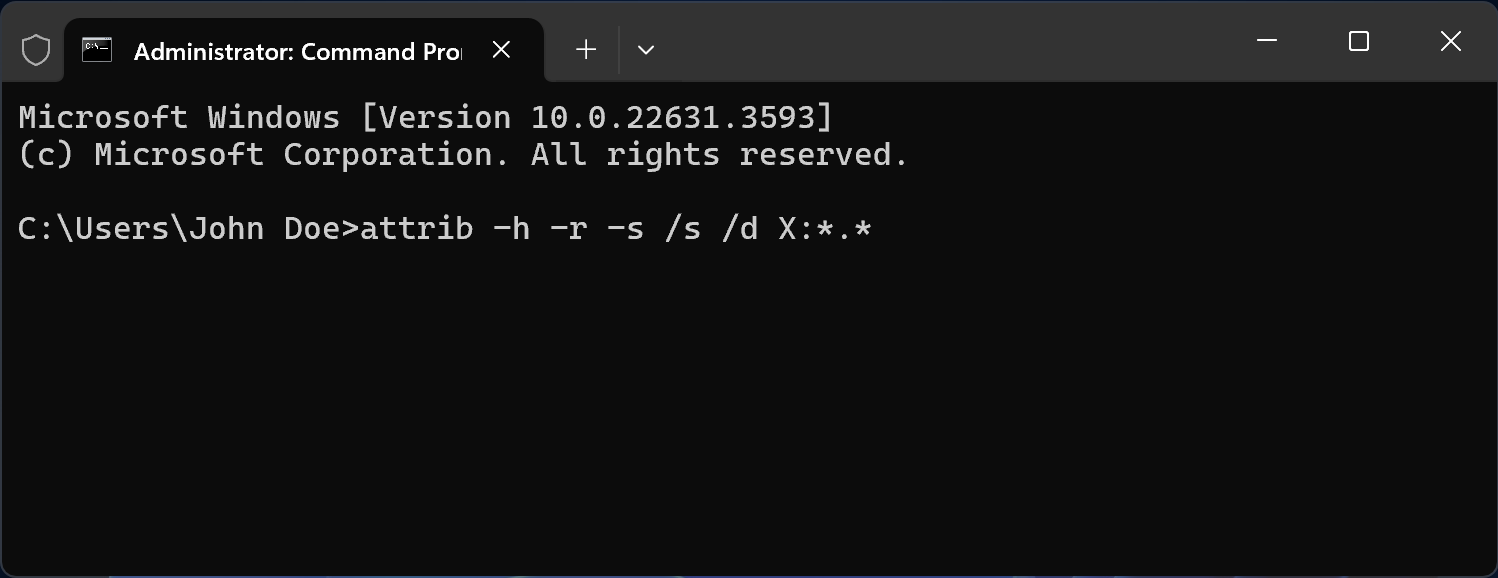
Şekil 9: Attrib komutuyla Windows komut istemi
Additional Information
 Veri Depolama ve Yedekleme Çözümleri destek sayfamızı ziyaret ederek daha fazla bilgi edinin.
 Garanti süreniz mi doldu? Hiç sorun değil. Dell.com/support web sitesine gidip Dell Servis Etiketinizi girin ve tekliflerimizi inceleyin.