Data Domain: Sådan får du adgang til DDOS-konsollen via iDRAC på et DD3300-system
Summary: Dette dokument beskriver, hvordan du får adgang til DD3300-konsollen via iDRAC.
Instructions
Problembeskrivelse
Den indledende opsætning af et Data Domain-system sker traditionelt via en seriel konsolforbindelse. Efter den indledende opsætning fra en seriel forbindelse med direkte forbindelse har mange kundemiljøer ikke mulighed for at oprette fjernforbindelse til konsollen ud over en LAN-forbindelse via SSH eller Telnet. Der er behov for at kunne få adgang til DD3300's konsol via en anden grænseflade. iDRAC på DD3300 understøtter Serial Over LAN (SOL), som kan bruges til at få adgang til DDR's konsol via iDRAC dedikeret port. Dette dokument beskriver, hvordan du får adgang til DD3300-konsollen via iDRAC.
Symptomer
Kunne ikke få adgang til DD3300 via ekstern seriel forbindelse eller LAN-forbindelse.
Gælder for:
DD3300
Løsning
Brugere kan få adgang til DD3300-konsollen via iDRAC, når den serielle konsol og Ethernet-forbindelsen til NIC-portene ikke er tilgængelig.
Forudsætninger
- iDRAC-adgang skal være aktiveret. Se KB 517134 – Sådan konfigurerer du iDRAC på DD3300
Trin
Konfigurer BIOS til SOL.
-
Log på iDRAC via webbrowseren
-
Gå til konfiguration > af BIOS-indstilling > Seriel kommunikation
-
Angiv følgende værdier:
- Seriel kommunikation -- Slået til med konsolomdirigering via COM2
- Seriel portadresse -- Seriel enhed1=COM1, seriel enhed2=COM2
- Eksternt serielt stik -- seriel enhed 2
- Fejlsikker baudhastighed 115200
- Fjernterminaltype -- VT100/VT220
- Omdirigering efter start aktiveret
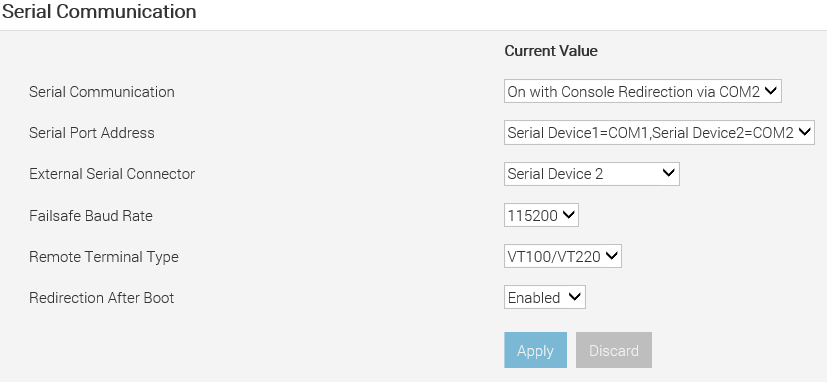
-
Klik på Anvend om indstillinger for seriel kommunikation
-
Gå til bunden af siden, og klik på Ved næste genstart eller Anvend og genstart. DD skal genstartes, så iDRAC kan anvende de nye BIOS-indstillinger.
Konfigurer iDRAC til at bruge SOL.
-
I iDRAC-webgrænsefladen skal du gå til iDRAC-indstillinger > Tilslutningsmuligheder > Seriel via LAN.
Siden Seriel over LAN vises.
-
Angiv følgende værdi:
- Aktivér Seriel over LAN – Aktivér
- Baudhastighed -- 115,2 kbps
- Kanalprivilegieniveaugrænse – Administrator
- Omdiriger aktiveret – Aktivér
- Escape-tast -- ^\ (CTRL + \)

-
Klik på Anvend
IPMI SOL-indstillingerne er nu konfigureret.
Aktivér understøttet SSH-protokol.
For at aktivere SSH.
- Gå til iDRAC-indstillingstjenester >
- Vælg Aktiveret for SSH
- Sørg for, at portnummeret er indstillet til 22
- Klik på Anvend
SSH er nu aktiveret.
Brug af SOL over en SSH-session
For at starte SOL fra Putty på et Windows-system.
- Åbn Putty
- Indtast det samme værtsnavn eller den samme IP-adresse, som bruges til iDRAC-webbrugergrænsefladen.
- Brug port 22 som standardport.
- Vælg Åbn for at oprette forbindelse.
- Indtast bruger-id og adgangskode for at logge på. Normalt root/SN
- Skriv en af følgende kommandoer for at starte SOL
connectconsole com2
- Hvis du vil afslutte DDOS-konsollen, skal du trykke på ^\ (CTRL + \)
- Skriv exit for at lukke SOL-sessionen.
Kun én iDRAC SOL eller seriel konsol kan være aktiv ad gangen.
Additional Information
Referencer
Integreret Dell Remote Access Controller 9 (version 3.00.00.00)
Dell EMC Data Domain DD3300 – Hardwareoversigt og installationsvejledning