Data Domain: So greifen Sie über iDRAC auf einem DD3300-System auf die DDOS-Konsole zu
Summary: In diesem Dokument wird beschrieben, wie Sie über iDRAC auf die DD3300-Konsole zugreifen.
Instructions
Problembeschreibung
Die Ersteinrichtung eines Data Domain-Systems erfolgt herkömmlich über eine serielle Konsolenverbindung. Nach der Ersteinrichtung über eine serielle Direktverbindung haben viele Kundenumgebungen keine andere Möglichkeit zur Remoteverbindung zur Konsole als eine LAN-Verbindung über SSH oder Telnet. Es besteht die Notwendigkeit, über eine andere Schnittstelle auf die DD3300-Konsole zugreifen zu können. iDRAC auf DD3300 unterstützt Serial Over LAN (SOL), das für den Zugriff auf die DDR-Konsole über den dedizierten iDRAC-Port verwendet werden kann. In diesem Dokument wird beschrieben, wie Sie über iDRAC auf die DD3300-Konsole zugreifen.
Problem
Auf DD3300 kann nicht über eine serielle oder LAN-Remoteverbindung zugegriffen werden.
Gilt für:
DD3300
Lösung
Nutzer können über iDRAC auf die Konsole des DD3300 zugreifen, wenn die serielle Konsole und die Ethernetverbindung zu NIC-Ports nicht verfügbar sind.
Voraussetzungen
- Der iDRAC-Zugriff muss aktiviert sein. Siehe KB 517134 – Konfigurieren von iDRAC auf DD3300
Schritte
Konfigurieren Sie das BIOS für SOL.
-
Melden Sie sich über einen Webbrowser bei iDRAC an.
-
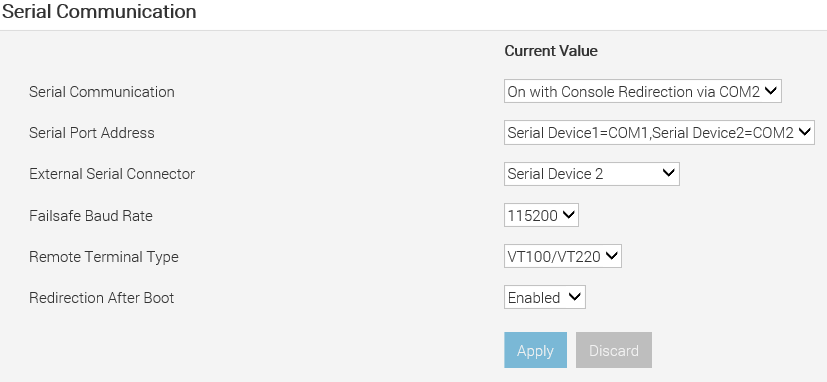
Gehen Sie zu Konfiguration > BIOS-Einstellungen > Serielle Kommunikation
-
Geben Sie die folgenden Werte an:
- Serielle Kommunikation – aktiviert mit Konsolenumleitung über COM2
- Adresse der seriellen Schnittstelle: Serielles Gerät1=COM1, Serielles Gerät2=COM2
- Externer serieller Anschluss – Serielles Gerät 2
- Ausfallsichere Baudrate 115200
- Remote-Terminal-Typ – VT100/VT220
- Umleitung nach Start aktivieren
-
Klicken Sie auf "Apply for Serial Communication settings".
-
Gehen Sie zum Ende der Seite und klicken Sie auf Beim nächsten Neustart oder auf Anwenden und neu starten. Die DD muss neu gestartet werden, damit iDRAC die neuen BIOS-Einstellungen anwenden kann.
Konfigurieren Sie iDRAC für die Verwendung von SOL.
-
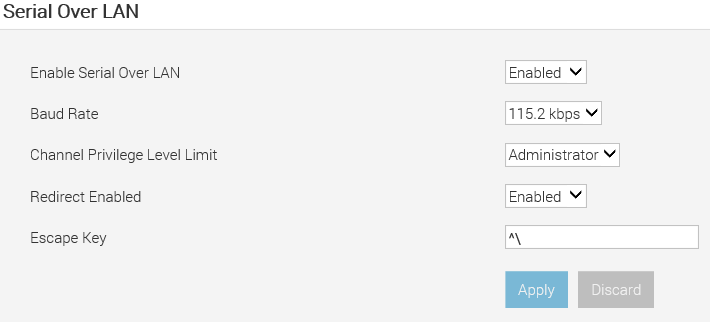
Gehen Sie in der iDRAC-Webschnittstelle zu iDRAC-Einstellungen > Konnektivität > Seriell über LAN.
Die Seite Seriell über LAN wird angezeigt.
-
Geben Sie den folgenden Wert an:
- Enable Serial Over LAN: Aktivieren
- Baudrate – 115,2 kbps
- Beschränkung der Kanalberechtigungsebene – Administrator
- Redirect Enabled: Aktivieren
- Escape-Taste -- ^\ (STRG + \)
-
Klicken Sie auf Apply (Übernehmen).
Die IPMI SOL-Einstellungen sind jetzt konfiguriert.
Aktivieren Sie das unterstützte SSH-Protokoll.
So aktivieren Sie SSH.
- Gehen Sie zu iDRAC-Einstellungen > Services
- Wählen Sie Enabled for SSH aus.
- Stellen Sie sicher, dass die Portnummer auf 22 festgelegt ist.
- Klicken Sie auf Apply (Übernehmen).
SSH ist jetzt aktiviert.
Verwenden von SOL über eine SSH-Sitzung
So starten Sie SOL über PuTTY auf einem Windows-System.
- Knetmasse öffnen
- Geben Sie denselben Hostnamen oder dieselbe IP-Adresse ein, die/der für die iDRAC-Webnutzeroberfläche verwendet wird.
- Verwenden Sie Port 22 als Standardport.
- Wählen Sie zum Herstellen einer Verbindung Öffnen aus.
- Geben Sie die Nutzer-ID und das Kennwort ein, um sich anzumelden. In der Regel root/SN
- Geben Sie einen der folgenden Befehle ein, um SOL zu starten:
connectconsole com2
- Drücken Sie ^\ (STRG + \), um die DDOS-Konsole zu verlassen.
- Geben Sie exit ein, um die SOL-Sitzung zu schließen.
Es kann nur ein iDRAC SOL oder eine serielle Konsole gleichzeitig aktiv sein.
Additional Information
Referenzen
Integrated Dell Remote Access Controller 9 (Version 3.00.00.00)
Dell EMC Data Domain DD3300 – Hardwareüberblick und Installationshandbuch